



ComfyUI 安装教程 - 最新版本保姆级教程
前言
ComfyUI 是一个功能强大的 AI 绘图工具,本教程将详细介绍如何在 Windows 系统上安装和配置 ComfyUI。
一、环境准备
1. 硬件要求
推荐配置:
- CPU: i7-13700 或同等性能
- GPU: NVIDIA RTX 3090 或其他支持 CUDA 的显卡
- 内存: 32GB 或以上
- 硬盘空间: 至少 20GB 可用空间
2. CUDA 环境配置
- 下载 CUDA 12.6
- 官方下载地址:CUDA 12.6.0
- 安装步骤:
- 下载完成后双击安装包
- 按照安装向导完成安装
- 安装完成后重启电脑
二、安装方法
方法一:官方安装包(新手推荐)
- 访问 ComfyUI 官网
- 下载 Windows 版本安装包:点击下载
- 双击运行安装程序,按提示完成安装
方法二:源码安装(进阶用户)
- 安装 PyTorch(确保与CUDA版本匹配)
pip install torch torchvision torchaudio --index-url https://download.pytorch.org/whl/cu126
- 下载 ComfyUI 源码
git clone https://github.com/comfyanonymous/ComfyUI.git
cd ComfyUI
- 安装依赖包
pip install -r requirements.txt
- 启动程序
python main.py
三、模型配置与测试
1. 下载基础模型
- 模型名称:Stable Diffusion v1.5
- 下载地址:点击下载
- 存放位置:将下载的模型文件放入
ComfyUI\models\checkpoints目录
2. 启动与访问
- 启动程序:
python main.py
注意:如果之前已启动,请先关闭现有程序
- 访问界面:
- 地址1:http://localhost:8188/
- 地址2:http://127.0.0.1:8188/
(两个地址等效,任选其一即可)
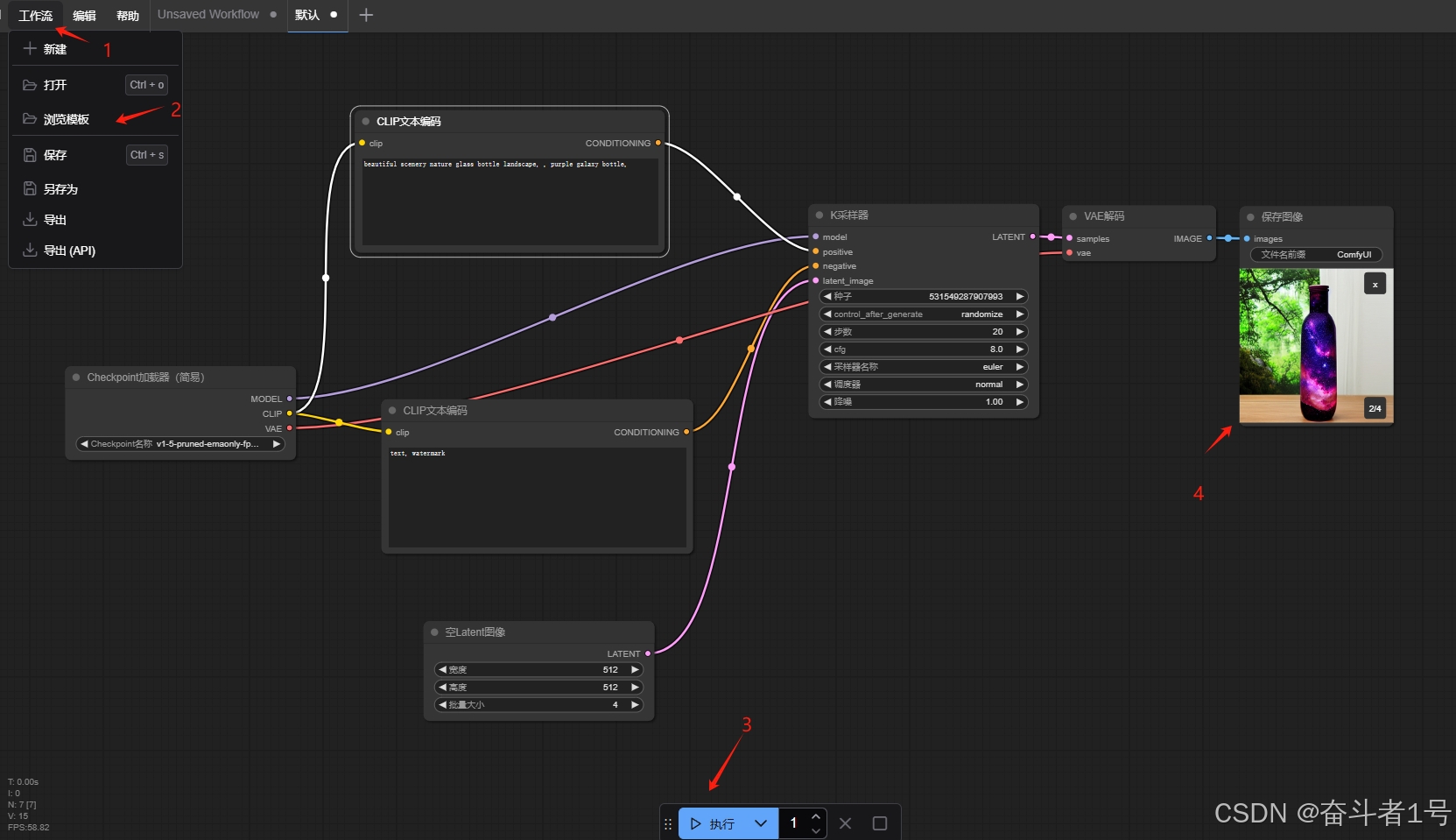
- 工作流->浏览模板
呈现出demo工作流, 点击运行
四、注意事项
- CUDA 相关:
- 确保 CUDA 环境正确安装
- PyTorch 版本必须与 CUDA 版本匹配
- 环境配置:
- 建议使用虚拟环境进行安装
- 推荐使用 Python 3.10 或更高版本
- 常见问题:
- 如遇端口占用,可以修改启动端口
- 首次运行可能需要下载额外资源,请保持网络通畅
五、参考资料
- ComfyUI 官方文档
- CUDA 安装指南
- PyTorch 官方文档
如有问题欢迎在评论区留言交流!






 扫一扫
扫一扫


 6413
6413

 被折叠的 条评论
为什么被折叠?
被折叠的 条评论
为什么被折叠?
 到【灌水乐园】发言





