Android Studio下载gradle失败

本文指导如何在AndroidStudio中修改Gradle下载路径,包括取消默认下载、删除旧文件、放置自定义Gradle包并重同步项目。提示:Gradle下载链接来自`gradle-wrap.properties`文件。

1、打开Android Studio设置Gradle的地方,点击左上角的File->Settings查看gradle存放路径在这里插入图片描述
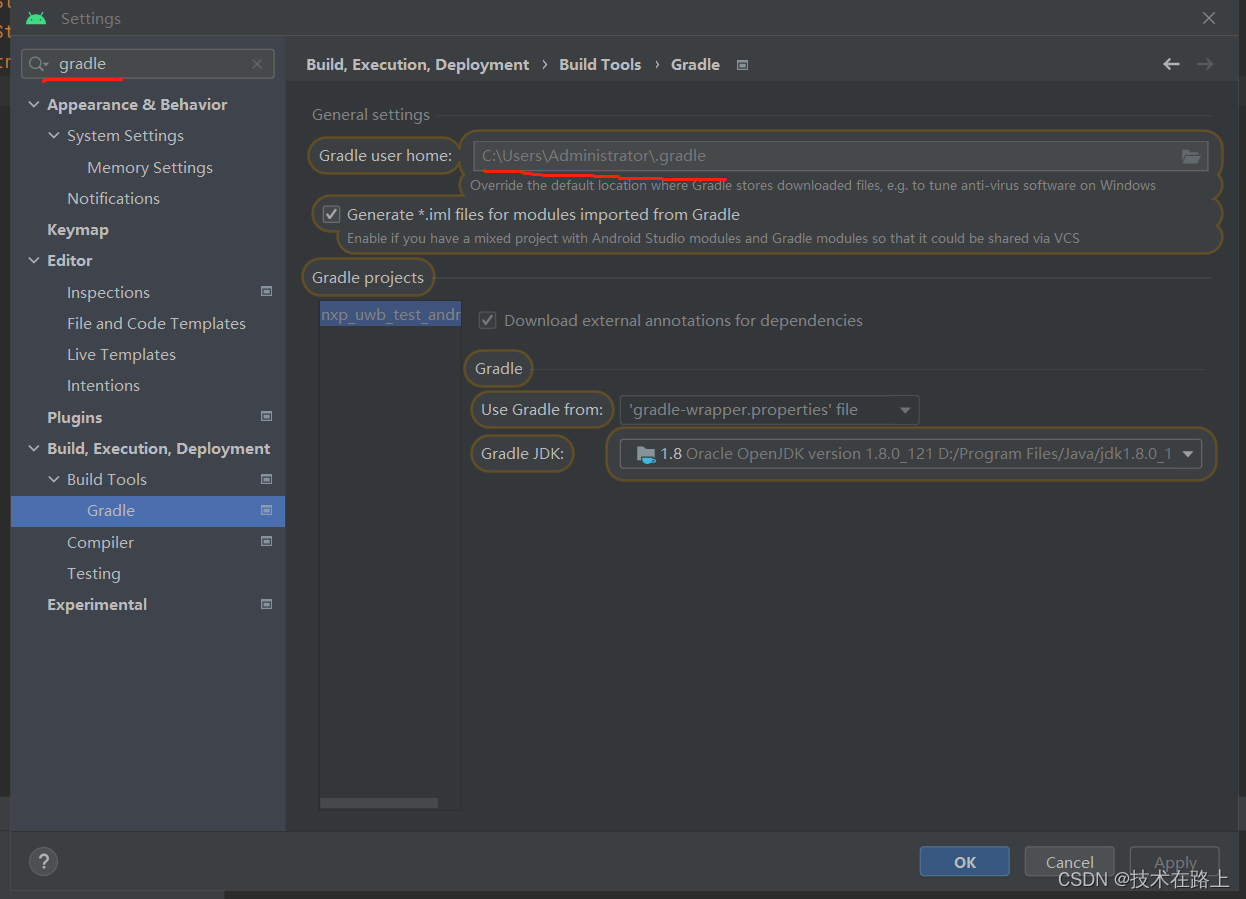
C:\Users\Administrator.gradle\wrapper\dists\gradle-5.4.1-all\3221gyojl5jsh0helicew7rwx

2、找到正在下载的gradle版本,Android Studio取消下载gradle,然后删掉后缀.part文件以及.lck文件
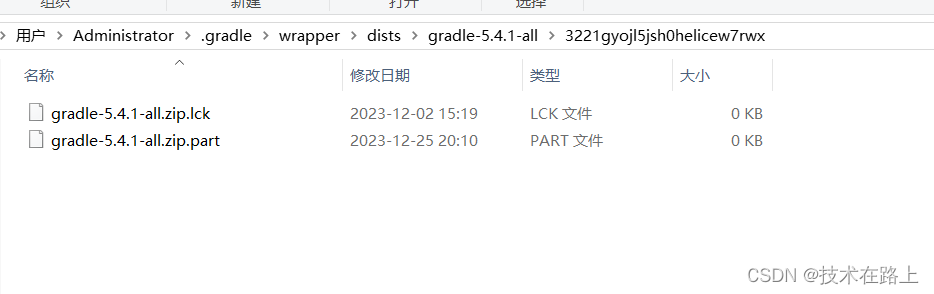
在这里插入图片描述
3、将下载好的gradle文件放在.part相同目录下,重新打开或者同步项目就会自动解压开始编译

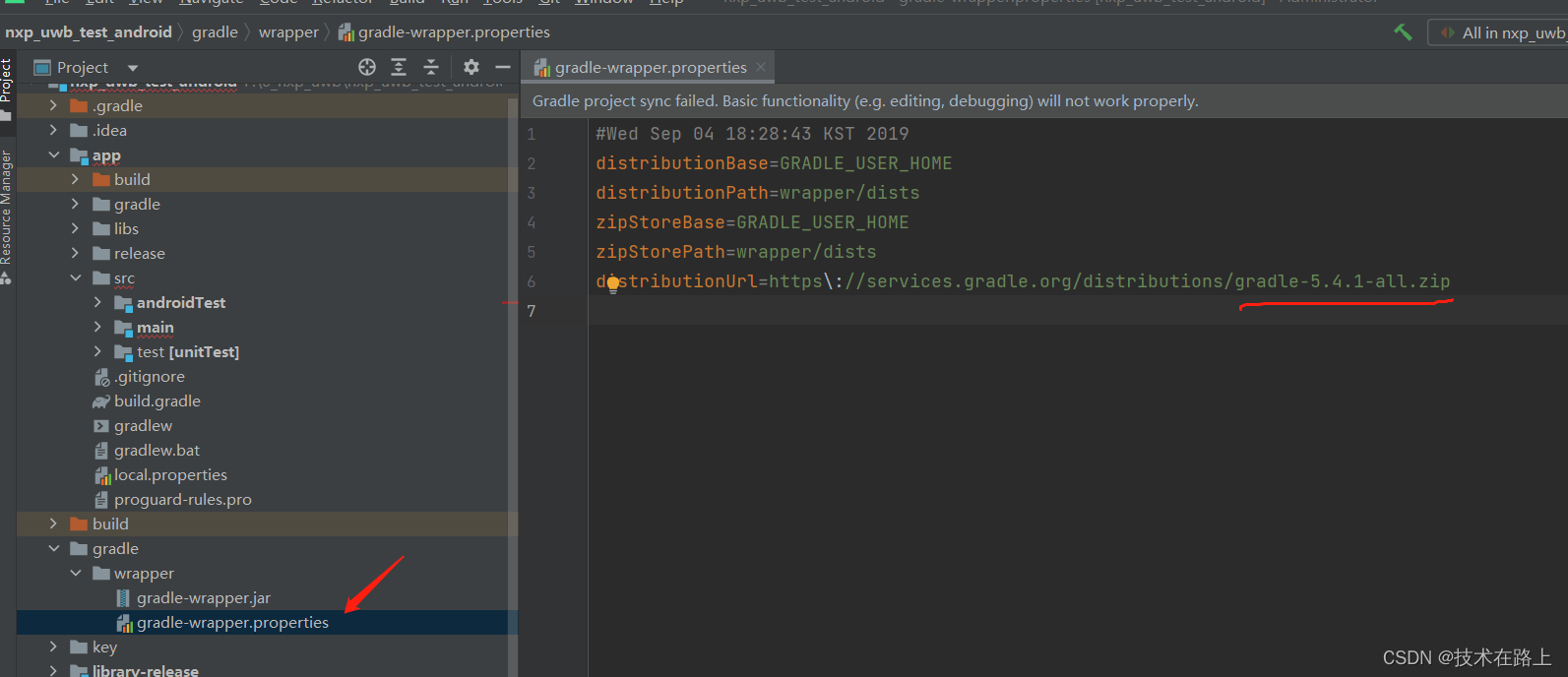
Tip:gradle下载地址就是项目/gradle/wrapper/gradle-wrap.properties文件里:
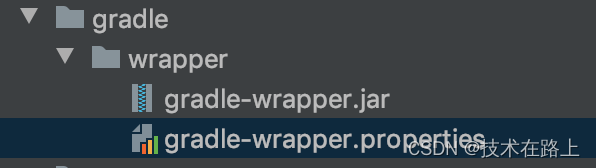
在这里插入图片描述在这里插入图片描述
下载地址就是:https://services.gradle.org/distrbutions/gradle-5.4.1-all.zip

### Android Studio 安装 Gradle 失败的解决方案 对于遇到的 Android Studio 安装 Gradle 失败的问题,可以采取多种方法来解决问题。 #### 方法一:清理并重新同步 Gradle 文件 如果发现 `.lck` 或者 `.part` 类型的文件存在于目标目录中,则这些文件可能是由于之前的下载中断而残留下来的临时文件。移除位于 `gradle-7.0.2-bin\一堆字符\` 下面的`.lck` 和 `.part` 文件之后,在 Android Studio 中再次尝试同步操作即可解决此问题[^1]。 #### 方法二:手动下载并放置 Gradle 发行版 针对特定版本如 gradle-5.1.1 的情况,可按照以下步骤处理: 1. 访问官方 Gradle Distributions 页面获取对应版本的手动下载链接; 2. 将完整的压缩包置于类似于 `C:\Users\用户名\.gradle\wrapper\dists\gradle-5.1.1-bin\随机字符串` 这样的路径之下;注意这里的 "用户名" 应替换为实际计算机上的用户名称,“随机字符串”部分则保持不变; 3. 删除该位置已存在的任何带有 `.zip.lck` 或 `.ok` 扩展名的相关锁定文件; 4. 返回至 Android Studio 并执行同步动作完成配置更新[^2]。 #### 方法三:调整网络代理设置 有时本地环境中的 HTTP/HTTPS 代理可能导致连接不上远程服务器从而引起构建失败。可以通过编辑 `%USERPROFILE%/.gradle/gradle.properties` 文件的方式去除不必要的代理参数定义,具体来说就是要删除如下几项属性设定: ```properties systemProp.https.proxyPort=1080 systemProp.http.proxyHost=127.0.0.1 systemProp.https.proxyHost=127.0.0.1 systemProp.http.proxyPort=1080 ``` 与此同时,在 Android Studio 内部也需要确认其内置的 HTTP Proxy 设置被设为了 No Proxy 模式,即不使用任何形式的代理服务[^4]。 通过上述三种方式之一通常能够有效克服因各种原因造成的 Android Studio 安装 Gradle 不成功的难题。
评论 2
添加红包

请填写红包祝福语或标题

红包个数最小为10个

红包金额最低5元

当前余额3.43前往充值 >
需支付:10.00
成就一亿技术人!
领取后你会自动成为博主和红包主的粉丝 规则
hope_wisdom
发出的红包

打赏作者

技术在路上

帮助需要的人

¥1 ¥2 ¥4 ¥6 ¥10 ¥20
扫码支付:¥1
获取中
扫码支付

您的余额不足,请更换扫码支付或充值

打赏作者

实付
使用余额支付
点击重新获取
扫码支付
钱包余额 0

抵扣说明:

1.余额是钱包充值的虚拟货币,按照1:1的比例进行支付金额的抵扣。
2.余额无法直接购买下载,可以购买VIP、付费专栏及课程。

余额充值