


救命!comfyui 8G/11G显卡也能跑FLUX?低显存部署不撞墙指南(附血泪避坑实录)
前阵子FLUX横空出世,生成的图片直接把“AI作画天花板”又抬了一个level。看着大佬们晒出的封神作品,我攥着手里的8G显卡,内心OS:“这难道是高显存用户的专属快乐?”不死心的我跟风部署,结果连续三次触发“显存不足”弹窗,电脑风扇转得像要起飞,最后只换来一句冰冷的报错——那一刻,我仿佛听到了钱包和显卡的双重嘲讽。
痛定思痛,我翻遍了全网教程,踩了无数个坑,终于摸透了低显存设备(8G/11G显卡)部署FLUX的精髓。这篇博客全程用“吐槽式教学”,既有幽默的踩坑实录,也有严谨到每一步的操作指南,低显存党看完直接抄作业,再也不用羡慕高显存用户!
一、先搞懂:低显存为啥能跑FLUX?别被“高配置神话”吓住
刚开始我被网上的“配置焦虑”PUA惨了,总觉得“没16G显存别想碰FLUX”。直到我发现,FLUX有专门的“低显存友好版本”,就像同样是奶茶,有全糖大杯,也有三分糖小杯,低显存显卡喝“小杯版”完全无压力。
【严谨剖析】FLUX的核心版本有FLUX.1-schnell(快速版)、FLUX.1-dev(开发版),其中经过FP8量化的版本(如FLUX.1-dev-fp8)是低显存用户的福音。量化简单说就是“给模型‘瘦身’”,在不损失太多生成质量的前提下,大幅降低显存占用——8G显卡能流畅跑FLUX.1-schnell-fp8,11G显卡甚至能驾驭FLUX.1-dev-fp8,这都是经过实测验证的,别再被“高显存刚需”的说法劝退!

二、准备工作:这3件事没做好,部署必翻车(血泪教训)
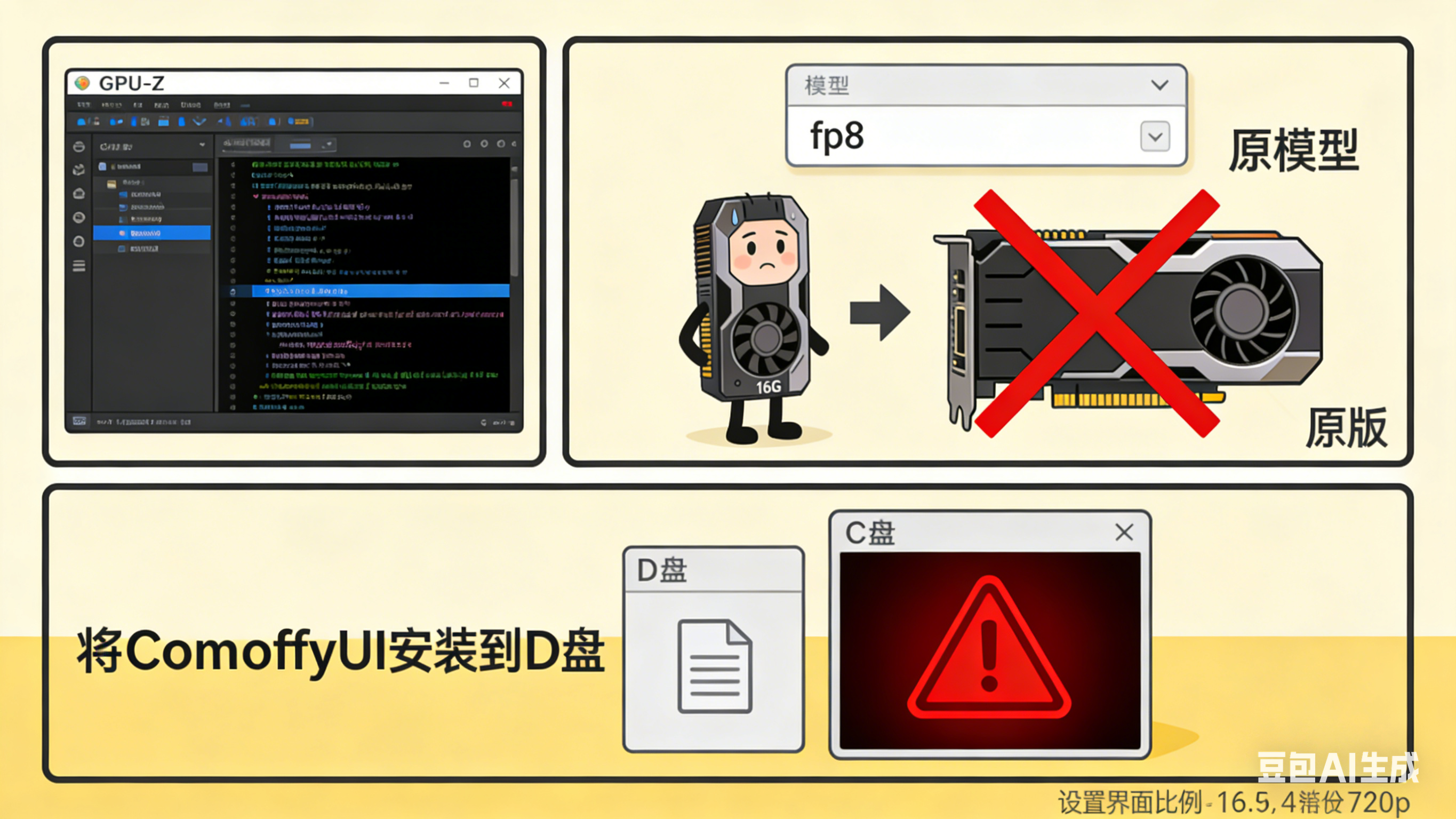
第一次部署时,我犯了三个低级错误:①直接下载原版FLUX模型,结果10G显存瞬间拉满;②没装显存优化插件,电脑风扇转得像飞机起飞;③模型路径放C盘,导致C盘直接爆红。最后不仅没部署成功,还得花半小时清理垃圾,谁懂啊!
【严谨准备清单】(每一条都要记牢!)
-
显卡检测:先确认自己的显卡显存(8G/11G均可),用“GPU-Z”工具查看显卡型号和显存大小,避免盲目操作。
-
模型选择:8G显卡选「FLUX.1-schnell-fp8」(快速版,生成速度快,显存占用低);11G显卡选「FLUX.1-dev-fp8」(效果更好,显存占用约9-10G)。重点:别下载未量化的原版模型!(原版FLUX.1-dev显存占用超16G,低显存设备直接报错)
-
工具准备:首选「ComfyUI」部署(比Stable Diffusion更易优化显存),提前下载适配低显存的ComfyUI版本(建议用“ComfyUI-Windows-Nvidia”,自带显存优化功能);另外准备一个清理工具(如CCleaner),避免C盘堆积缓存。
三、核心步骤:手把手教你部署,低显存也能丝滑运行
做好准备工作后,部署就简单多了。下面分3步操作,每一步都标了“避坑提示”,跟着做绝对不翻车!

步骤1:安装ComfyUI(低显存适配版)
① 下载地址:直接去ComfyUI官网(或国内镜像站,避免翻墙),选择「ComfyUI-Windows-Nvidia」版本,下载后解压到非C盘(比如D盘/ComfyUI)——避坑提示:别放C盘!否则后续模型和缓存会把C盘撑爆,我第一次就是因为放C盘,导致电脑卡到死机。
② 安装依赖:解压后双击“run_nvidia_gpu.bat”,系统会自动下载所需依赖(Python、PyTorch等),耐心等待即可。如果出现“依赖下载失败”,大概率是网络问题,建议挂个加速器,或更换国内镜像源。
步骤2:下载FLUX量化模型,正确放置路径
① 模型下载:推荐去“Hugging Face国内镜像站”(如阿里云镜像、腾讯云镜像)搜索对应模型,避免直接访问Hugging Face官网(速度慢还容易报错)。8G显卡下载「FLUX.1-schnell-fp8」,11G显卡下载「FLUX.1-dev-fp8」,下载包含“model-00001-of-00002.safetensors”“model-00002-of-00002.safetensors”的完整文件夹。
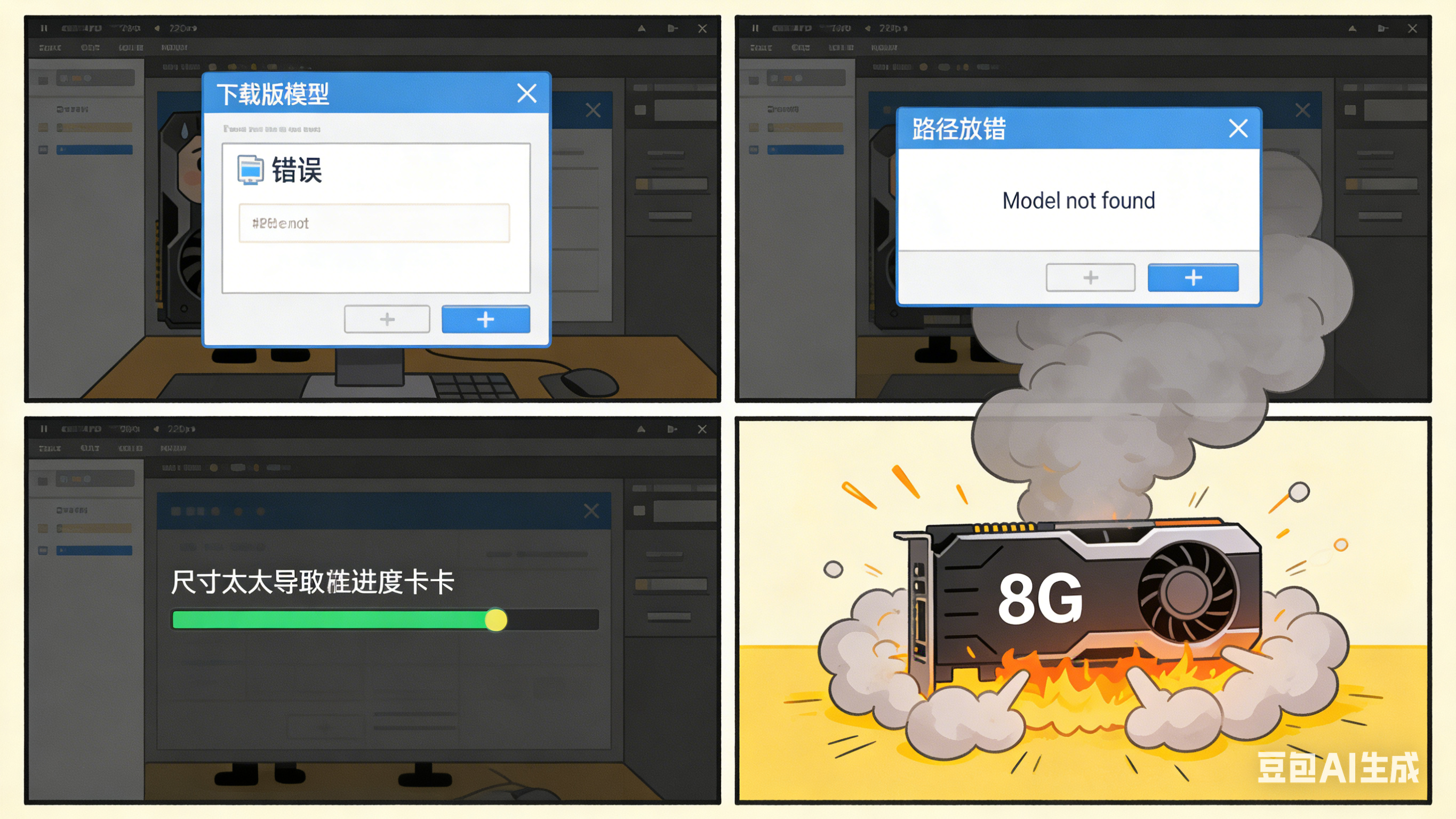
② 路径放置:打开ComfyUI解压后的文件夹,找到「models/flux」目录(没有就新建一个flux文件夹),把下载好的模型文件夹整个复制进去。避坑提示:别拆分模型文件!也别放错路径!否则ComfyUI会找不到模型,直接报错“Model not found”。
步骤3:显存优化设置,一键开启“丝滑模式”
这一步是低显存部署的关键!没做好这一步,就算模型和路径没错,也会触发“显存不足”。
① 打开ComfyUI:双击“run_nvidia_gpu.bat”,会自动启动浏览器,进入ComfyUI界面。
② 加载低显存工作流:在ComfyUI界面左上角,点击「Load」,选择下载好的“FLUX低显存工作流.json”(可以去ComfyUI社区下载,或用我整理的简化版)。避坑提示:别用默认的高显存工作流!低显存工作流会关闭“高分辨率修复”“批量生成”等耗显存功能。
③ 调整核心参数:在工作流中找到「FLUX Model Loader」节点,选择你下载的fp8模型;再找到「Sampler」节点,把“batch size”(批量大小)设为1,“width/height”(生成尺寸)建议设为512x512(8G显卡)或768x768(11G显卡)——避坑提示:别贪大!生成尺寸越大,显存占用越高,8G显卡强行生成1024x1024,必报错。
④ 开启显存优化:在ComfyUI界面右上角,点击「Settings」,找到「Optimizations」选项,勾选“Enable FP8 inference”(开启FP8推理)和“Disable model offloading when not needed”(关闭不必要的模型卸载),点击「Save Settings」保存。
四、避坑实录:这4个错误,我替你们踩过了!
部署过程中,我踩了无数个坑,总结出4个最常见的错误,大家一定要避开:
-
错误1:下载未量化的原版模型。症状:打开ComfyUI后,加载模型时直接报错“Out of memory”。解决:删除原版模型,重新下载fp8量化版。
-
错误2:模型路径放错。症状:ComfyUI提示“Model not found”。解决:检查路径是否是「models/flux」,确保模型文件夹完整复制进去,没有拆分文件。
-
错误3:生成尺寸太大或批量数太高。症状:生成图片时,进度条走到一半报错。解决:8G显卡设为512x512尺寸、批量数1;11G显卡最多设为768x768尺寸、批量数1。
-
错误4:没开启FP8优化。症状:显存占用依然很高,甚至电脑卡顿。解决:在ComfyUI设置中勾选“Enable FP8 inference”,重启ComfyUI生效。
结尾:低显存也能玩转FLUX,别让设备限制你的创造力!
其实低显存设备部署FLUX,核心就是“选对模型+做好优化+不贪大”。8G/11G显卡虽然不能像高显存设备那样批量生成高分辨率图片,但日常生成512x512或768x768的图片完全没问题,用来练手、做创意设计足够了。
如果你也用低显存设备部署过FLUX,或者有其他显存优化技巧,欢迎在评论区留言分享~ 让我们一起摆脱“高显存焦虑”,用有限的设备,玩出无限的创意!






 扫一扫
扫一扫


 1905
1905

 被折叠的 条评论
为什么被折叠?
被折叠的 条评论
为什么被折叠?
 到【灌水乐园】发言





