 Qt Creator 勾选 Run in terminal 配置步骤



以下是配置 Qt Creator 保留控制台窗口的详细步骤说明(基于 Qt Creator 4.x/5.x 版本通用界面):
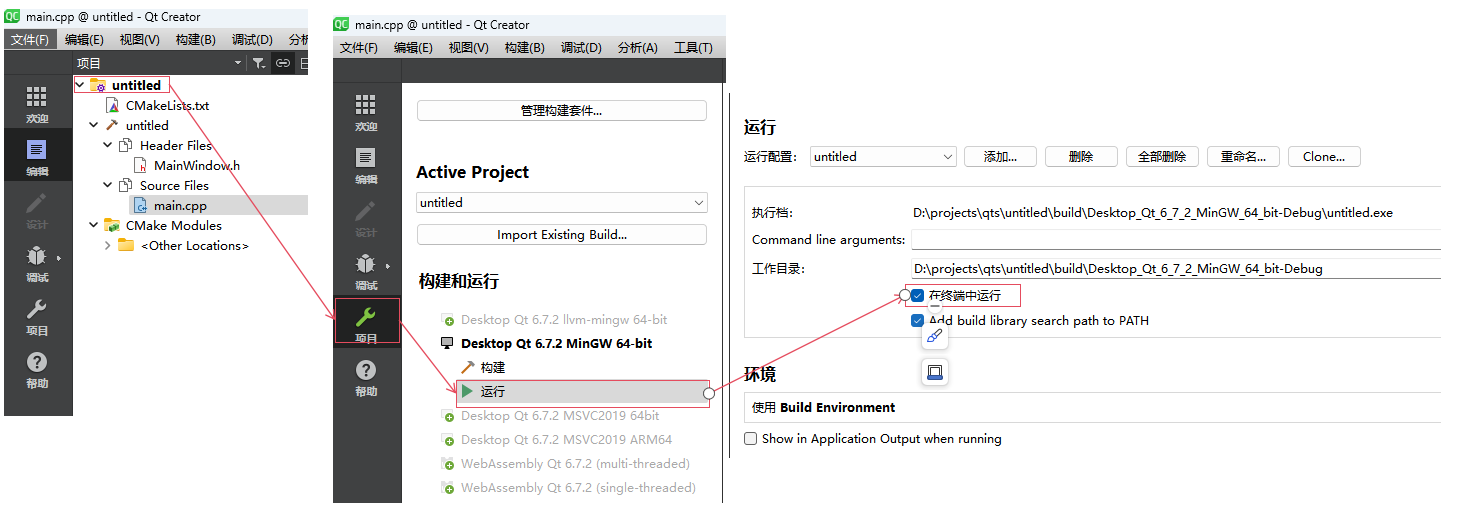
步骤 1:打开项目设置
- 启动 Qt Creator,打开你的项目。
- 在 左侧边栏 找到 项目(Projects)图标(图标类似一个工具箱或锤子,通常在左侧工具栏中间位置)。
- 如果左侧边栏未展开,点击菜单栏的 View → Sidebars → Projects 显示。
步骤 2:选择构建套件(Kit)
- 在项目设置界面顶部,你会看到当前项目的 构建套件(Build Kit)(例如
Desktop Qt 6.5.0 MinGW 64-bit)。- 如果项目有多个套件,确保选择你正在使用的套件(通常是默认的)。
步骤 3:进入运行设置(Run Settings)
- 在项目设置界面下方,切换到 Run Settings 标签页(通常显示为齿轮图标或 "Run" 标签)。
- 如果未看到该标签,可能需要展开项目设置:点击项目名称左侧的箭头图标。
步骤 4:配置控制台保留选项
方法 1:勾选 "Run in terminal"(推荐)
- 在 Run Settings 页面中,找到 Run 配置 部分。
- 勾选 Run in terminal(在终端中运行)。
- 效果:程序会在系统终端(如 Windows 的 CMD/PowerShell、Linux/macOS 的 Terminal)中启动,控制台窗口会保持打开状态。
- 适用场景:需要查看控制台输出(如
std::cout)或调试命令行程序。
方法 2:勾选 "Run without deployment"(备选)
- 在同一页面中,找到 Deployment 配置 部分。
- 勾选 Run without deployment(不部署直接运行)。
- 效果:跳过部署步骤,直接运行程序(通常用于本地开发,无需部署到设备)。
- 适用场景:快速测试程序,但可能不保留控制台窗口(取决于系统设置)。
步骤 5:保存并验证
- 配置完成后,直接关闭项目设置窗口(Qt Creator 会自动保存更改)。
- 重新运行程序(点击左侧工具栏的绿色三角按钮或按
Ctrl+R)。 - 验证控制台是否保留:
- 如果使用 Run in terminal,程序会在独立终端窗口中运行,关闭终端前窗口不会自动消失。
- 如果使用 Run without deployment,程序可能在 Qt Creator 内部的控制台中运行(可能仍需其他配置保留窗口)。
注意事项
- 版本差异:不同 Qt Creator 版本的选项名称或位置可能略有不同,但核心逻辑一致。
- 系统兼容性:
- Windows:勾选 "Run in terminal" 后,程序会在 CMD/PowerShell 中运行。
- Linux/macOS:程序会在系统终端中运行。
- 调试模式:如果同时使用调试器(如 GDB),部分版本可能需要额外配置以保留控制台。
如果仍无法找到选项,建议通过以下方式定位:
- 使用快捷键
Ctrl+3快速跳转到项目设置。 - 在项目设置界面按
Ctrl+F搜索关键词terminal或deployment。
希望以上步骤能帮助你解决问题!如果需要进一步帮助,请提供你的 Qt Creator 版本和操作系统信息。





 扫一扫
扫一扫


 1667
1667

 被折叠的 条评论
为什么被折叠?
被折叠的 条评论
为什么被折叠?
 到【灌水乐园】发言





