



1.概要
1.没有效果
// 设置滚动条样式表(增强版)
    scrollArea->verticalScrollBar()->setStyleSheet(
2.有效果
// 设置滚动条样式表(增强版)
    app.setStyleSheet(
2.内容
以下是一个完整的 Qt 示例,展示如何为滚动条的轨道、滑块、空白区域和箭头按钮设置不同颜色:
#include <QApplication>
#include <QScrollArea>
#include <QTextEdit>
#include <QVBoxLayout>
#include <QScrollBar>
#include <QStyleFactory>

int main(int argc, char *argv[]) {
    QApplication app(argc, argv);

    // 强制使用 Fusion 样式(确保样式表生效)
    app.setStyle(QStyleFactory::create("Fusion"));

    // 创建主窗口
    QWidget window;
    QVBoxLayout *layout = new QVBoxLayout(&window);

    // 创建带滚动条的文本区域
    QScrollArea *scrollArea = new QScrollArea;
    QTextEdit *textEdit = new QTextEdit;

    // 填充长文本以触发滚动条
    QString longText;
    for(int i = 0; i < 100; ++i) {
        longText += QString("这是示例文本行 %1\n").arg(i+1);
    }
    textEdit->setPlainText(longText);

    scrollArea->setWidget(textEdit);
    scrollArea->setWidgetResizable(true);

    // 设置滚动条样式表(增强版)
    //scrollArea->verticalScrollBar()->setStyleSheet(
    app.setStyleSheet(
        "/* 强制覆盖原生样式 */"
        "QScrollBar:vertical {"
        "    background: #E0E0E0;"
        "    width: 15px;"
        "    margin: 0px;"
        "}"

        "QScrollBar::handle:vertical {"
        "    background: #2196F3;"
        "    min-height: 30px;"
        "    border-radius: 6px;"
        "}"

        "QScrollBar::sub-line:vertical {"
        "    background: #4CAF50;"
        "    height: 20px;"
        "    subcontrol-position: top;"
        "    subcontrol-origin: margin;"
        "    border-top-left-radius: 6px;"
        "    border-top-right-radius: 6px;"
        "}"

        "QScrollBar::add-line:vertical {"
        "    background: #FF5722;"
        "    height: 20px;"
        "    subcontrol-position: bottom;"
        "    subcontrol-origin: margin;"
        "    border-bottom-left-radius: 6px;"
        "    border-bottom-right-radius: 6px;"
        "}"

        "QScrollBar::add-page:vertical, QScrollBar::sub-page:vertical {"
        "    background: #F5F5F5;"
        "}"

        "/* 悬停效果 */"
        "QScrollBar::handle:vertical:hover {"
        "    background: #1976D2;"
        "}"

        "/* 按下效果 */"
        "QScrollBar::handle:vertical:pressed {"
        "    background: #0D47A1;"
        "}"
        );

    layout->addWidget(scrollArea);
    window.resize(400, 300);
    window.show();
    return app.exec();
}
运行结果
// 设置滚动条样式表(增强版)
    app.setStyleSheet(

// 设置滚动条样式表(增强版)
    scrollArea->verticalScrollBar()->setStyleSheet(
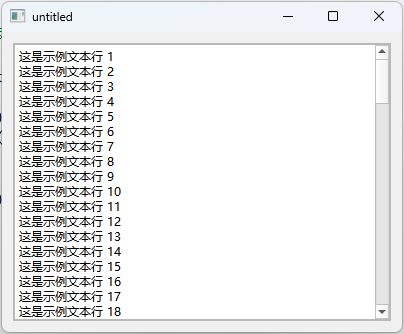
效果说明:
- 轨道(Groove):浅灰色(
#E0E0E0),宽度 15px - 滑块(Handle):蓝色(
#2196F3),带圆角,最小高度 30px - 向上箭头:绿色(
#4CAF50),位于顶部 - 向下箭头:橙色(
#FF5722),位于底部 - 空白区域:浅灰色(
#F5F5F5),点击时按页步滚动 - 交互反馈:滑块悬停变深蓝(
#1976D2),按下变更深的蓝色(#0D47A1)
运行效果:
- 滚动条会显示在文本区域右侧
- 拖动滑块或点击箭头可滚动内容
- 不同区域的颜色区分明显,便于观察结构
- 悬停和按下时有视觉反馈
自定义方法:
- 修改颜色值:直接替换样式表中的颜色代码
- 调整尺寸:修改
width和height值 - 修改形状:调整
border-radius改变圆角程度 - 添加边框:在对应控件样式中添加
border: 1px solid #颜色值;
这个示例展示了如何通过 Qt 样式表完全自定义滚动条的外观,同时保持其基本交互功能。
3.关联链接
4.关联知识
1.qt 的滚动条
在 Qt 中,滚动条(QScrollBar)是用于控制视图内容滚动的核心组件,通常与 QAbstractScrollArea 派生类(如 QTextEdit、QListView)结合使用。以下是关于滚动条的详细说明和常见操作:
1. 基本使用
创建滚动条
// 垂直滚动条
QScrollBar *verticalScrollBar = new QScrollBar(Qt::Vertical, this);
// 水平滚动条
QScrollBar *horizontalScrollBar = new QScrollBar(Qt::Horizontal, this);
关联到视图
// 例如,为 QTextEdit 设置滚动条
QTextEdit *textEdit = new QTextEdit(this);
textEdit->setVerticalScrollBar(verticalScrollBar);
textEdit->setHorizontalScrollBar(horizontalScrollBar);
2. 核心属性设置
// 设置范围(最小值、最大值)
scrollBar->setRange(0, 100);


// 设置单步(点击箭头时的步长)
scrollBar->setSingleStep(1);


// 设置页步(点击轨道空白区域的步长)
scrollBar->setPageStep(10);


// 获取当前值
int currentValue = scrollBar->value();


// 设置当前值
scrollBar->setValue(50);
3. 样式自定义(QSS)
通过 Qt 样式表(QSS)修改滚动条外观:
// 示例样式
scrollBar->setStyleSheet(
    "QScrollBar:vertical {"
    "    background: #F0F0F0;"
    "    width: 12px;"
    "    margin: 0px 0px 0px 0px;"
    "}"
    "QScrollBar::handle:vertical {"
    "    background: #C0C0C0;"
    "    min-height: 20px;"
    "}"
    "QScrollBar::add-line:vertical, QScrollBar::sub-line:vertical {"
    "    height: 0px;"
    "    subcontrol-position: bottom;"
    "}"
);
4. 信号与槽
响应滚动条事件:
// 连接信号
connect(scrollBar, &QScrollBar::valueChanged, this, [=](int value) {
    qDebug() << "当前值:" << value;
});


// 其他常用信号
connect(scrollBar, &QScrollBar::rangeChanged, this, &MyClass::handleRangeChange);
connect(scrollBar, &QScrollBar::sliderPressed, this, &MyClass::handleSliderPressed);
5. 自定义滚动条行为
子类化 QScrollBar 以实现高级功能:
class CustomScrollBar : public QScrollBar {
protected:
    void paintEvent(QPaintEvent *event) override {
        // 自定义绘制逻辑
        QPainter painter(this);
        painter.setBrush(Qt::blue);
        painter.drawRect(rect());
    }
};
6. 常见问题解决
滚动条不显示?
- 检查内容区域是否超出可视区域。
- 确保滚动条策略正确:
scrollArea->setHorizontalScrollBarPolicy(Qt::ScrollBarAsNeeded);
scrollArea->setVerticalScrollBarPolicy(Qt::ScrollBarAlwaysOn);
同步多个滚动条
// 连接两个滚动条的 valueChanged 信号
connect(scrollBar1, &QScrollBar::valueChanged, scrollBar2, &QScrollBar::setValue);
connect(scrollBar2, &QScrollBar::valueChanged, scrollBar1, &QScrollBar::setValue);
7. Qt Quick 中的滚动条
在 QML 中使用 ScrollBar 组件:
ScrollBar {
    id: scrollBar
    orientation: Qt.Vertical
    policy: ScrollBar.AlwaysOn
    anchors.right: parent.right
    anchors.top: parent.top
    anchors.bottom: parent.bottom
}
通过以上方法,您可以灵活控制 Qt 中的滚动条行为和外观。如果需要更复杂的交互(如平滑滚动、动画效果),可以结合 QPropertyAnimation 或自定义事件处理实现。





 扫一扫
扫一扫


 1233
1233

 被折叠的 条评论
为什么被折叠?
被折叠的 条评论
为什么被折叠?
 到【灌水乐园】发言





