



1.概要
 RadioButtonWidget *radioButtonWidget = new RadioButtonWidget();
        tableWidget.setCellWidget(row, 0, radioButtonWidget);
2.内容
在 QTableWidget 中添加单选按钮(Radio Button)通常不是直接通过 QTableWidgetItem 来实现的,因为 QTableWidgetItem 主要用于显示和编辑简单的文本或图标。不过,你可以通过创建一个自定义的 QWidget,其中包含 QRadioButton,然后将这个自定义的 QWidget 设置为表格单元格的小部件来实现。
以下是一个示例,展示了如何在 QTableWidget 的单元格中添加单选按钮:
#include <QApplication>
#include <QTableWidget>
#include <QRadioButton>
#include <QVBoxLayout>
#include <QWidget>

class RadioButtonWidget : public QWidget {
   // Q_OBJECT

public:
    RadioButtonWidget(QWidget *parent = nullptr) : QWidget(parent) {
        QVBoxLayout *layout = new QVBoxLayout(this);
        radioButton = new QRadioButton(this);
        layout->addWidget(radioButton);
        setLayout(layout);
    }

    QRadioButton *getRadioButton() const {
        return radioButton;
    }

private:
    QRadioButton *radioButton;
};

int main(int argc, char *argv[]) {
    QApplication app(argc, argv);

    QTableWidget tableWidget(4, 3); // 创建一个4行3列的表格
    tableWidget.setHorizontalHeaderLabels(QStringList() << "选项" << "描述" << "其他");

    // 在第一列的每个单元格中添加单选按钮
    for (int row = 0; row < tableWidget.rowCount(); ++row) {
        RadioButtonWidget *radioButtonWidget = new RadioButtonWidget();
        tableWidget.setCellWidget(row, 0, radioButtonWidget);
        // 可以设置单选按钮的文本或状态等
        radioButtonWidget->getRadioButton()->setText(QString("选项%1").arg(row + 1));
    }

    tableWidget.show();
    return app.exec();
}
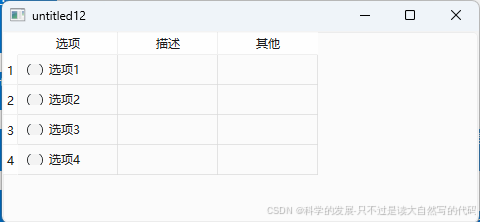
在这个示例中,我们创建了一个名为 RadioButtonWidget 的自定义小部件类,它继承自 QWidget 并包含一个 QRadioButton。然后,我们在 QTableWidget 的每个单元格中创建 RadioButtonWidget 的实例,并通过 setCellWidget 方法将其设置为单元格的小部件。
注意,由于我们在这里使用了自定义的小部件,因此 QTableWidget 的某些功能(如排序、搜索等)可能需要特别处理,以确保它们能够正确地与自定义小部件交互。
另外,请注意,在这个示例中,所有的单选按钮都是独立的,它们之间并没有形成互斥组。如果你想要让某一列或某几列的单选按钮形成互斥组,你需要手动将它们添加到同一个 QButtonGroup 中。QButtonGroup 可以管理一组互斥的单选按钮,确保在同一组内只有一个按钮可以被选中。
3. 运行效果
4.关联知识
1.QTableWidget::setItem
QTableWidget::setItem 方法是 Qt 框架中用于在 QTableWidget(表格控件)的指定单元格中设置项(QTableWidgetItem)的函数。这个方法允许你将一个数据项放置在表格的特定位置,是操作表格数据时非常常用的一个方法。
方法原型
cpp复制代码
void QTableWidget::setItem(int row, int column, QTableWidgetItem *item); |
参数说明
row:要设置项的表格行索引,从 0 开始计数。column:要设置项的表格列索引,从 0 开始计数。item:指向要放置在指定单元格中的QTableWidgetItem对象的指针。
使用示例
下面是一个简单的示例,展示如何在 QTableWidget 的指定位置设置一个项:
#include <QApplication>
#include <QTableWidget>
#include <QTableWidgetItem>

int main(int argc, char *argv[]) {
    QApplication app(argc, argv);

    // 创建一个 QTableWidget 对象,有 3 行 2 列
    QTableWidget tableWidget(3, 2);

    // 创建一个 QTableWidgetItem 对象
    QTableWidgetItem *item = new QTableWidgetItem("Hello, Qt!");

    // 在表格的第 1 行第 1 列设置这个项
    tableWidget.setItem(0, 1, item);

    // 显示表格
    tableWidget.show();

    return app.exec();
}
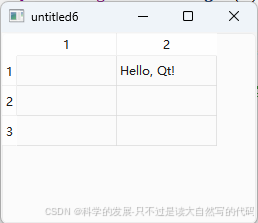
在这个示例中,我们创建了一个 3 行 2 列的 QTableWidget,然后在第 1 行第 1 列(索引从 0 开始)设置了一个包含文本 "Hello, Qt!" 的 QTableWidgetItem。最后,我们显示了这个表格控件。
注意事项
- 确保在调用
setItem方法之前,QTableWidget已经被正确创建并且其行数和列数足够容纳你要设置的项。 - 如果在指定的行或列索引超出了表格的当前大小,
setItem方法可能会失败或者导致程序崩溃。 QTableWidgetItem对象通常是通过new关键字动态分配的,因为QTableWidget会接管这个对象的所有权,负责在适当的时候进行内存管理。因此,你不应该手动删除这个对象,除非你先从表格中移除了它。
2.QTableWidget::setItemsetCellWidget
在 Qt 框架中,QTableWidget 类并没有一个名为 setItemsetCellWidget 的方法。你可能是想将两个不同的概念混合在一起了。对于 QTableWidget,我们通常使用 setItem 方法来设置单元格中的项(QTableWidgetItem),或者使用 setCellWidget 方法来设置自定义的小部件(QWidget)作为单元格的内容。
setItem 方法
setItem 方法用于在 QTableWidget 的指定单元格中设置一个 QTableWidgetItem 对象,这个对象通常用于存储和显示简单的数据(如文本、图标等)。
setCellWidget 方法
setCellWidget 方法则允许你在 QTableWidget 的单元格中放置一个任意的 QWidget 对象,这使得你可以实现更加复杂的单元格内容,比如下拉列表(QComboBox)、按钮(QPushButton)、日期选择器(QDateEdit)等。
setCellWidget 方法原型
void QTableWidget::setCellWidget(int row, int column, QWidget *widget);
参数说明
row:要设置小部件的表格行索引,从 0 开始计数。column:要设置小部件的表格列索引,从 0 开始计数。widget:指向要放置在指定单元格中的QWidget对象的指针。注意,QTableWidget会接管这个对象的所有权,并在适当的时候进行内存管理。
使用示例
下面是一个使用 setCellWidget 方法在 QTableWidget 的单元格中放置一个 QPushButton 的示例:
#include <QApplication>
#include <QTableWidget>
#include <QPushButton>

int main(int argc, char *argv[]) {
    QApplication app(argc, argv);

    // 创建一个 QTableWidget 对象,有 3 行 2 列
    QTableWidget tableWidget(3, 2);

    // 创建一个 QPushButton 对象
    QPushButton *button = new QPushButton("Click Me");

    // 在表格的第 1 行第 1 列设置这个按钮
    tableWidget.setCellWidget(0, 1, button);

    // 显示表格
    tableWidget.show();

    return app.exec();
}
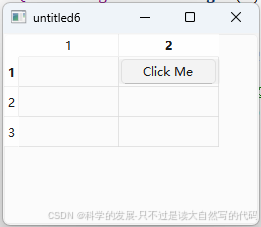
在这个示例中,我们在 QTableWidget 的第 1 行第 1 列放置了一个 QPushButton。当用户点击这个按钮时,它会像普通的按钮一样响应点击事件。
请确保你使用的是正确的方法名,并根据你的需求选择 setItem 或 setCellWidget。
3.QTableWidgetItem
QTableWidgetItem 是 Qt 框架中的一个类,用于在 QTableWidget(表格控件)的单元格中表示和存储数据项。这个类提供了存储文本、图标、工具提示和状态(如选中状态)的功能,并且可以通过各种方法对这些属性进行设置和检索。
主要特性
- 文本:可以存储和显示文本字符串。
- 图标:可以在单元格中显示图标。
- 工具提示:当用户将鼠标悬停在单元格上时,可以显示工具提示文本。
- 状态:可以设置和查询单元格的选中状态(如是否被用户选中)。
- 数据类型:虽然
QTableWidgetItem主要用于存储文本,但也可以通过子类化来存储其他类型的数据。
常用方法
- 构造函数:用于创建
QTableWidgetItem对象,并可选地初始化其文本、图标等属性。 setText()/text():设置/获取单元格的文本。setIcon()/icon():设置/获取单元格的图标。setToolTip()/toolTip():设置/获取单元格的工具提示。setFlags()/flags():设置/获取单元格的标志,这些标志决定了单元格的行为(如是否可选、是否可编辑等)。setCheckState()/checkState():对于可以用作复选框的单元格,设置/获取其选中状态。
使用示例
下面是一个简单的示例,展示了如何创建 QTableWidgetItem 对象,并将其添加到 QTableWidget 中:
#include <QApplication>
#include <QTableWidget>
#include <QTableWidgetItem>

int main(int argc, char *argv[]) {
    QApplication app(argc, argv);

    // 创建一个 QTableWidget 对象,有 2 行 3 列
    QTableWidget tableWidget(2, 3);

    // 创建一个 QTableWidgetItem 对象,并设置其文本
    QTableWidgetItem *item = new QTableWidgetItem("Hello, World!");

    // 将 item 添加到表格的第 0 行第 0 列
    tableWidget.setItem(0, 0, item);

    // 显示表格
    tableWidget.show();

    return app.exec();
}
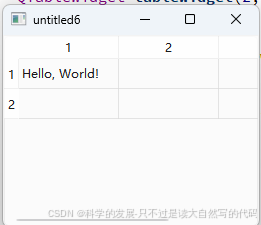
在这个示例中,我们创建了一个 QTableWidget,然后在其第 0 行第 0 列添加了一个包含文本 "Hello, World!" 的 QTableWidgetItem。最后,我们显示了表格控件。
QTableWidgetItem 是与 QTableWidget 紧密配合使用的,为表格控件提供了灵活且易于使用的数据表示方式。如果你需要更复杂的表格数据表示或自定义的单元格渲染,你可能需要考虑使用 QTableView 和自定义的模型/视图框架。





 扫一扫
扫一扫


 1万+
1万+

 被折叠的 条评论
为什么被折叠?
被折叠的 条评论
为什么被折叠?
 到【灌水乐园】发言





