



前言
在工作中,不同项目必须依赖不同版本的NodeJS运行环境,对于维护多个版本的node将会是一件非常麻烦的事情。nvm就是为解决这个问题而产生的,可以方便的在同一台设备上进行多个node版本切换,方便开张工作。
一、下载并安装
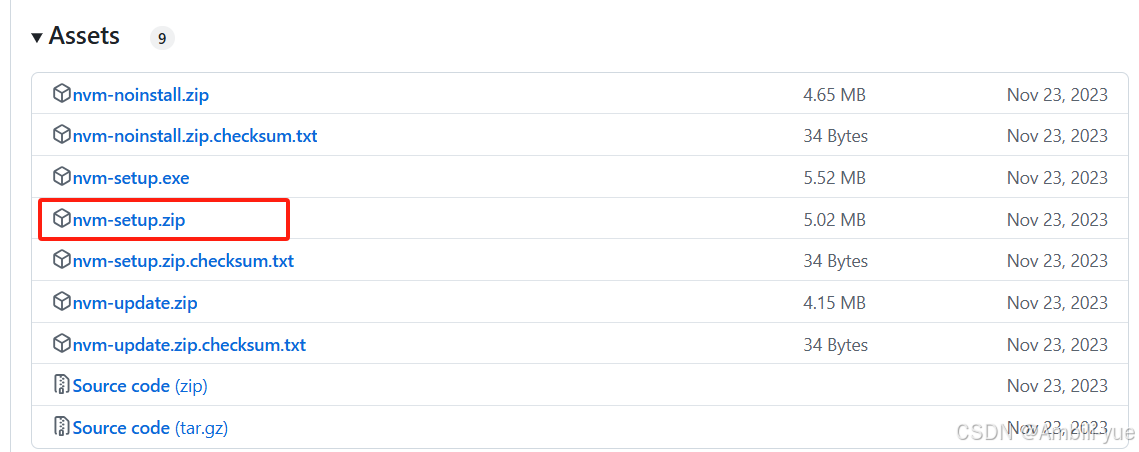
1、首先去往 github下载 nvm-windows。
下载地址:https://github.com/coreybutler/nvm-windows/releases
我们点击下载nvm-setup.zip
2、安装
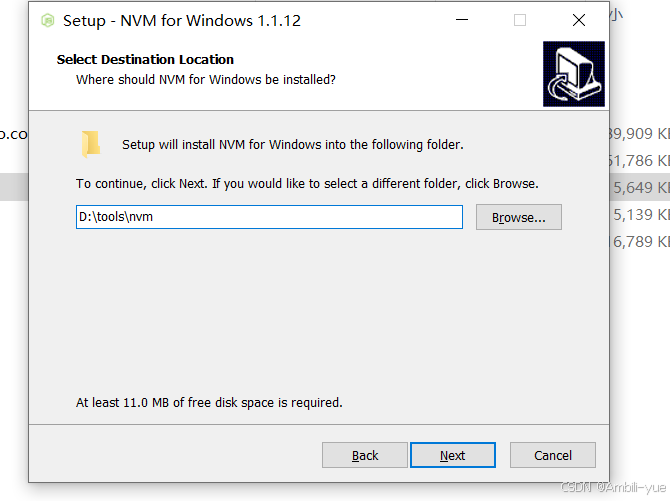
2.1、解压后双击安装包,双击nvm-setup.exe过后, 这里是选择nvm-windows的安装目录。
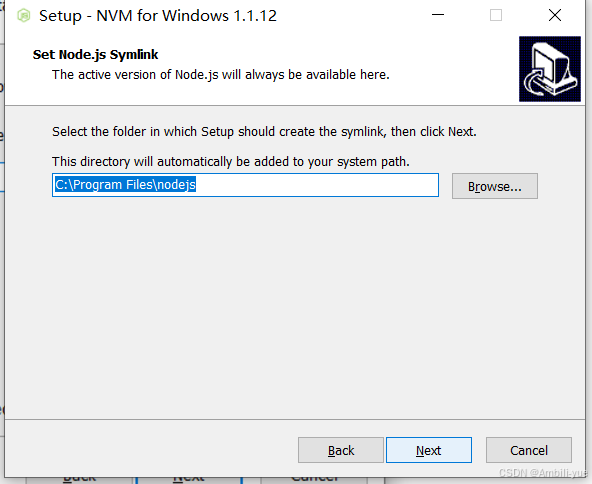
2.2、接下来还有一个目录,这个目录是之后交给nvm-windows下载不同版本node的目录。
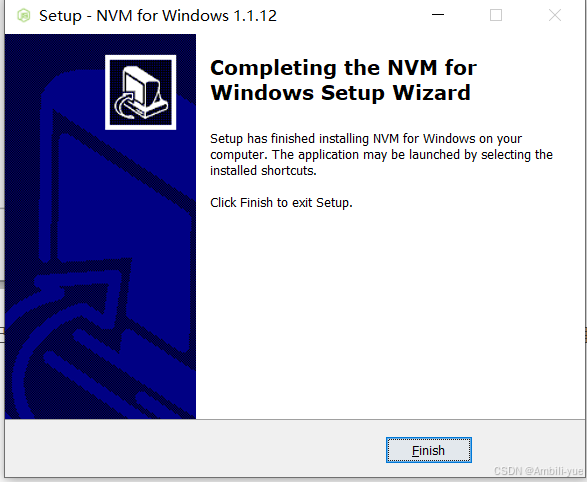
2.3、继续点击下一步,如果你电脑上已经安装有node它会提示你是否需要把该版本交给nvm-windows管理,点击是,会弹出多次一直点击是。
2.4、检查 nvm 是否已安装
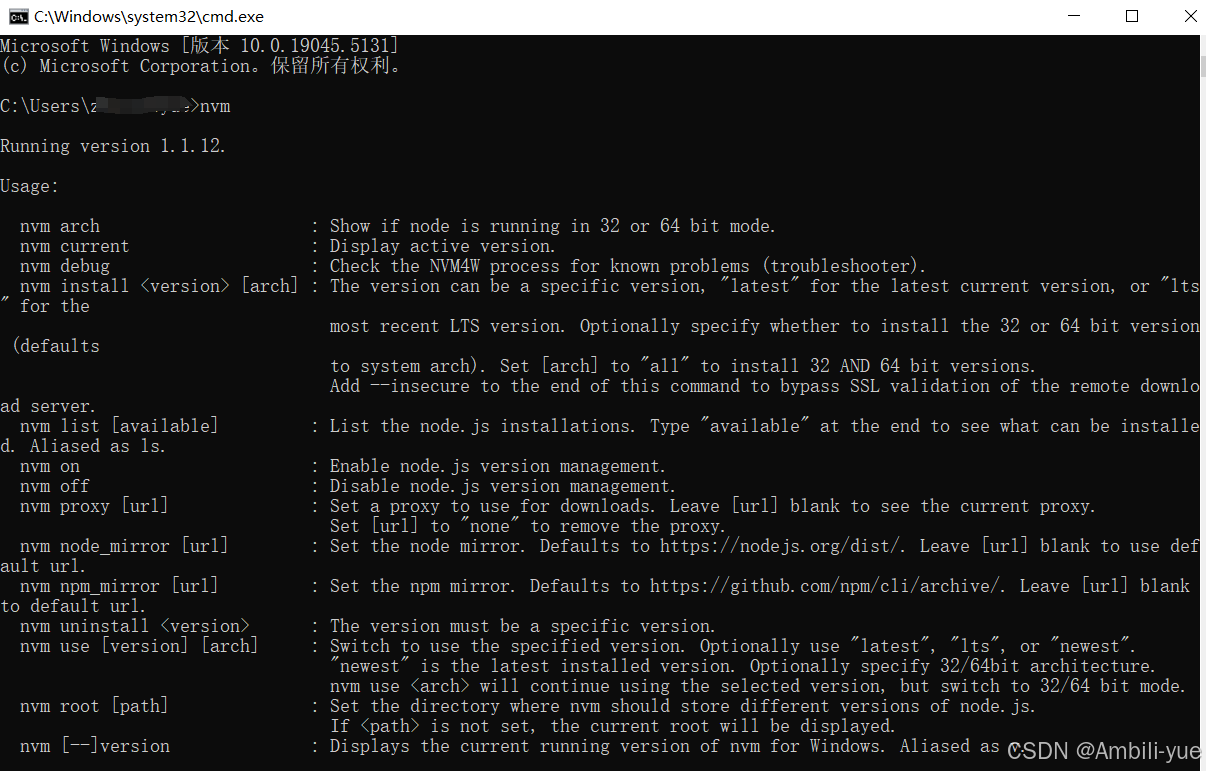
打开命令提示符cmd,输入nvm 如果出现下图信息,则说明安装成功。
二、使用 nvm
打开命令提示符cmd,输入nvm list 列出已经交给nvm管理的版本。

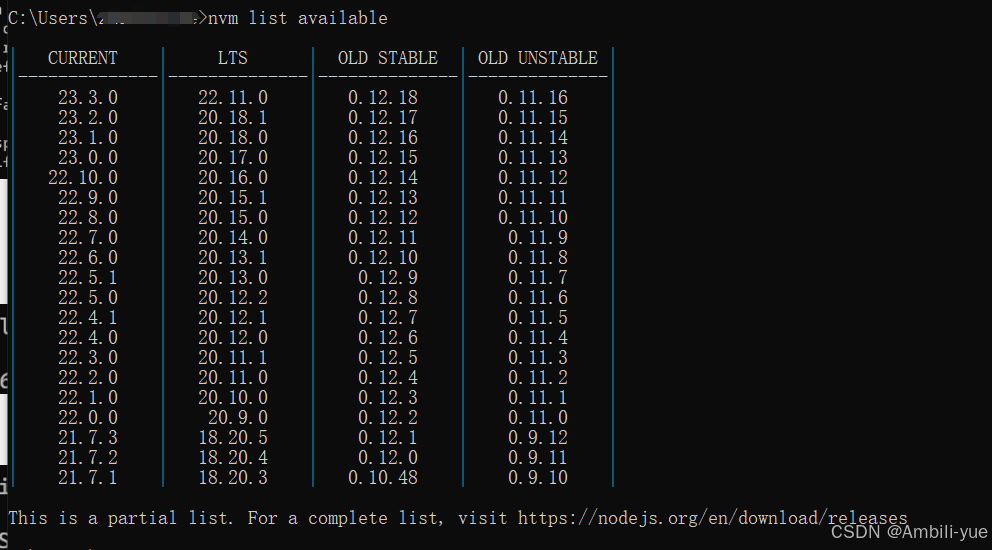
nvm list available 可以查看所有可用的版本。
接下来我们开始安装。
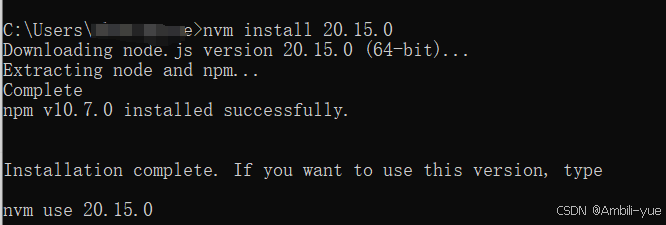
nvm install 指定版本 可以直接输入上图中的版本号
或者
nvm install latest 安装最新的测试版
nvm install lts 安装最新的稳定版
三、切换版本
安装好过后就可以切换版本:nvm use 指定版本

检查切换的版本是否生效:node -v

四、切换版本失败处理
失败原因大概率是之前安装过node.js并且在安装nvm前未将其卸载或环境变量未删除,所以系统的 PATH 可能仍指向那个node版本。
如果你的系统 PATH 仍指向之前直接安装的 Node.js 版本,可以按以下步骤进行调整或移除:
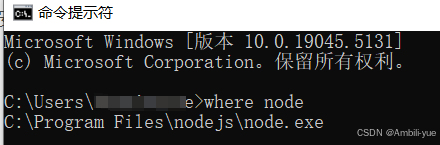
4.1、找到 Node.js 的安装路径
在命令提示符运行:where node
4.2、卸载 Node.js
如果你之前是通过安装程序(例如 Windows 安装包)安装的 Node.js,可以通过以下步骤卸载:
- 打开“控制面板” > 选择“程序” > “程序和功能”。找到 Node.js,右键点击并选择“卸载”。
- 确保所有版本都被卸载,尤其是你不想使用的版本。
4.3、检查环境变量
确保你的系统环境变量中不再包含指向旧 Node.js 安装路径的条目。
- 右键点击“此电脑”或“计算机”>选择“属性”>点击“高级系统设置”>点击“环境变量”。
- 在“系统变量”部分,找到“Path”,并检查其中是否有旧的 Node.js 路径。若有,请将其删除。
- 卸载和修改环境变量后,关闭并重新打开终端,以确保更改生效。
- 再次使用nvm use 版本号 切换到想要的 Node.js 版本。

- 然后用 node -v 检查当前版本。






 扫一扫
扫一扫


 1万+
1万+

 被折叠的 条评论
为什么被折叠?
被折叠的 条评论
为什么被折叠?
 到【灌水乐园】发言





