


 本文详细介绍使用Photoshop创建带有质感的图标步骤。从新建画布到添加图层样式,再到绘制图标并添加特殊效果,如马赛克滤镜和倒影,最后调整图层不透明度和质感。适合初学者和进阶用户学习。
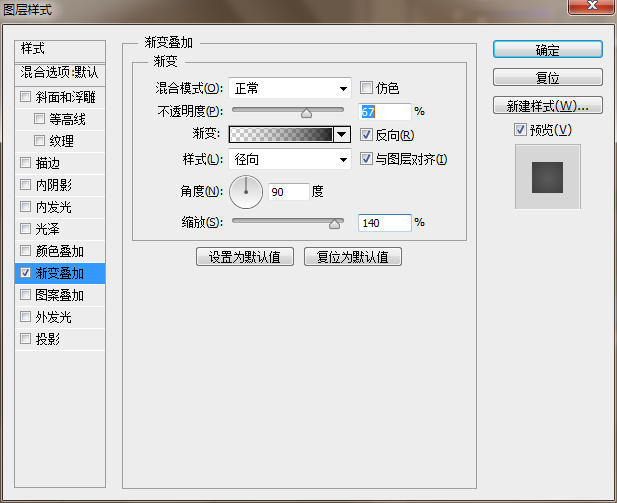
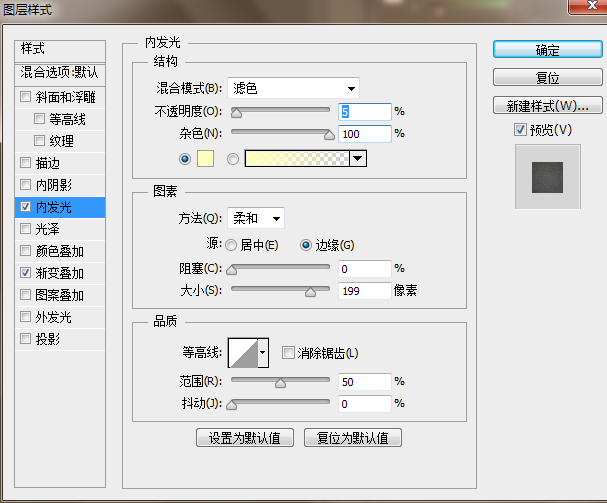
1、新建 600*350px画布,新建图层,填充的颜色为#262523, 添加图层样式,如下:
a.渐变叠加
b. 内发光
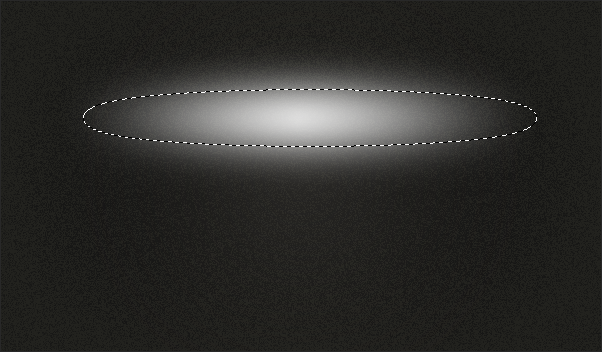
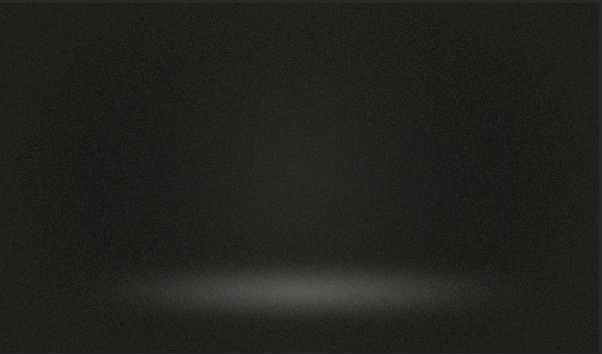
2、 新建图层,选框—羽化—径向渐变;
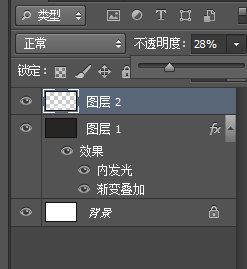
3、设置图层不透明度;
效果:
4、 圆角矩形,绘制图标;

5、 新建图层,绘制较大的图形;

6、对较大图形添加图层样式,剪切蒙版;
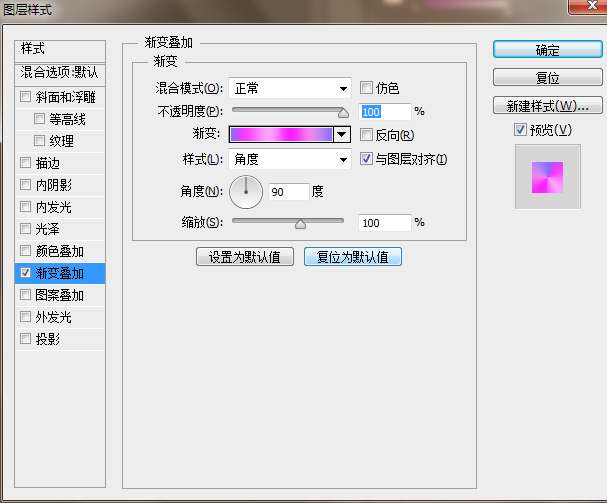
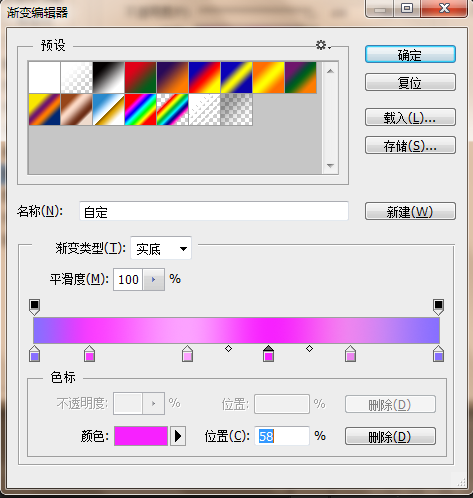
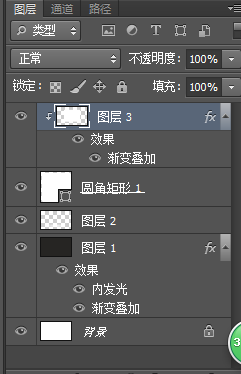
效果如下:
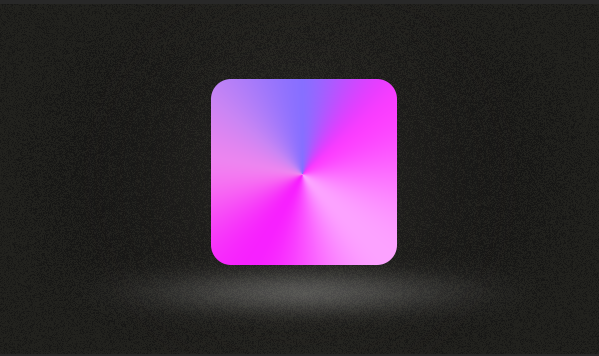
7、添加马赛克滤镜,滤镜—>像素-à马赛克 :调整参数,如下:

游客,如果您要查看本帖隐藏内容请回复
15、给背景添加质感,复制圆角矩形,放到最上层;
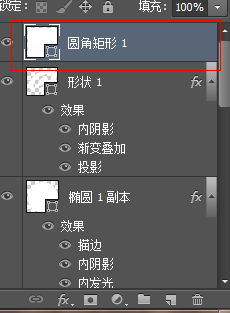
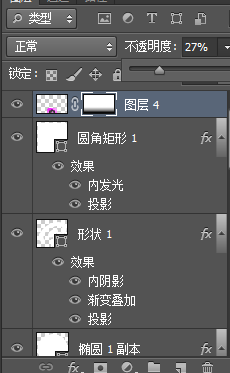
16. 填充改为0%,添加图层样式为内发光、投影,如下:
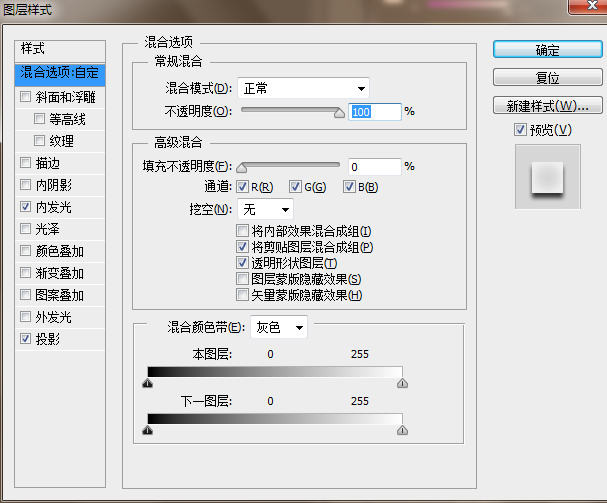
效果如下:

17. 盖印Ctrl+Alt+shift +E,添加倒影;
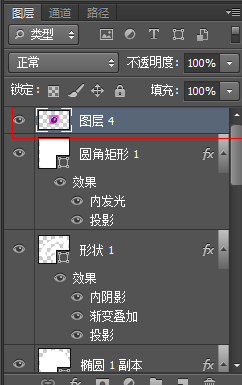
注意:关闭背景图层

给盖印添加蒙版,调整不透明度:
效果如下:






 扫一扫
扫一扫


 被折叠的 条评论
为什么被折叠?
被折叠的 条评论
为什么被折叠?
 到【灌水乐园】发言





