



 本文详细介绍了HTML中的文本标签,包括普通文本、标题、横线、段落、实体字符、加粗、倾斜、下划线、预编译、换行和中划线。还讲解了多媒体标签,如图片、音视频引用。此外,涵盖了超链接、列表、表格和div标签的使用,是HTML初学者的入门指南。
一、 文本标签
1、文本标签
1.1普通文本
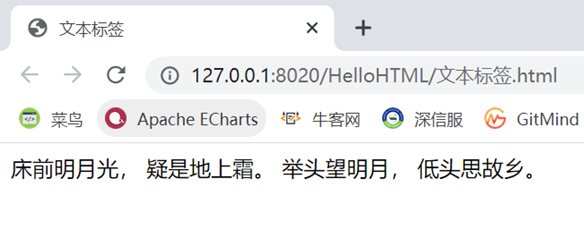
如果直接在<body></body>中添加文字,即该文字只是普通文本,文本编辑器中的任何效果:比如空格,换行 都不影响页面, 页面想要实现效果 必须通过标签来实现 。
例如下面代码中,文本当中的任何空格换行对页面均不起作用。
<!DOCTYPE html>
  <html>
          <head>
                  <meta charset="UTF-8">
                  <title>文本标签</title>
          </head>
          <body>
                  <!--文本标签-->
                  床前明月光,
                  疑是地上霜。
                举头望明月,
                低头思故乡。
        </body>
</html>
效果:
1.2标题标签<hn></hn>
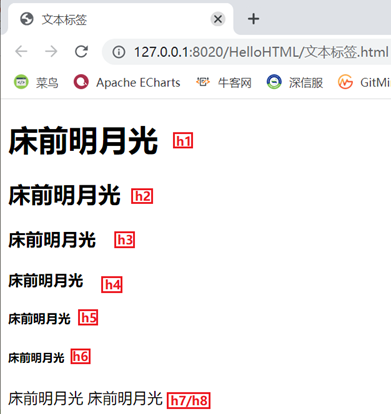
h1-h6 字号逐渐变小,每个标题独占一行,自带换行效果,
h7之后都属于无效标签,但是浏览器也不会报错,而是以普通文本的形式进行展现。
<!DOCTYPE html>
  <html>
          <head>
                  <meta charset="UTF-8">
                  <title>文本标签</title>
          </head>
          <body>
                  <!--标题标签-->
                  <h1>床前明月光</h1>
                <h2>床前明月光</h2>
                <h3>床前明月光</h3>
                <h4>床前明月光</h4>
                <h5>床前明月光</h5>
                <h6>床前明月光</h6>
                <h7>床前明月光</h7>
                <h8>床前明月光</h8>
        </body>
</html>
效果:
1.3横线标签<hr />
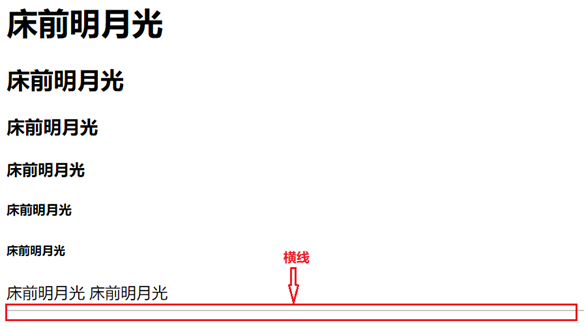
在<body></body>中加入<hr />标签,网页中将会出现一条横线,如下图所示:
<!DOCTYPE html>
  <html>
          <head>
                  <meta charset="UTF-8">
                  <title>文本标签</title>
          </head>
          <body>
                  <!--标题标签-->
                  <h1>床前明月光</h1>
                <h2>床前明月光</h2>
                <h3>床前明月光</h3>
                <h4>床前明月光</h4>
                <h5>床前明月光</h5>
                <h6>床前明月光</h6>
                <h7>床前明月光</h7>
                <h8>床前明月光</h8>
                <hr/>
        </body>
</html>
效果:
同时可以对横线标签设置一些属性来改变横线。
①width:设置宽度,width可以等于一个具体的数值,同时也可以等于百分比,百分比会随着页面的变化而变化。
例如:
<hr width="300px"/>
<hr width="30%"/>其中width="300px"表示的是横线的固定宽度为300像素。
而width="30%"则表示宽度占页面的百分三十,会随着页面的宽度的变化而变化。
②align:设置横线的位置 left,center,right 默认不写的话就是居中效果。
<hr align="center"/>
          <hr align="left"/>
          <hr align="right"/>
1.4段落标签<p></p>
当将过多的普通文本直接输入在body标签中时,文本不会进行换行,只有将文本放入段落标签当中时,文本才会自动地随着页面的缩放进行相应的换行。
段落效果:段落中文字自动换行,段落和段落之间有空行。
<p>一个漆黑的夜晚,又高又远的天空中,有一颗小小的星星正在做梦。
他梦里自已是一颗慧星,好像一道炽热的火花,瞬间划过天空......突然,他直直地往下掉落。地上的孩子们看见了,都指着他叫:“流星!”并且对着他许愿。
小星星紧紧地抓着玩具泰迪熊,他们一起掉落......掉落......掉落......直到......扑通!他们一起掉入了深深的大海。小星星仔细地看一看四周,他简直不敢相信,这里到处都是奇形怪状的鱼。有条纹的,有带斑点的,还有各种大大小小、粗细不同的生物。但是,他们都不是星星。小星星把泰迪熊抱得紧紧的,夜空似乎离他很远很远了。这时候,他发现附近有一闪一闪微弱的光芒。他心里充满了喜悦,激动地以为那是星星。
但是,当他靠近一看,发现他们不是,只是一群闪闪发亮的鱼,正好奇地看着他。
小星星坐在一块石头上,对泰迪熊说:“这里没有别的星星,我好想回家。”
“不要哭。”大石头突然说话了!原来那不是石头,是一只海龟。他说:“大海中也有很多星星啊!”
</p>
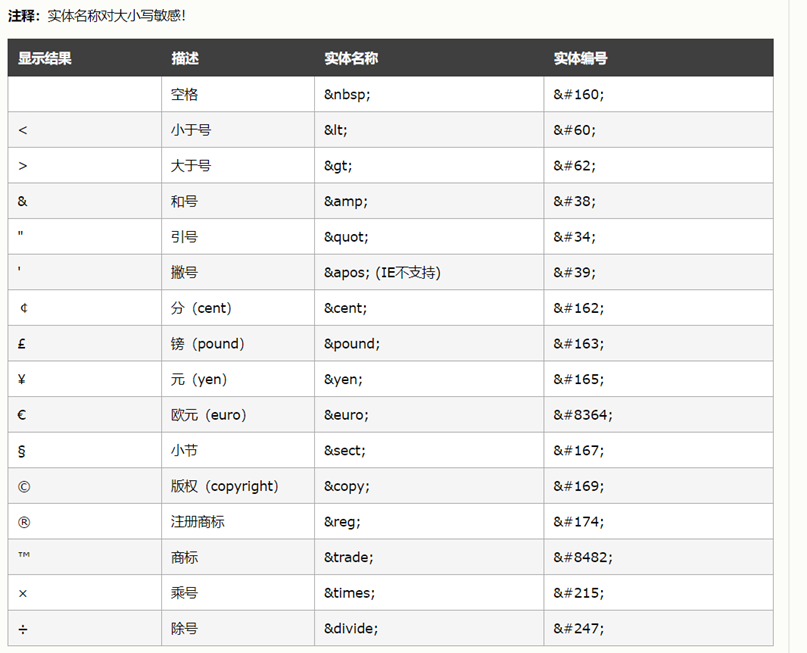
1.5实体字符
不管实在标题标签、普通文本、段落标签还是其他的标签当中,空格对网页中显示的文本没有任何效果,这里我们需要用到实体字符在去进行相应的空格操作,同时实体字符也包含一些其他字符。(这是我在w3school上截下来的,大家可以参考一下。)
1.6加粗<b></b>、<i>倾斜</i>、<u>下划线</u>
将文本放入对应的标签中,可以对文本进行相应的效果改变,同时可以多个效果一起使用,即将标签嵌套起来,如下所示
<b>加粗</b>
                  <i>倾斜</i>
                  <u>下划线</u>
                  <i><b><u>加粗倾斜下划线</u></b></i>
效果:

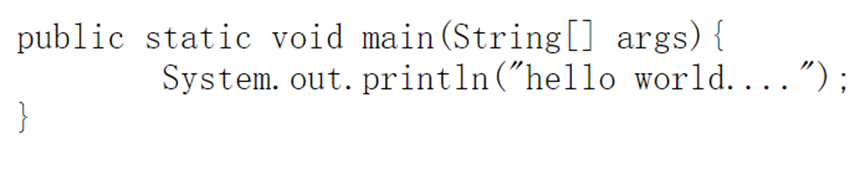
1.7预编译标签<pre></pre>
在页面上显示原样效果,在pre标签中写什么,就会原样输出什么样的效果。
1.                  <!--预编译标签:在页面上显示原样效果-->
2.                  <pre>
3.  public static void main(String[] args){
4.          System.out.println("hello ....");
5.  }
6.                  </pre>
效果:
1.8换行<br />
在文本的任意地方输入文本标签,网页效果中就会在相应的位置出现换行效果。
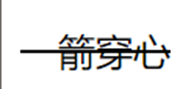
1.9中划线<del></del>
<del>一箭穿心</del>效果:
1.9字体标签<font></font>
在字体标签中可以加一些字体、颜色等相应的效果
1. <font color="aquamarine" size="7" face=arial>床前明月光</font>
<font color="aquamarine" size="7" face=arial>其中color是设置颜色,size设置字体大小,face设置字体格式
效果:

二、 多媒体标签
1、图片
<img src="img/1.jpg" width="300px"
title="小黄人图片" alt="图片加载失败"/>
                  <img src="https://img0.baidu.com/it/u=1953577079,3503933013&fm=253&fmt=auto&app=138&f=JPEG?w=500&h=500">
<img/>:图片标签。
src:引入图片的位置,引入图片时,需将图片方在指定的位置上。
"img/1.jpg":引入本地资源,图片的位置。
https://img0.baidu.com/it/u=1953577079,3503933013&fm=253&fmt=auto&app=138&f=JPEG?w=500&h=500:引入网络资源,可以在网络上选择图片,右键复制图片地址。
width:设置宽度。
height:设置高度。
注意:一般高度和宽度只设置一个即可,另一个会按照比例自动使用。
title:设置图片的标签,鼠标悬浮在图片上的时候的提示于,即当鼠标放在图片任意位置时便会显示title的内容,默认情况下图片如果加载失败(即没有设置alt属性的时候),那么提示语也是title中的内容。
alt:图片加载失败后的提示语。
2、音视频引用标签
<!--音频-->
                  <embed src="music/我要你.mp3"></embed>
  <!--视频-->
  <embed src="video/周杰伦-说好的幸福呢.mp4" width="500px" height="500px"></embed>
<embed> </embed>标签定义了一个容器,用来嵌入外部应用或者互动程序(插件)。
和图片标签一样,embe标签可以引用网络资源,设置大小、主题、提示语等属性。
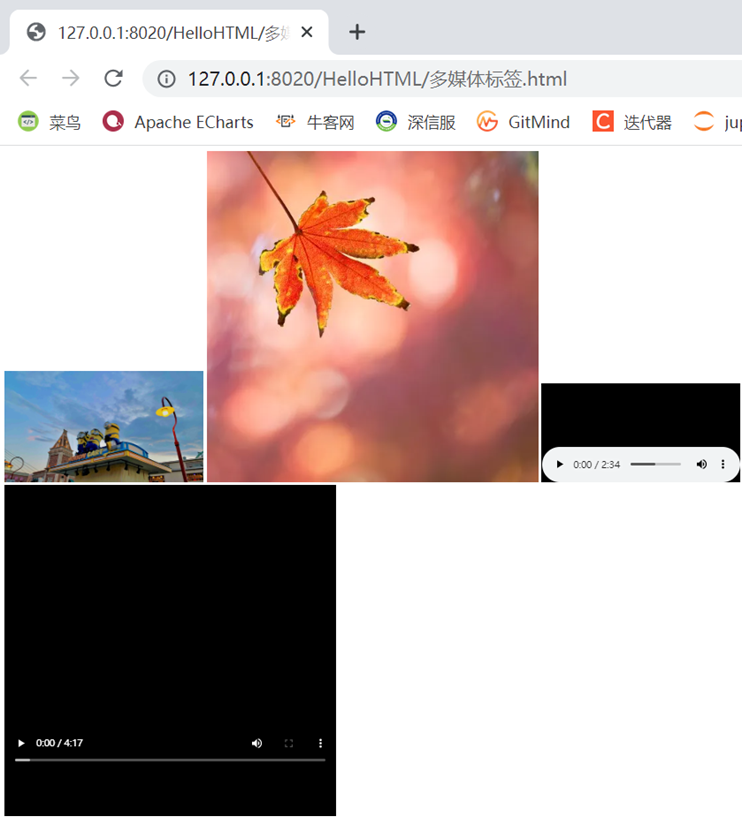
3、全部代码
<!DOCTYPE html>
  <html>
          <head>
                  <meta charset="UTF-8">
                  <title></title>
          </head>
          <body>
                                  <!--图片-->
                  <img src="img/1.jpg" width="300px" title="小黄人图片" alt="图片加载失败"/>
                <img src="https://img0.baidu.com/it/u=1953577079,3503933013&fm=253&fmt=auto&app=138&f=JPEG?w=500&h=500"/>
                <!--音频-->
                <embed src="music/我要你.mp3"></embed>
                <br />
                <!--视频-->
                <embed src="video/周杰伦-说好的幸福呢.mp4" width="500px" height="500px"></embed>
    </body>
</html>
效果:
三、 超链接标签
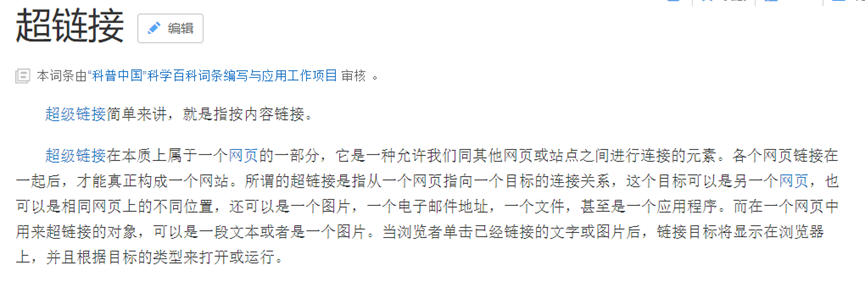
1、什么是超链接
首先大家可以看百科上对于超链接的一个定义。
2、超链接标签
作用:实现页面的跳转功能。
(1)href:控制跳转的目标位置,可以跳转到指定的html页面、文字或者相应的网页。
target:设置跳转到的目标属性。
(2)_self 在自身页面打开 (默认效果也是在自身页面打开) _blank 在空白页面打开。)
举例:
<a href="文本标签.html">超链接01</a><!--跳转到本地资源-->
<a
href="">超链接02</a>
<!--跳转到自身页面-->
<a
href="abc">超链接03</a><!--跳转的目标找不到,提示找不到资源-->
<a
href="https://www.baidu.com" target="_self">超链接04</a><!--跳转到网络资源-->
 <a
href="https://www.baidu.com" target="_blank">超链接05</a><!--跳转到网络资源-->
(3)在<a></a>中添加其他的元素,例如:<img src="img/1.jpg" />图片元素,单击图片也可以完成一个相应的页面跳转。
<a href="https://www.baidu.com" target="_blank"><img src="img/1.jpg" /></a>
(4)代码如下:
<!DOCTYPE html>
<html>
        <head>
                <meta charset="UTF-8">
                <title></title>
        </head>
        <body>
                <a href="文本标签.html">超链接01</a><!--跳转到本地资源-->
                <a href="">超链接02</a> <!--跳转到自身页面-->
                <a href="abc">超链接03</a><!--跳转的目标找不到,提示找不到资源-->
                <a href="https://www.baidu.com" target="_self">超链接04</a><!--跳转到网络资源-->
                <a href="https://www.baidu.com" target="_blank">超链接05</a><!--跳转到网络资源-->
                <a href="https://www.baidu.com" target="_blank"><img src="img/ss.jpg" /></a>
        </body>
</html>
3、设置锚点:
应用场合:当一个页面太长的时候,就需要设置锚点,然后可以在同一个页面的不同位置之间进行跳转。
(1)同一个页面上设置锚点,设置同一个页面不同位置的跳转。
<a name="1F"></a>:在文本的某个位置设置锚点。
<a href="#1F">手机</a>:点击页面上的手机便会跳转到相应的设置好的锚点的位置。
这里举例的页面较短,当页面过长或者在不同位置时,设置锚点可以帮助快睡定位跳转到相应的位置。
<!DOCTYPE html>
  <html>
          <head>
                  <meta charset="UTF-8">
                  <title></title>
          </head>
          <body>
                  <a name="1F"></a>
                  <h1>手机</h1>
                <p>华为p40</p>
                <p>华为p40</p>
                <p>华为p40</p>
                <p>华为p40</p>
                <p>华为p40</p>
                <p>华为p40</p>
                <p>华为p40</p>
                <p>华为p40</p>
                <a href="#1F">手机</a>
        </body>
</html>
(2)不同页面的锚点设置跳转
锚点还可以实现不用页面的跳转,即它可以跳转到另一个页面指定的锚点位置上去。
<!DOCTYPE html>
  <html>
          <head>
                  <meta charset="UTF-8">
                  <title></title>
          </head>
          <body>
                  <a href="设置锚点.html#1F">超链接</a>
          </body>
</html>
四、 列表标签
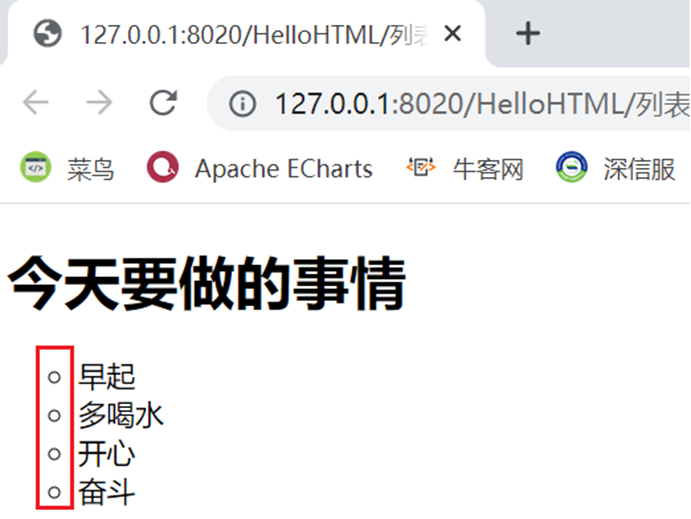
1、无序列表标签
<ul></ul>当中放入列的标签<li></li>
type:可以设置列表前图标的样式。
<!DOCTYPE html>
<html>

<head>
                <meta charset="UTF-8">
                <title></title>

</head>

<body>
                <!--无序列表-->
                <h1>今天要做的事情</h1>
                <ul type="circle"><!--type:可以设置列表前图标的样式-->
                        <li>早起</li>
                        <li>多喝水</li>
                        <li>开心</li>
                        <li>奋斗</li>
                </ul>
                <!--有序列表-->

</body>
</html>
如果想要更换图标样式,需要借助css技术: style="list-style:url(img/act.jpg) ;"
效果:
2、有序列表
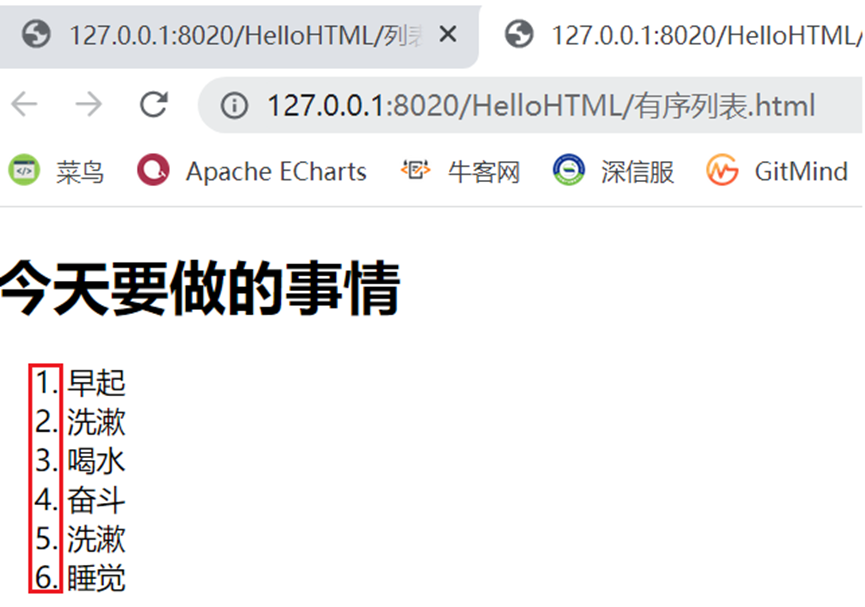
<ol></ol>当中放入列的标签<li></li>
type:可以设置列表的标号:1,a,A,i,I。
start:设置起始标号 。
有序列表相比无序列表来说,每列前方的图标,变成了有序的序号,对于需要使用顺序来排列的列表,就推荐使用有序列表。
<!DOCTYPE html>
  <html>
          <head>
                  <meta charset="UTF-8">
                  <title></title>
          </head>
          <body>
                  <!--有序列表-->
                  <h1>今天要做的事情</h1>
                <ol type="1"><!--type:可以设置列表前标号的样式-->
                        <li>早起</li>
                        <li>洗漱</li>
                        <li>喝水</li>
                        <li>奋斗</li>
                                                          <li>洗漱</li>
                                                          <li>睡觉</li>
                </ol>
                <!--有序列表-->
        </body>
</html>
效果:
五、 表格标签
1、应用场景:
在页面布局很规整的时候,可能利用的就是表格。
2、表格中的标签 :
<table></table>:表格标签。
<th></th>:表头,默认效果,字体加粗,文字居中,是一种特殊的单元格。
<tr></tr>:一个tr代表一行。
<td></td>:一个td代表一个单元格。
<!DOCTYPE html>
  <html>
          <head>
                  <meta charset="UTF-8">
                  <title></title>
          </head>
          <body>
                  <!--表格页面-->
                  <table>

<!--四行四列-->
<tr><!--一个tr标签代表一行-->
                                <td>学号</td><!--一个td代表一列-->
                                <td>姓名</td>
                                <td>年龄</td>
                                <td>成绩</td>

</tr>

       <tr>
                                <td>1001</td>
                                <td>张三</td>
                                <td>20</td>
                                <td>89</td>

</tr>

<tr>
                                <td>1002</td>
                                <td>李四</td>
                                <td>19</td>
                                <td>78</td>

</tr>

<tr>
                                <td>1003</td>
                                <td>小花</td>
                                <td>20</td>
                                <td>96</td>

</tr>
                </table>
        </body>
</html>
效果:
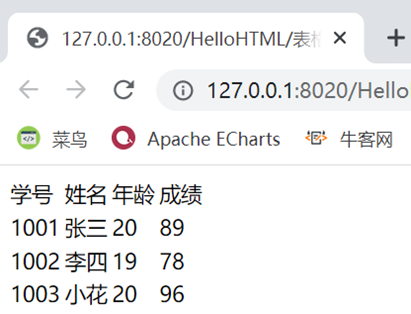
由运行效果可知,表格默认是没有边框的,可以通过属性来增加边框可其他的一些属性。
3、table中的一些属性:
border="1px" cellspacing="0px"boeder:设置边框及大小。
border="1px":设置边框的大小为1px,但是如果只设置边框不设置其他属性的话,单元格与边框直接就会出现空隙如下图所示,这样边框就不太好看,所以我们需要加上cellspacing属性。
效果:
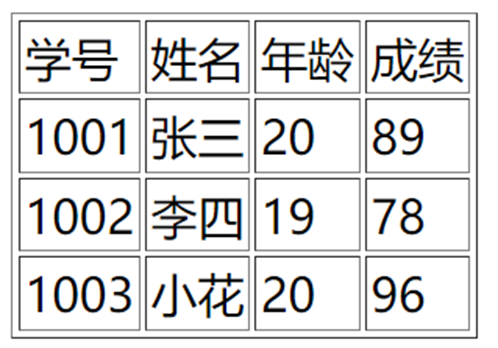
cellspacing="0px":设置单元格和边框之间的空隙,"0px"即设置单元格与边框之间没有空隙。
<table border="1px" border="1px" cellspacing="0px">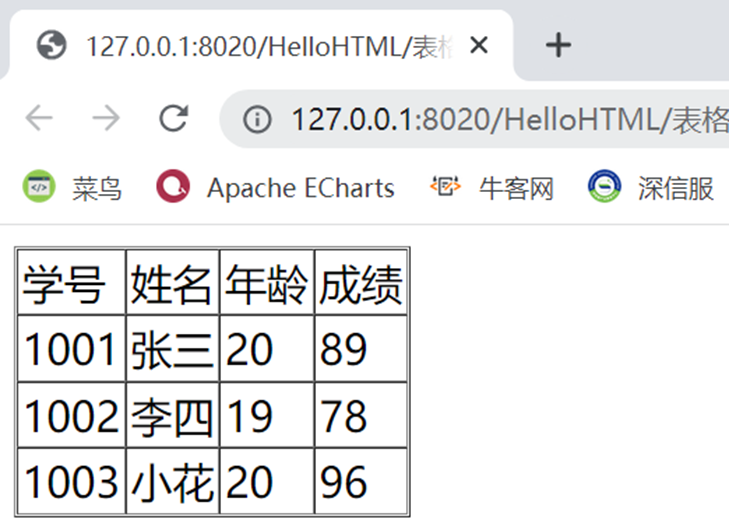
width:设置页面的高度,也可以在行和单元格标签中设置该属性。
height:设置页面高度,也可以在行和单元格标签中设置该属性。
background 设置背景图片 background="img/1.jpg",即将图1.jpg设置为整个表格的背景图片,也可以在行和单元格标签中设置该属性。
bgcolor :设置背景颜色,也可以在行和单元格标签中设置该属性。
4、设置文字居中:
需要在单元格标签,即需要在单元格<td></td>标签中设置一个align属性,
align="center"设置居中,同时也可以设置文字居左具右如下
<td align="center">学号</td>5、合并单元格:
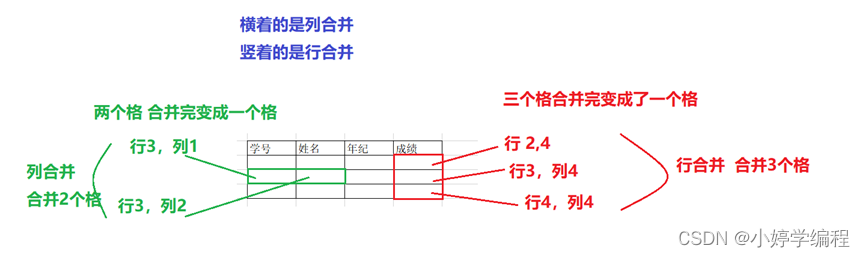
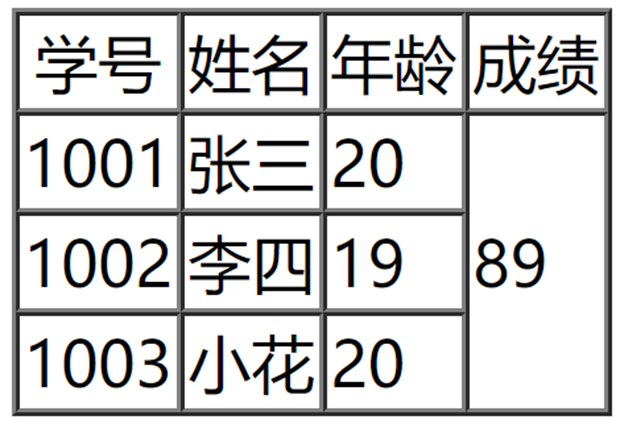
①rowspan:行合并,对于同一列不同行的合并,写入到<td></td>单元格标签中,当表格需要进行行合并时,该列中需要合并的几行中,
只需要保留需要的一个单元格即可,
rowspan="3",即代表合并3行。
这里将第四列的2、3、4行合并,则需将后面两行中的单元格删除,只保留一个,再将属性rowspan放入单元格标签当中。
<tr><!--一个tr标签代表一行-->
                                  <td align="center">学号</td><!--一个td代表一列-->
                                  <td>姓名</td>
                                  <td>年龄</td>
                                  <td>成绩</td>
                          </tr>
                          <tr>
                                  <td>1001</td>
                                  <td>张三</td>
                                <td>20</td>
                                <td rowspan="3">89</td>

</tr>
                        <tr>
                                <td>1002</td>
                                <td>李四</td>
                                <td>19</td>

</tr>

<tr>
                                <td>1003</td>
                                <td>小花</td>
                                <td>20</td>

</tr>
效果:
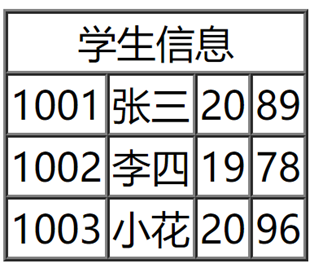
②colspan:列合并,对于同一行不同列的合并,,写入到<td></td>单元格标签中,当表格需要进行列合并时,该行行中需要合并的几列中,
只需要保留需要的一个单元格即可,
colspan="4":列合并的单元格横跨4列
这里以合并第一行的几列为例,合并几列,则需将该行这几列中的数据保留着只剩需要的一个单元格即可,同时可以加一个居中效果。
<table border="1px" border="1px" cellspacing="0px">
                          <!--四行四列-->
                          <tr><!--一个tr标签代表一行-->
                                  <td colspan="4" align="center">学生信息</td>
                          </tr>
                          <tr>
                                  <td>1001</td>
                                  <td>张三</td>
                                  <td>20</td>
                                <td>89</td>
                        </tr>
                        <tr>
                                <td>1002</td>
                                <td>李四</td>
                                <td>19</td>
                                <td>78</td>
                        </tr>
                        <tr>
                                <td>1003</td>
                                <td>小花</td>
                                <td>20</td>
.
                        <td>96</td>
效果:
六、div标签
div 和 span标签
<div> 标签定义 HTML 文档中的一个分隔区块或者一个区域部分。
<div>标签常用于组合块级元素,以便通过 CSS 来对这些元素进行格式化。
通俗理解可以把div理解为一个“塑料袋。
而span理解为一个可以变化容量的袋子,跟着容量大小的改变而改变。
<!DOCTYPE html>
  <html>
          <head>
                  <meta charset="UTF-8">
                  <title></title>
                  <style type="text/css">

                          div{
                                  border: 1px red solid;
}
                         span{
                                border: 1px greenyellow solid;

}
                </style>
        </head>
        <body>
                <div>Hello world<br />Hello world</div>
                <div>Hello world</div>
                <span>world</span>
                <span>world</span>
                <span>world</span>
        </body>
</html>
效果:

通过css样式对div和span赋予样式,可以看出div的框占整行,而span跟着内容的变大而变大。
div属于块级元素-->换行
span属于行内元素-->没有换行效果
span:里面的内容占多大,span包裹的区域就多大。





 扫一扫
扫一扫


 562
562


 被折叠的 条评论
为什么被折叠?
被折叠的 条评论
为什么被折叠?
 到【灌水乐园】发言




