



 本文介绍了如何在IDEA中进行web项目的调试,从点击debug按钮启动工程,设置断点,到通过浏览器发送请求,详细阐述了在断点处查看数据结果以及使用F8、F7、Shift+F8、F9等快捷键进行步进操作的过程。
**IDEA使用手册之 web项目DeBug调试**
1.点击debug调试按钮,开始运行web工程

2.启动成功

3.设置断点
- 代码左边空白处用鼠标点击添加断点, 再次点击会取消断点

4.通过浏览器发送请求

5.请求发送之后会自动跳到断点处,并且在断点之前会有数据结果显示

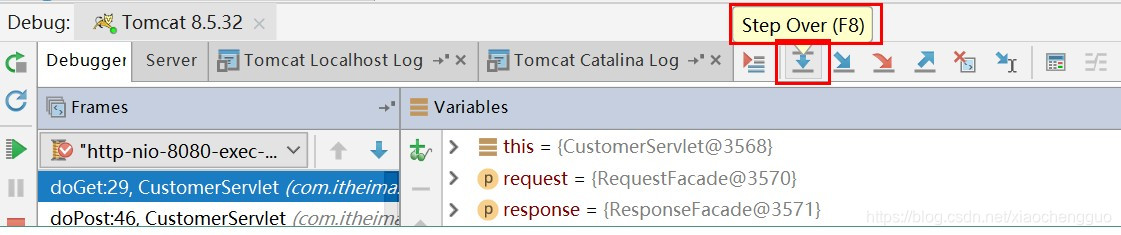
- 按F8进入下一步(如果当前断点是一个方法,则不进入方法体内,直接调到下一条执行语句)
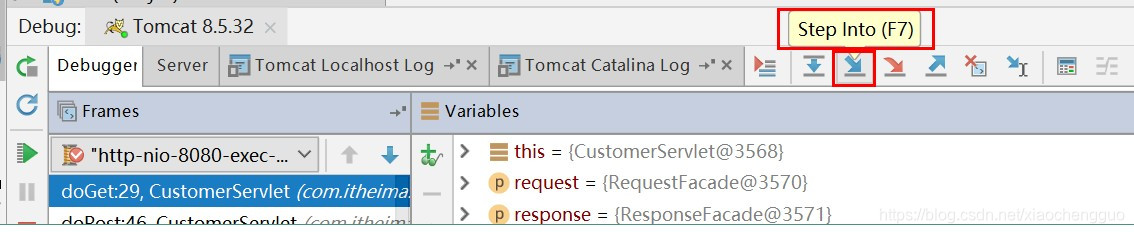
- 按F7在 Debug 模式下,进入下一步
如果当前行断点是一个方法,则进入当前方法体内;
如果该方法体还有方法,则会进入该内嵌的方法中;
继续按F7,则跳到更深一层的方法中;
- 跳出该方法,可以按Shift+F8,在 Debug 模式下,跳回原来地方

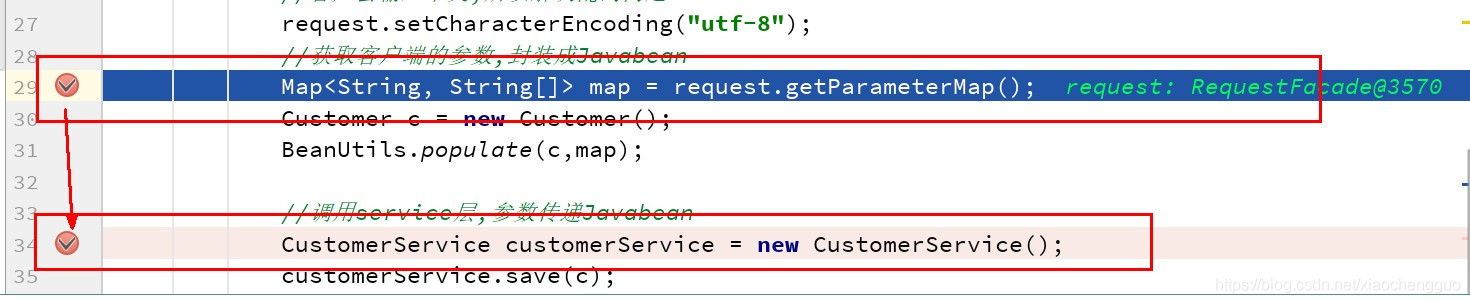
- 当我们执行到第二个断点处,如果想直接执行到第三个断点处,可以按F9






 扫一扫
扫一扫


 2141
2141

 被折叠的 条评论
为什么被折叠?
被折叠的 条评论
为什么被折叠?
 到【灌水乐园】发言





