





 当IDEA无法从SVN仓库下载代码,出现E230001认证错误时,可以尝试通过保存SVN设置到文件,然后在IDEA中导入并设置Subversion路径,清除旧的配置,更新项目并输入凭证来解决问题。这种方法避免了临时文件夹下载的不稳定性。
IDEA 中的 E230001 问题解决方案
在项目开发中,遇到IDEA 不能下载SVN仓库代码的问题,认证验证失败,如下

这个其实是由于IDEA 不能自动识别在SVN中的设置导致的。之前在网上搜索过了,多数博客都是使用在temp文件夹重新下载,然后IDEA重新在正式文件夹下载。这个方法有时成功,有时失败。在我电脑上试就没成功。后来自己琢磨出一个方案。现在分享给大家。
Step 1 保存SVN设置到文件
1.1 这里假设已经使用svn client从仓库checkout了代码到本地文件,并记住了密码(资源管理器中实现,这里暂时没用到IDEA)。现在到工程文件夹右键设置SVN:
1.2 导出设置
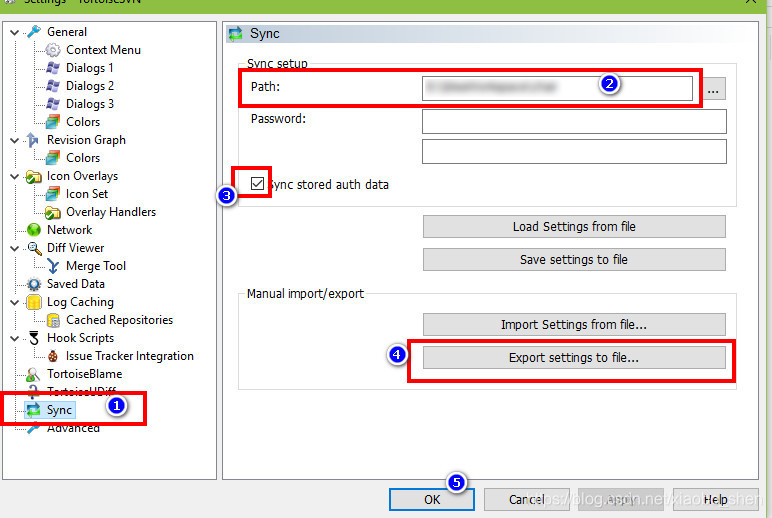
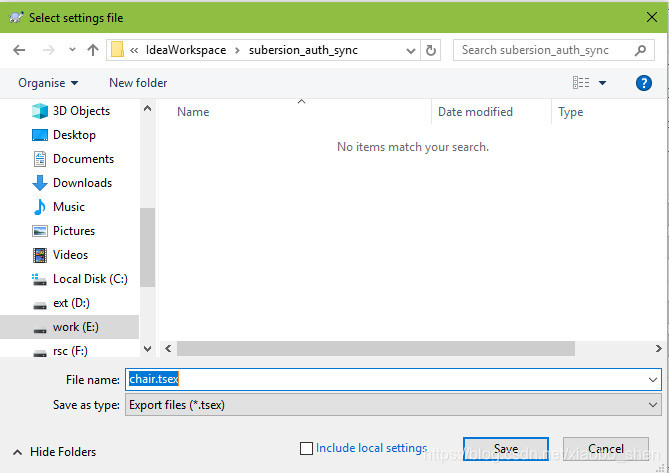
1.3 选择保存路径。注意,这个路径在后面的IDEA 设置里会用到
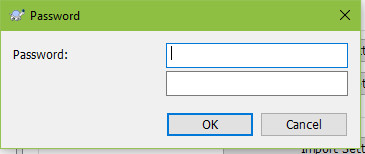
1.4 这里要求再次输入SVN 帐号密码,点击OK,致此,SVN 在资源管理器端的设置完成。
Step 2 设置IDEA
2.1 打开IDEA设置界面(常用快捷键 ctrl+alt+s)完成下面操作(添加版本控制的时候,设置version control, 这里要选择你的本地工程文件夹):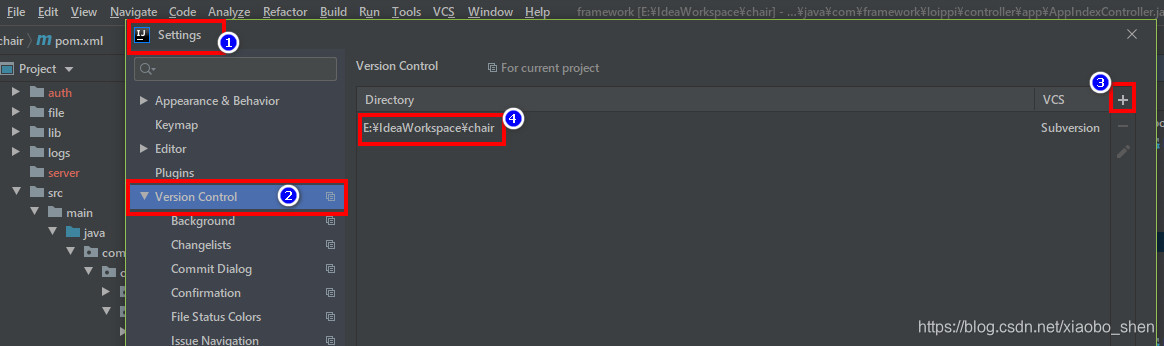
2.2 设置Subversion, 这里是之前导出svn设置的路径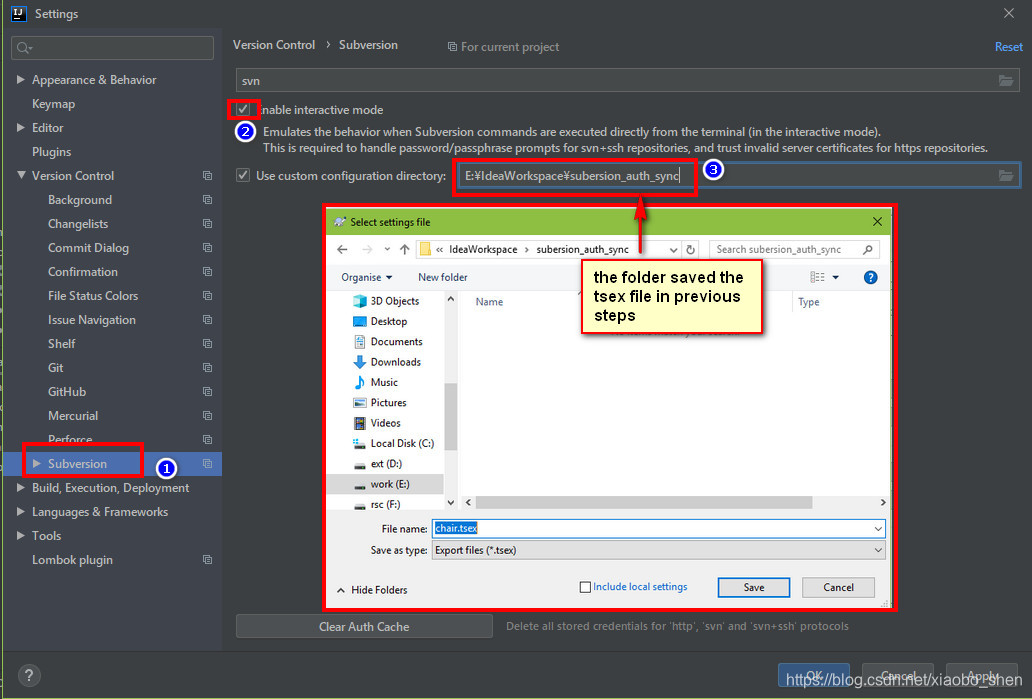
2.3 清理 清理 清理,重要的事说三遍。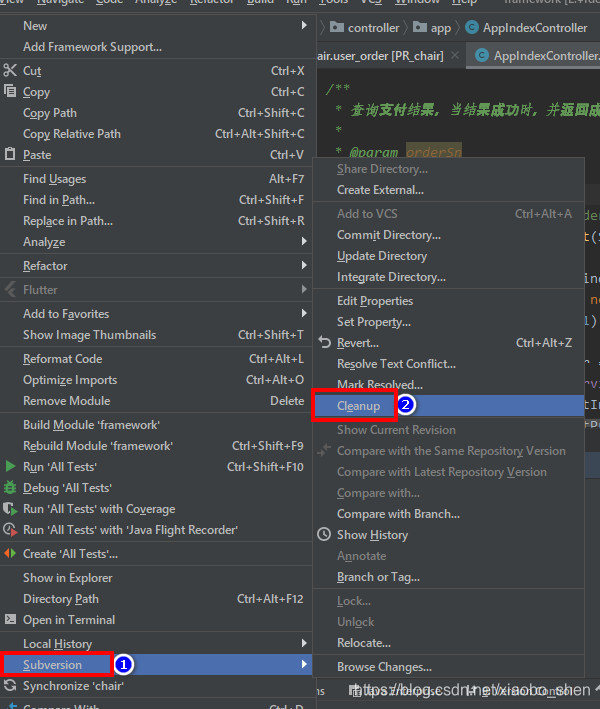
如果这里没清理,在IDEA 里面update project时会看到下面的错误
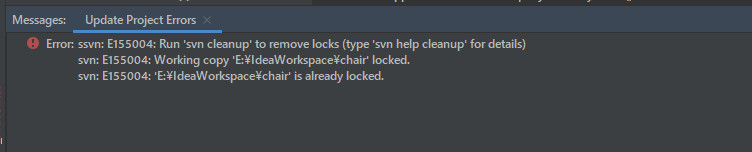
2.4 更新project

2.5 接受证书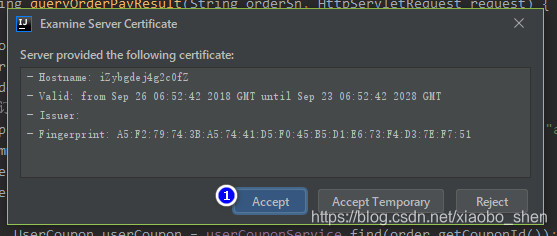
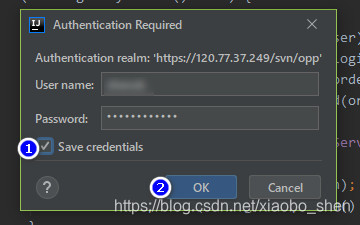
2.6 输入SVN用户名密码
2.7 致此大功告成

本文内容为实际操作摩索出的解决方案,不一定适用每一种情况。如果有不同结果,敬请见谅。






 扫一扫
扫一扫


 2633
2633

 被折叠的 条评论
为什么被折叠?
被折叠的 条评论
为什么被折叠?
 到【灌水乐园】发言





