


 你是否想过,使用电脑来控制手机,做一些模拟操作,比如模拟用户点击软件,滑动,输入文字等等。解放双手,让电脑去自动做这些事情。那么给大家推荐最好用的就是安卓官方发布的adb工具了。
adb介绍
adb是什么?
ADB(Android Debug Bridge)是安卓官方开发的调试工具,简单来讲就是电脑与手机之间连接的桥梁。
adb能做什么?
- • 电脑控制手机安装/卸载应用
- • 模拟触屏点击、滑动、输入文字
- • 批量处理文件、录屏、抓取日志
- • 甚至卸载系统预装软件(谨慎操作!)
安装
手机端设置
打开开发者模式
以我自己使用的小米手机为例,其他品牌的手机都差不多。
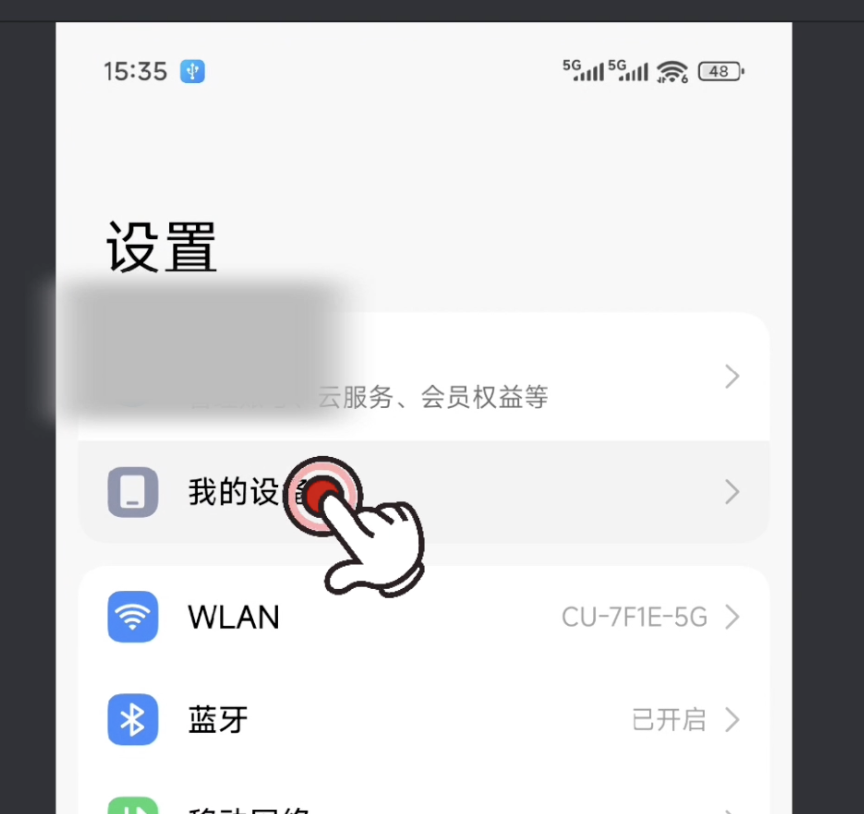
首先点击我的设备
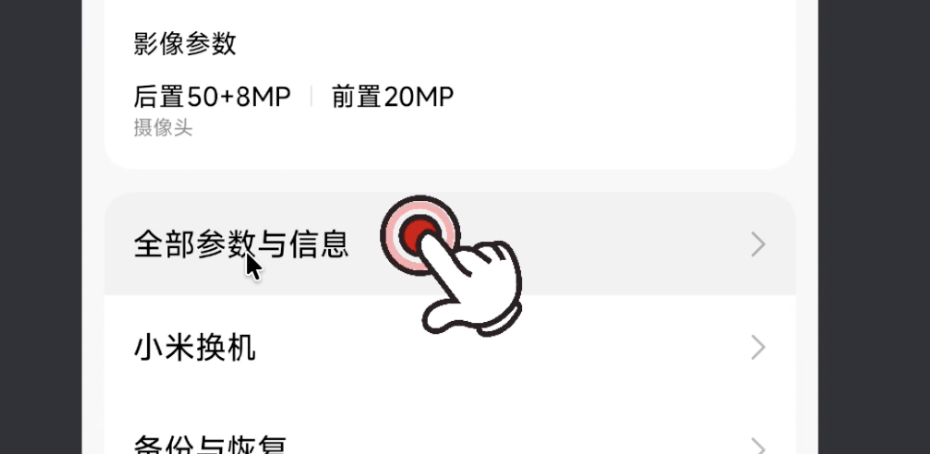
然后点击全部参数与信息
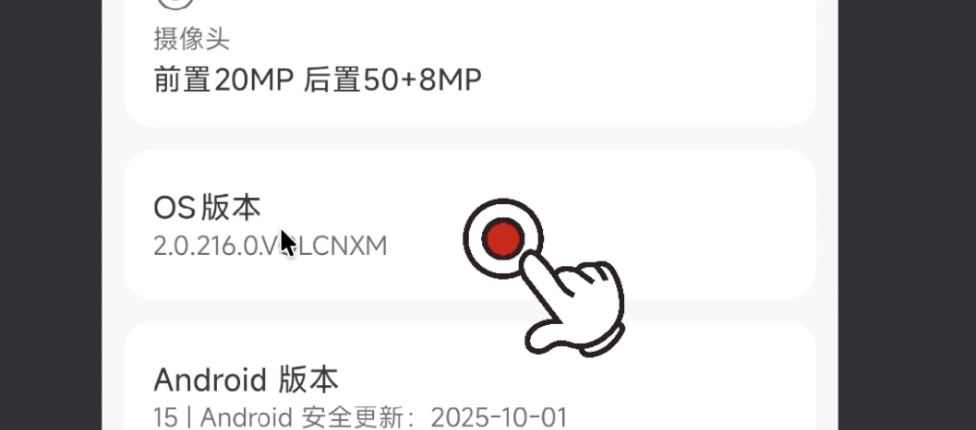 之后,
之后,连续点击OS版本,就会把开发者模式打开
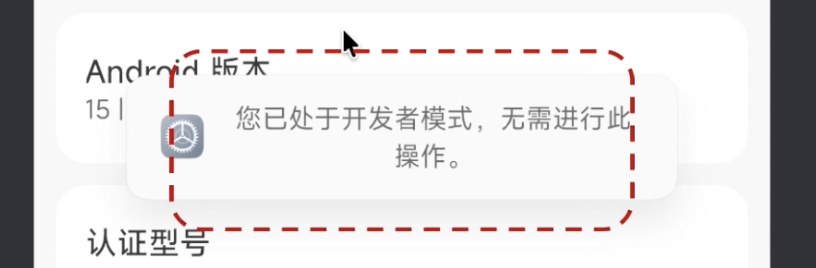
USB调试
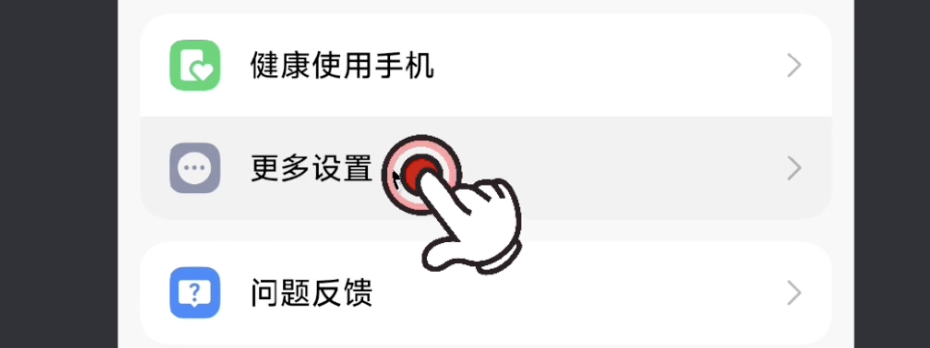 点击
点击更多设置
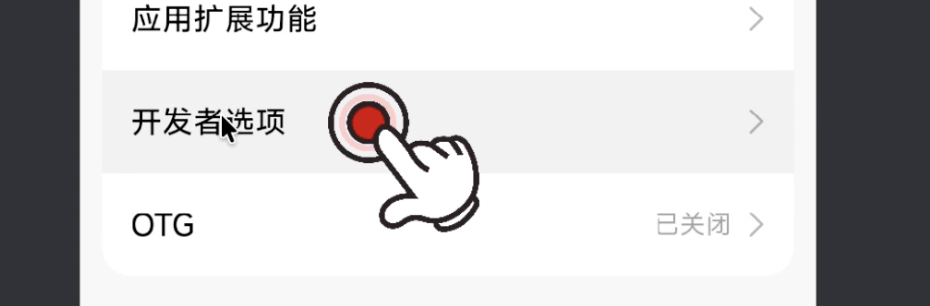 点击
点击开发者选项
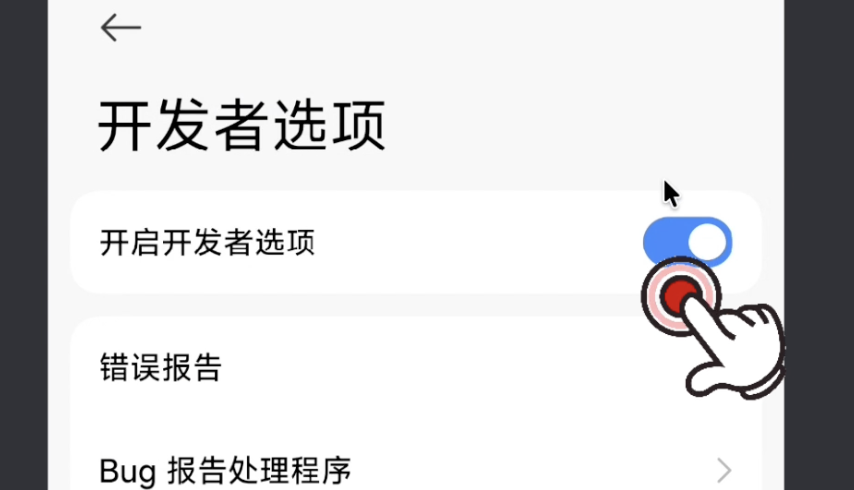 然后将
然后将开发者选项打开
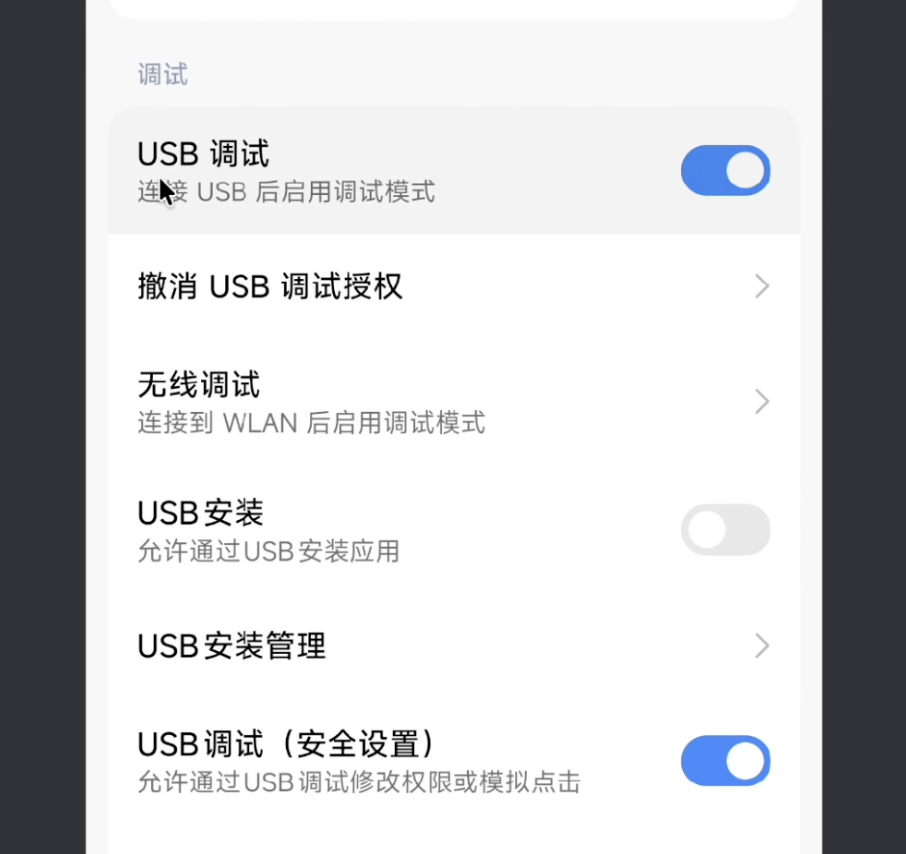 之后在往下滑动,找到
USB调试打开,然后还有USB调试(安全设置)
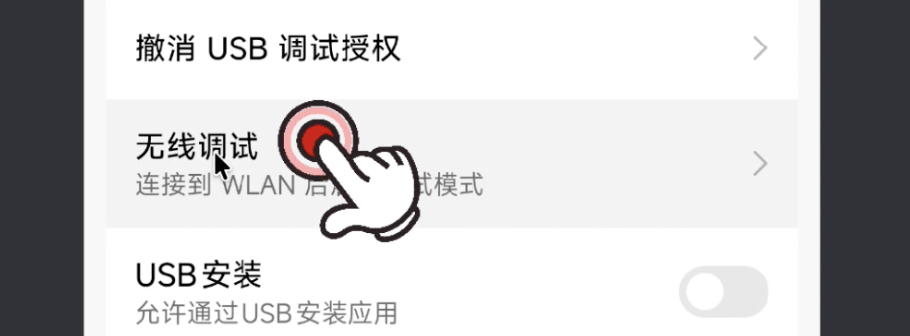 如果你想使用wifi来连接的话,把
无线调试也打开
至此,手机端的设置已经完成,接下来我们看电脑端的设置
电脑端设置
adb安装
最方便的方式是使用Android Studio来安装了,不仅可以使用adb,还可以对安卓手机进行投屏,非常好用。
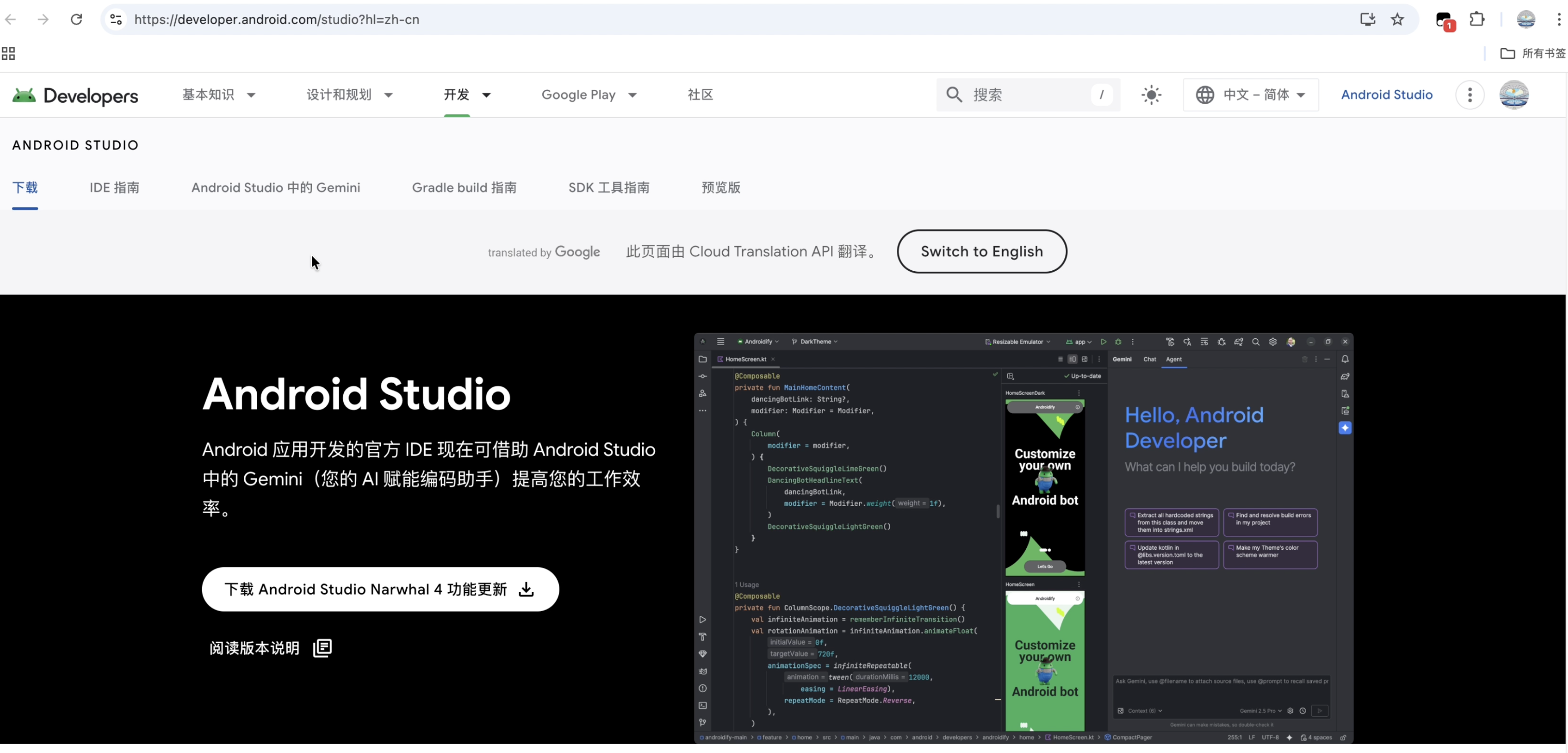
我们打开Android Studio的官网,https://developer.android.com/studio?hl=zh-cn 进行下载。
下载完成后进行安装,全部使用推荐的设置就可以了。
连接手机
 之后我们打开Android Studio,创建一个空项目
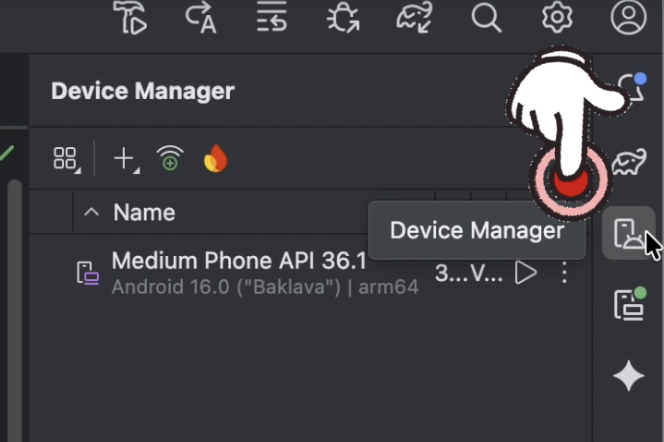 创建成功后,等他它进行配置,配置完成后,我们点击右上方,有一个
Device Manager
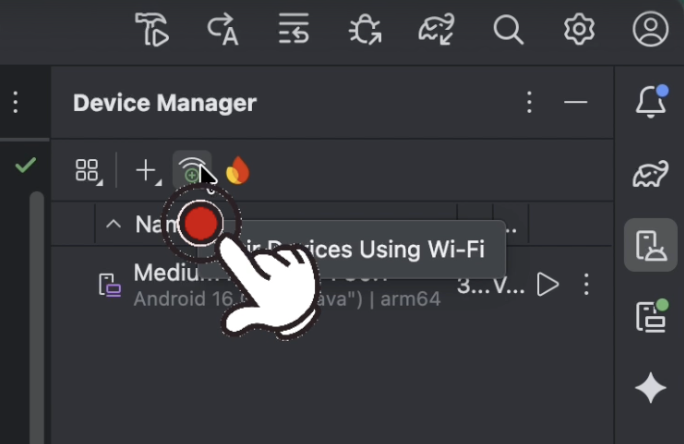 随后,有一个wifi似的图标,我们再点击
 之后就出现了二维码,还记得我们之前在手机端打开的
无线调试吗?
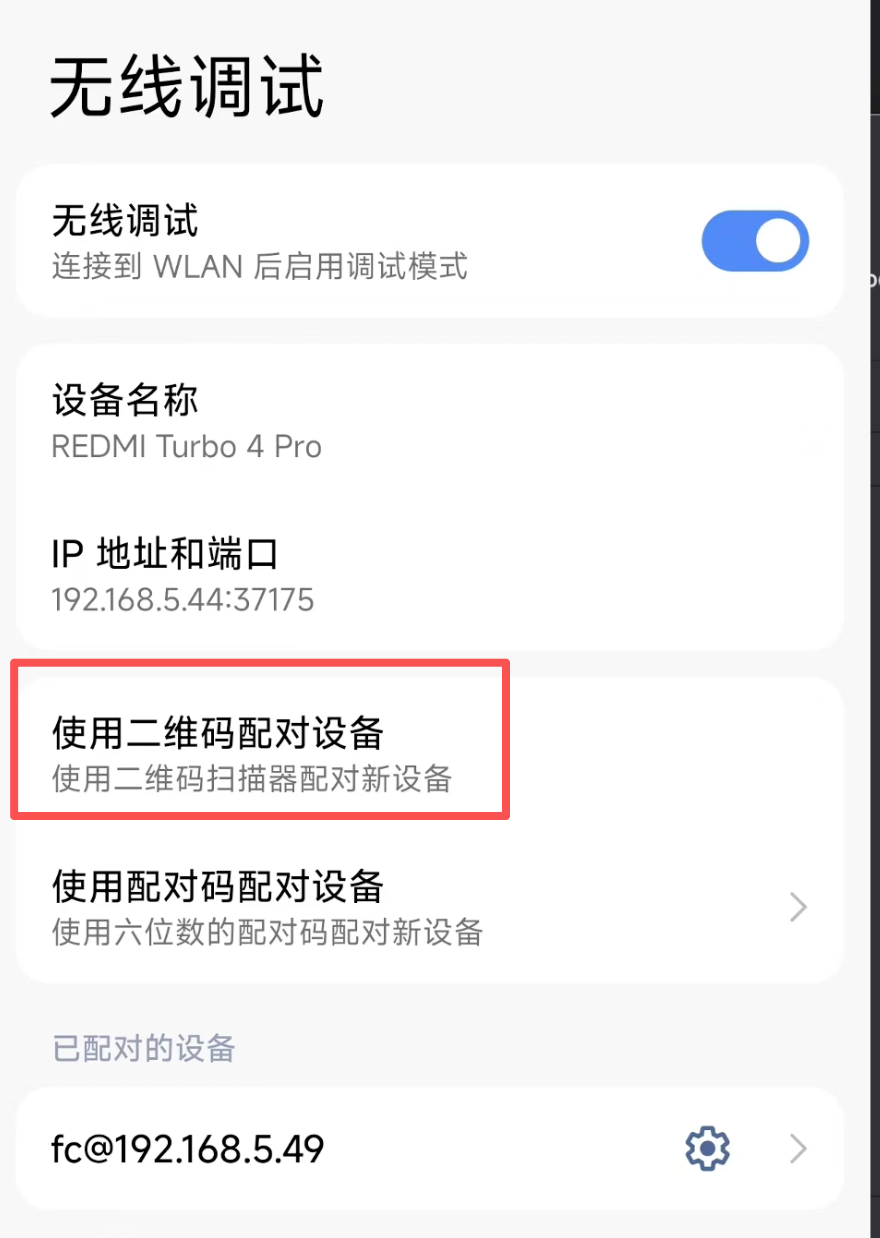 这里选择
这里选择使用二维码配对设备
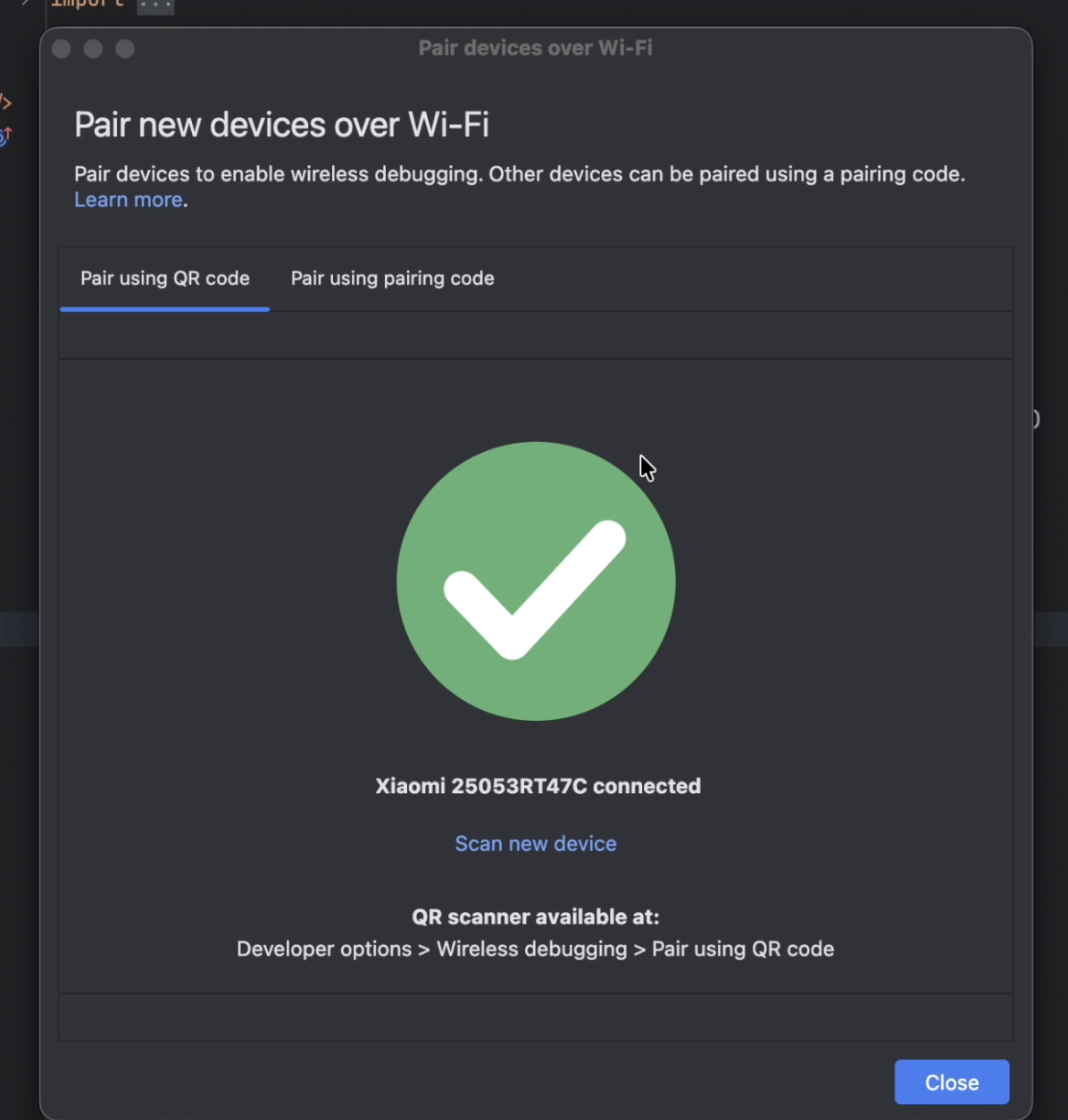 然后扫描电脑上的二维码,就可以连接成功了
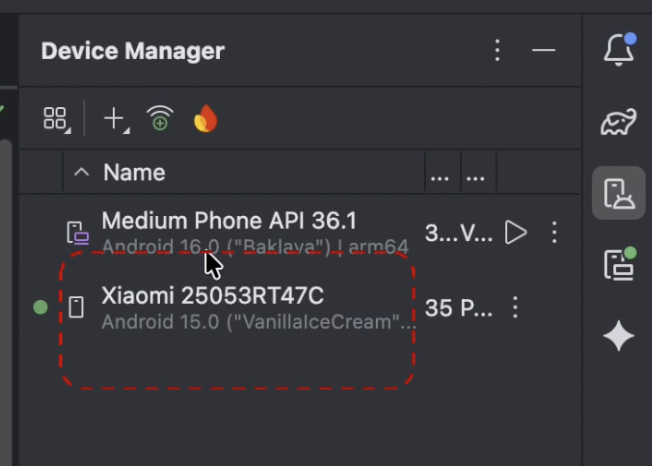 连接成功后,我们可以看到设备列表这里出现了我的手机
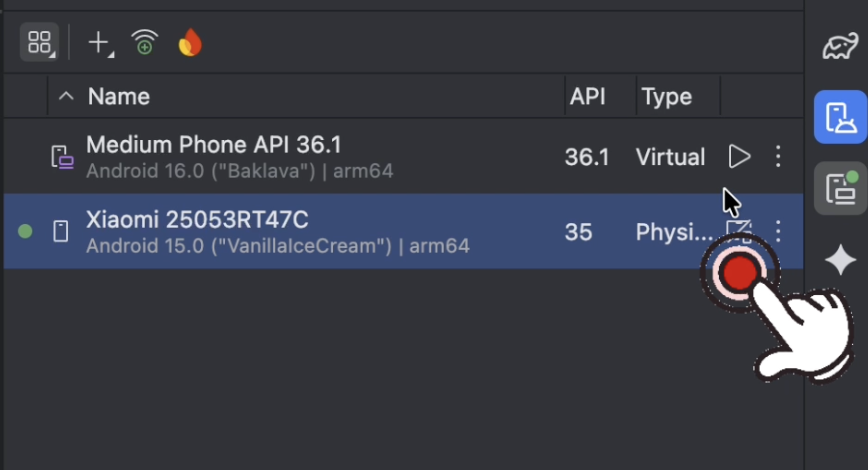
我们点击这个按钮,可以将手机投屏到电脑上
随后我们要使用命令行来验证一下
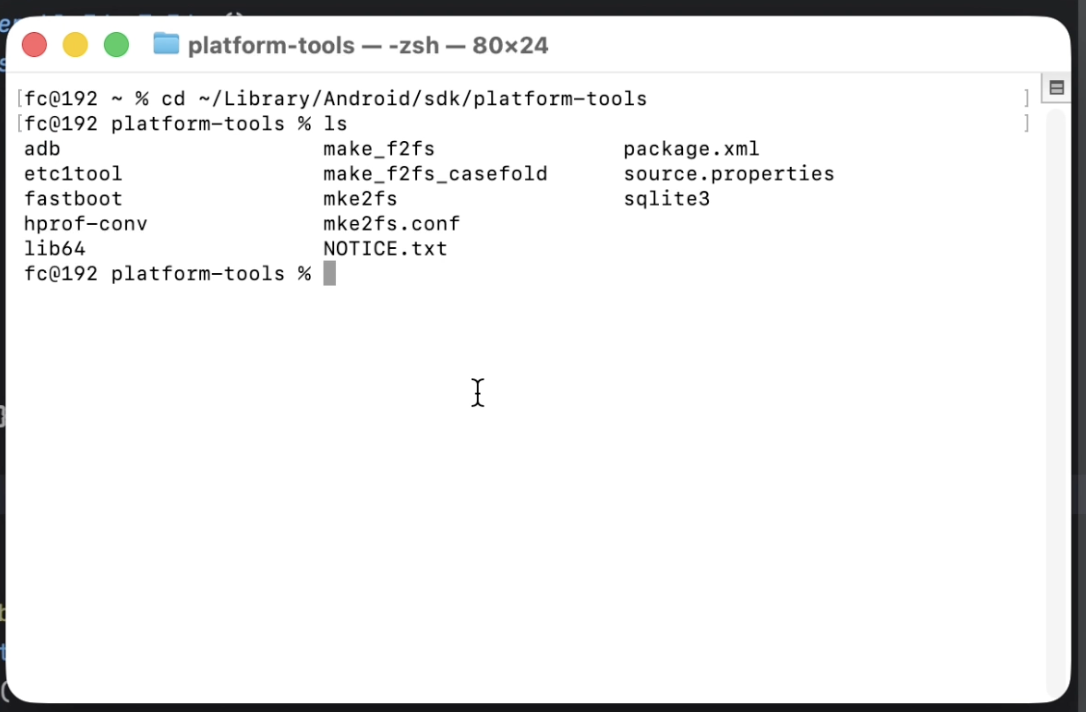 打开
打开终端,输入命令
cd ~/Library/Android/sdk/platform-tools
进入存放adb命令的文件夹中
接下来我们输入
./adb devices
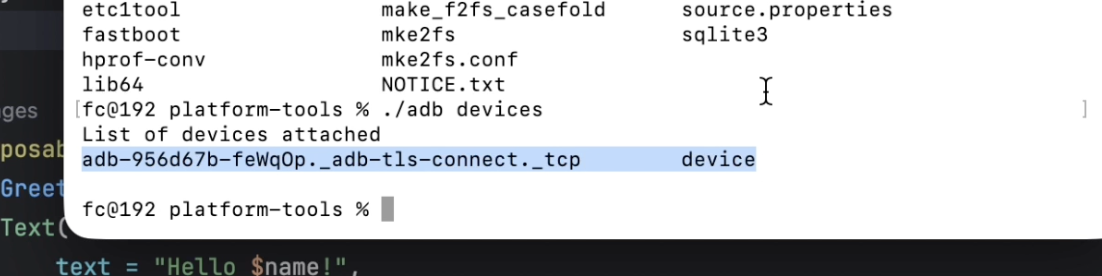 可以看到设备名,代表我们的adb已经安装成功,并连接到我们的设备了。
开始模拟
模拟输入
 我们打开一个可以输入文字的app,比如我打开了笔记app,然后在命令行输入
./adb shell input text '123456'
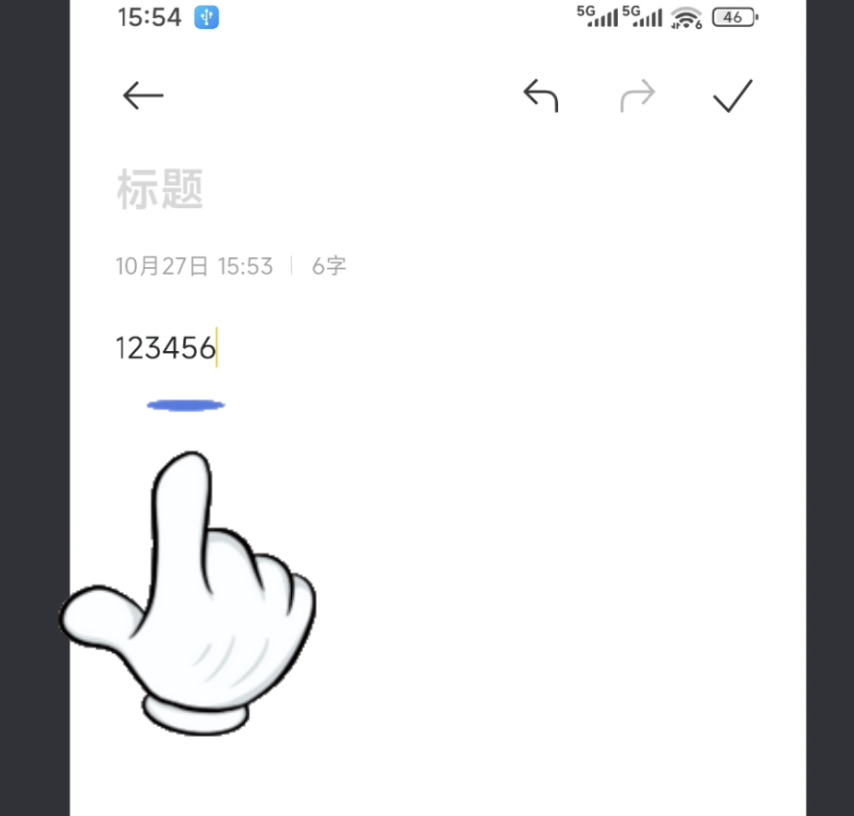 可以看到将
可以看到将123456输入到了笔记中。
模拟点击

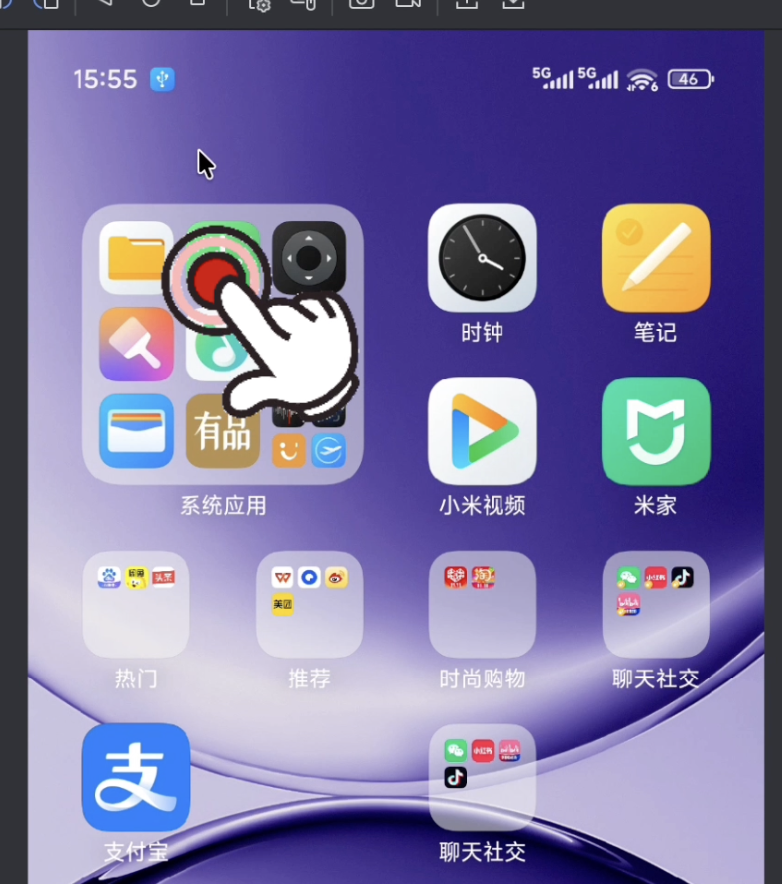 回到桌面,我来模拟一下点击桌面坐标为300,300的位置,大概就是文件夹这里。输入命令
./adb shell input tap 300 300
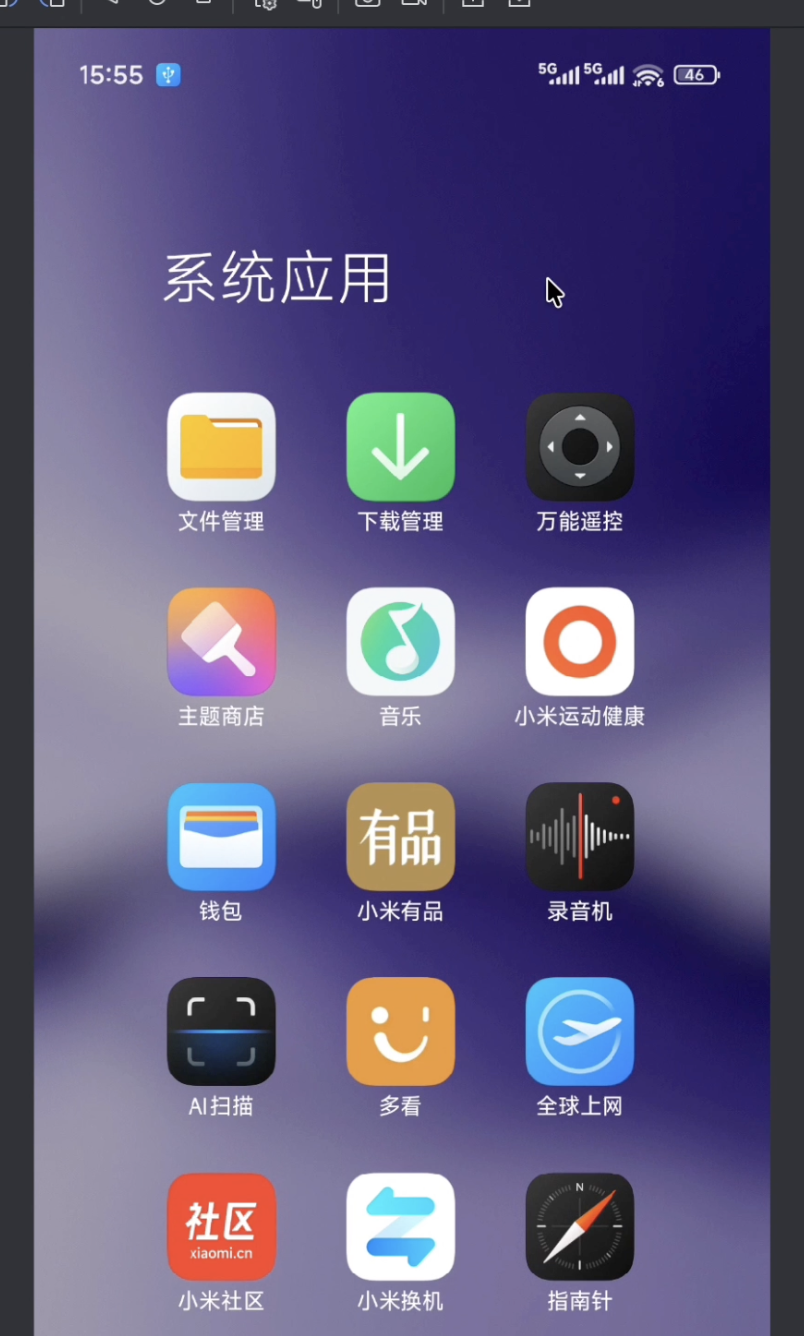 可以看到这个文件夹被打开了。
其他
除了上述功能外,adb经常被用于卸载系统应用。那adb其实功能很强大,具体的大家可以参考一下adb官网的教程。 https://developer.android.com/tools/adb?hl=zh-cn
总结
这里带大家进行了adb的安装以及简单的使用,有了这个工具,可以想象的空间还是很大的。比如加上一些简单的代码,可以用来进行自动签到等等。
分享就到这里,有任何问题可以联系博主。





 扫一扫
扫一扫


 1060
1060

 被折叠的 条评论
为什么被折叠?
被折叠的 条评论
为什么被折叠?
 到【灌水乐园】发言





