


 本文详细介绍了如何在服务器上安装MySQL,包括安装、配置和设置密码,接着讲解了Java_JDK的配置步骤,包括下载、解压和环境变量设置,最后阐述了Tomcat的安装过程及启动验证。通过此指南,读者能够成功搭建完整的运行环境。

一.mysql安装
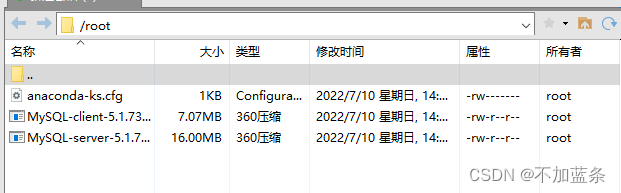
1.用Xftp连接虚拟机IP打开先把mysql服务度和客户端相关安装放到root目录下。
2.暂时关闭防火墙和安装net-tools工具和安装最新的perl模块(如果对perl要求不高可以不安装)
systemctl stop firewalld
yum install net-tools -y
yum install perl* -y
3.用查看系统中的rpm安装的mysql
rpm -qa | grep mysql
4.如果有就将其删除掉没有就下一步
rpm -e Mysql-community-client-5.7.34.glibc23.x86_64.rpm
5.安装mysql(rpm包不用解压)
rpm -ivh MySQL-server-5.1.73-1.el7.x86_64.rpm
rpm -ivh MySQL-client-5.1.73-1.el7.x86_64.rpm
6.登录mysql出现Enter password:要输入密码时电击回车进入mysql
mysql -u root -p

7.设置mysql密码出现下列表示密码设置成功
update mysql.user set password=PASSWORD('12345678') where User='root';

8.用exit退出mysql
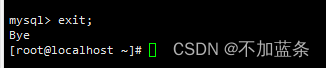
9.再次登录mysql 出现Enter password:时输入你修改的密码登录
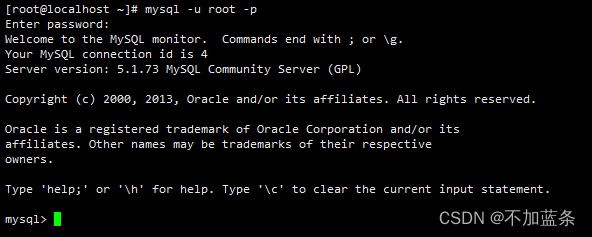
10.查看是否可以连接
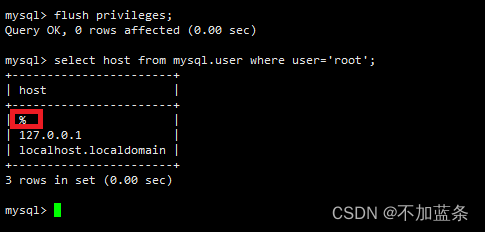
select host from mysql.user where user='root';
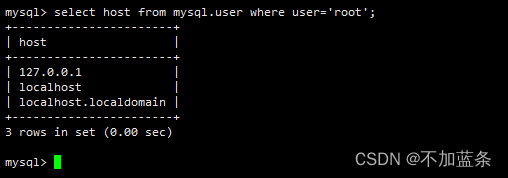
11.显示%就下一步输入flush privileges可以连接数据库了,没显示输入flush privileges之后就会显示%再输入flush privileges就可以进行数据库的连接;
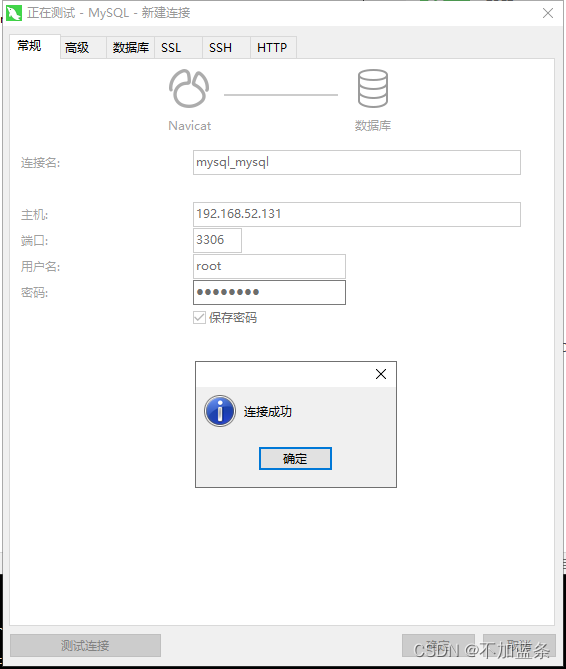
12.连接数据库
二.java环境配置
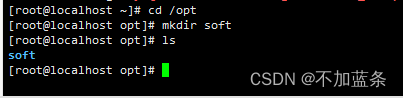
1.再在opt文件下新建soft目录
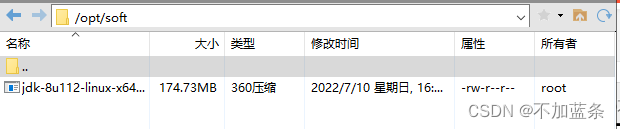
2.在Xftp里将java_jdk放到/opt/soft下
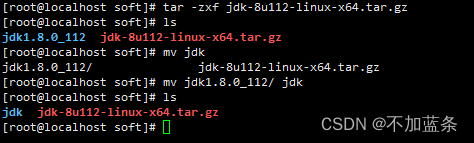
3.解压java_jdk包,修改jdk名
tar -zxf jdk-8u112-linux-x64.tar.gz
mv jdk-1.8.0_112/ jdk
4.进入到/etc/profile.d目录下创建一个任意名字的后缀为.sh的文件

5.进入到你创建的那个文件输入 一下内容自后,按Esc退出编辑自后输入:wq保存退出
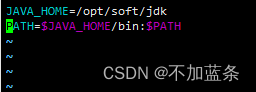
6.使用source 执行你刚刚创建的脚本自后就可以用java或javac来查看是否配置成功,出现一下内容就成功了
source qwe.sh

三.Tomcat安装
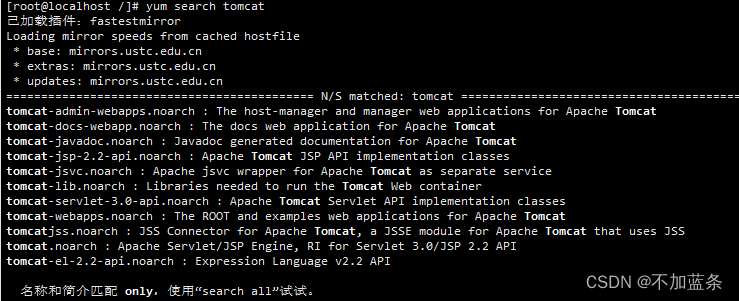
1.查看Tomcat在服务器上得版本
yum search tomcat
2.安装Tomcat
yum install tomcat -y
3.安装插件
yum install tomcat-webapps tomcat-admin-webapps
4.安装的位置

5.找到tomcat的webapps文件
rpm -ql tomcat | cat -n

6.进入启动tomcat
service tomcat start

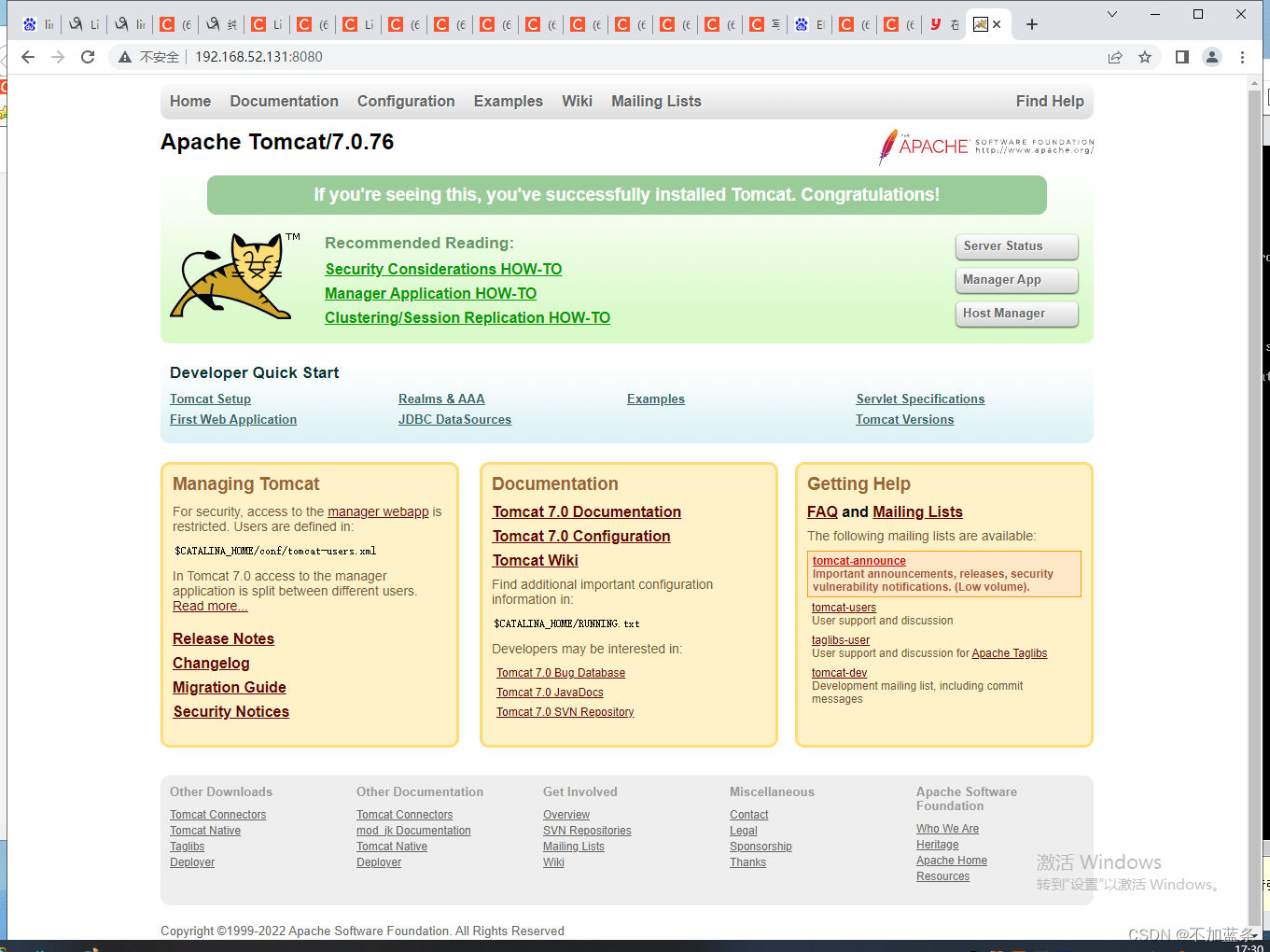
7.在浏览器输入ip:8080/回车显示以下内容成功





 扫一扫
扫一扫


 614
614


 到【灌水乐园】发言



