


近日运行一个Ubuntu虚拟机的时候系统无限重启细看了下启动过程中报错的信息:

这边怀疑是异常关机导致文件系统损坏,于是利用Ubuntu系统镜像来修复。
步骤一:将镜像挂载到cd/dvd,作为启动项启动

步骤二:启动后选择试用系统

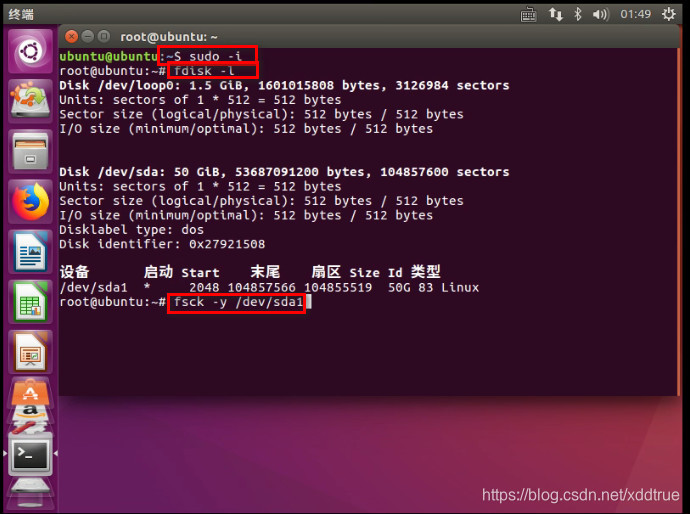
步骤三:进入试用系统后,先切换root用户:sudo -i,然后查看硬盘信息:fdisk -l ,,这里只有一块硬盘/dev/sda1, 于是开始修复文件系统:fsck -y /dev/sda1
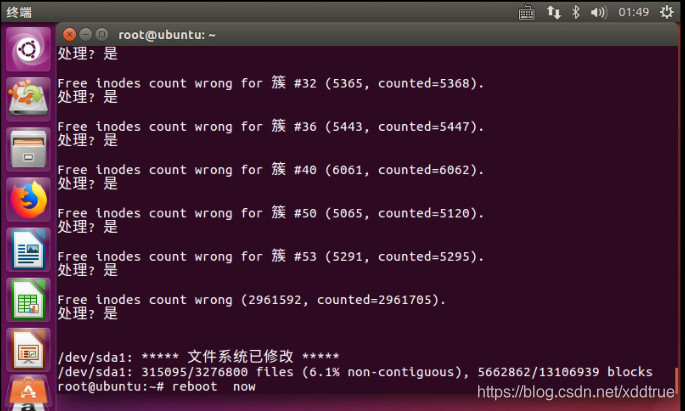
步骤四:修复系统成功后重启,记得去掉挂载的镜像
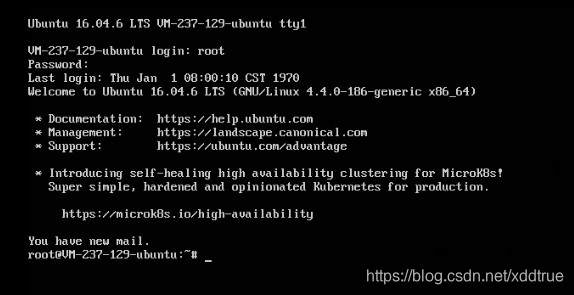
最后成功进入系统:
 当Ubuntu系统因异常关机出现文件系统损坏问题时,可以通过挂载系统镜像进行修复。具体步骤包括:1) 挂载镜像作为启动项;2) 试用系统并切换至root用户;3) 使用`fdisk -l`查看硬盘信息,并使用`fsck -y /dev/sda1`修复文件系统;4) 修复成功后重启并移除镜像。遵循这些步骤可以成功修复并重新进入系统。
近日运行一个Ubuntu虚拟机的时候系统无限重启细看了下启动过程中报错的信息:
这边怀疑是异常关机导致文件系统损坏,于是利用Ubuntu系统镜像来修复。
步骤一:将镜像挂载到cd/dvd,作为启动项启动
步骤二:启动后选择试用系统
步骤三:进入试用系统后,先切换root用户:sudo -i,然后查看硬盘信息:fdisk -l ,,这里只有一块硬盘/dev/sda1, 于是开始修复文件系统:fsck -y /dev/sda1
步骤四:修复系统成功后重启,记得去掉挂载的镜像
最后成功进入系统:
 1万+
4790
1662
1万+
4790
1662

 被折叠的 条评论
为什么被折叠?
被折叠的 条评论
为什么被折叠?
 到【灌水乐园】发言








 扫一扫
扫一扫


