



1、前提条件:UOS主机和windows主机处于同一个局域网内
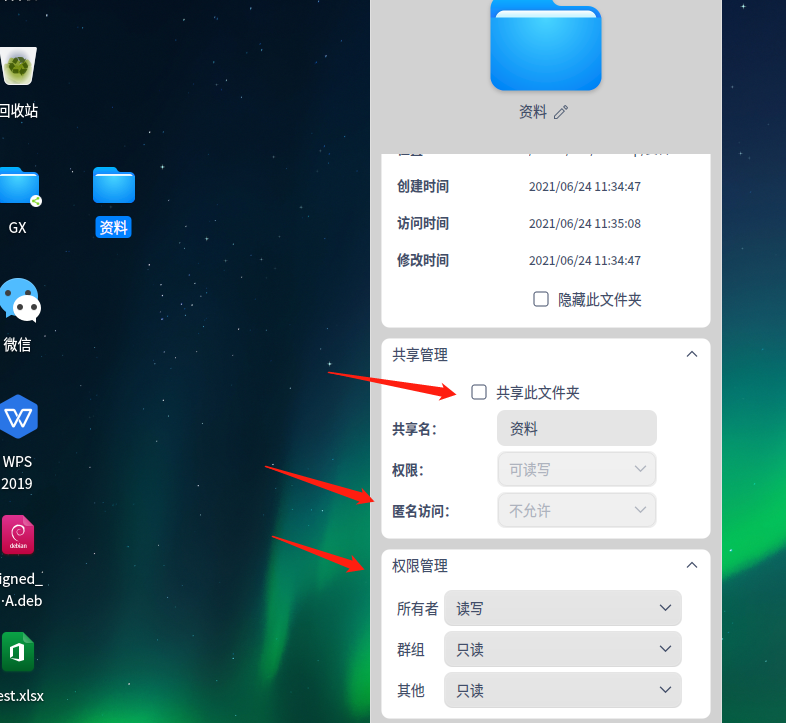
2、在UOS主机中选择需要共享的文件夹点击右键,把共享文件夹勾选上,可以允许匿名访问(即不需要输入任何账号密码),选择完成后退出。
3、在UOS系统上右键点击打开终端,输入ifconfig,查看当前UOS系统的IP地址。

4、在windows的文件管理器中输入 \\IP (UOS的IP地址) 点击文件后输入正确的密码即可访问。

以上内容来源于技术论坛“信创技术联盟”,欢迎对信创感兴趣的朋友们一同到论坛相互讨论交流!

 UOS共享文件夹给Windows访问教程
 本文介绍了如何在UOS操作系统中设置共享文件夹,以便Windows系统可以访问。步骤包括确认两台主机在同一局域网,开启UOS文件夹共享,查看并提供UOS的IP地址,最后在Windows通过网络路径访问共享资源。
1、前提条件:UOS主机和windows主机处于同一个局域网内
2、在UOS主机中选择需要共享的文件夹点击右键,把共享文件夹勾选上,可以允许匿名访问(即不需要输入任何账号密码),选择完成后退出。
3、在UOS系统上右键点击打开终端,输入ifconfig,查看当前UOS系统的IP地址。
4、在windows的文件管理器中输入 \\IP (UOS的IP地址) 点击文件后输入正确的密码即可访问。
以上内容来源于技术论坛“信创技术联盟”,欢迎对信创感兴趣的朋友们一同到论坛相互讨论交流!
您可能感兴趣的与本文相关的镜像

Stable-Diffusion-3.5
Stable Diffusion 3.5 (SD 3.5) 是由 Stability AI 推出的新一代文本到图像生成模型,相比 3.0 版本,它提升了图像质量、运行速度和硬件效率
 4048
4048

 被折叠的 条评论
为什么被折叠?
被折叠的 条评论
为什么被折叠?
 到【灌水乐园】发言








 扫一扫
扫一扫


