从psd图中找到对应图层,导出图片
最新推荐文章于 2022-08-02 15:01:25 发布



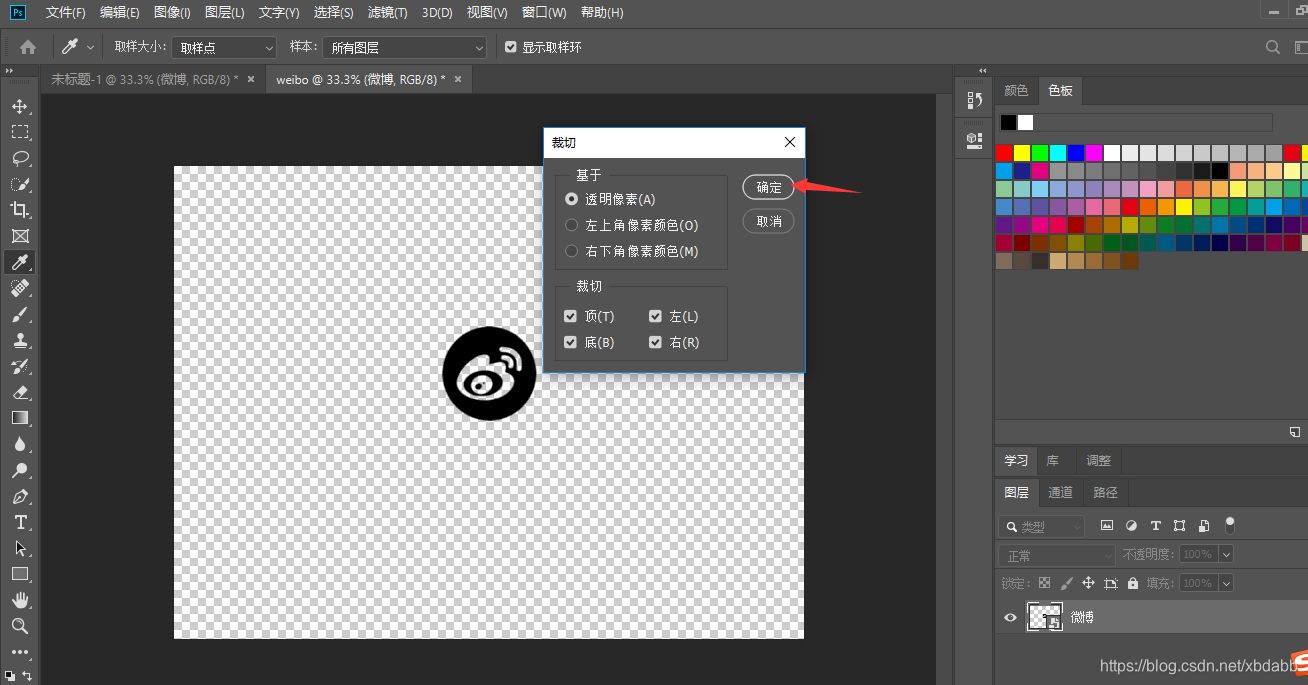
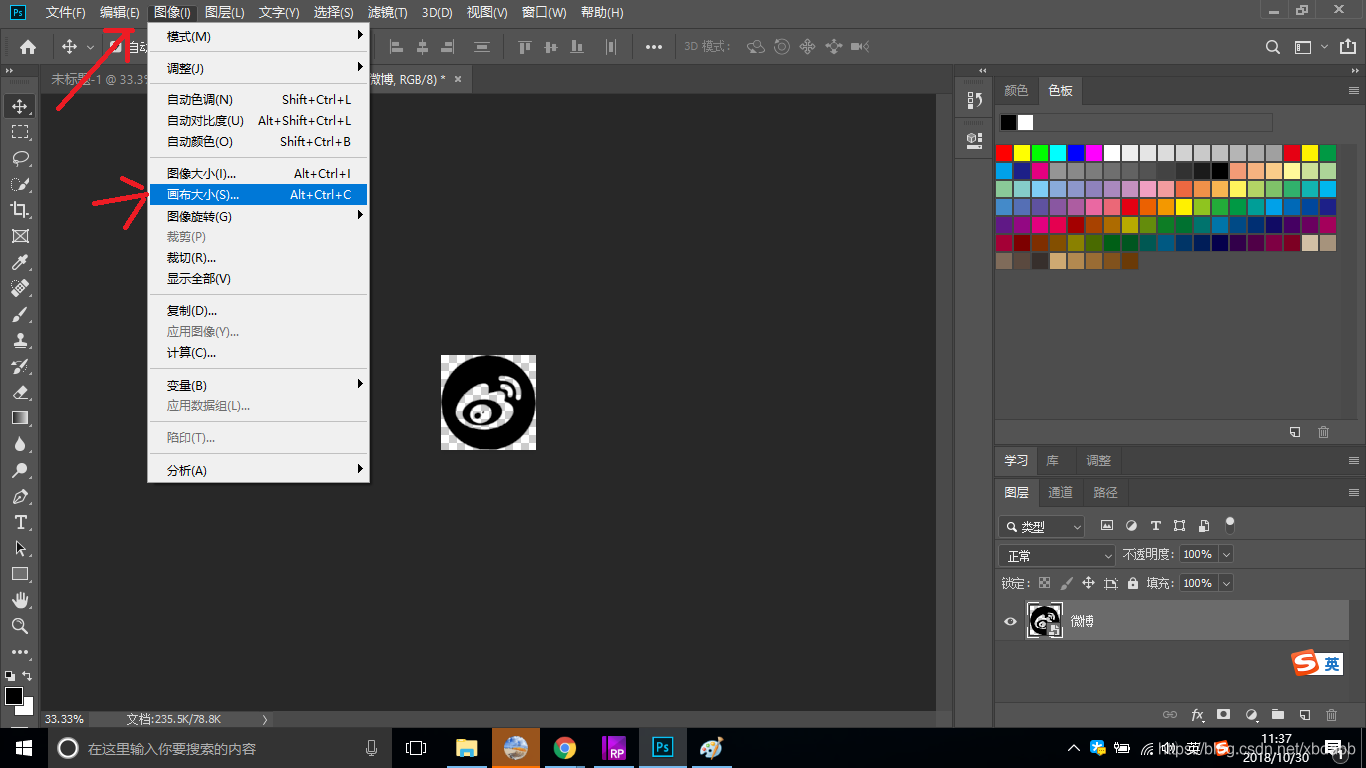
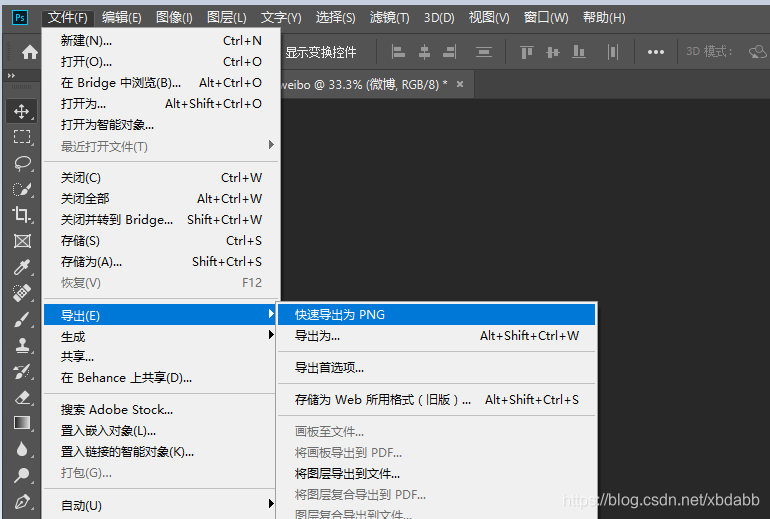
 本文介绍了如何从PSD文件中找到特定图层并将其导出为PNG图片的步骤,包括打开PSD、复制图层、裁剪、调整大小和导出操作。
本文介绍了如何从PSD文件中找到特定图层并将其导出为PNG图片的步骤,包括打开PSD、复制图层、裁剪、调整大小和导出操作。
本文介绍了如何从PSD文件中找到特定图层并将其导出为PNG图片的步骤,包括打开PSD、复制图层、裁剪、调整大小和导出操作。
 3958
6575
2652
3958
6575
2652

 被折叠的 条评论
为什么被折叠?
被折叠的 条评论
为什么被折叠?
 到【灌水乐园】发言










 扫一扫
扫一扫


