





 本文详细介绍了如何下载、安装JDK与JRE,以及如何在Windows系统中配置JAVA_HOME、Path和CLASSPATH等环境变量。通过遵循指南,读者将能够成功设置Java开发环境并验证其配置。
1、JDK下载
打开JDK下载界面(https://www.oracle.com/downloads/),查找:Java (JDK) for Developers

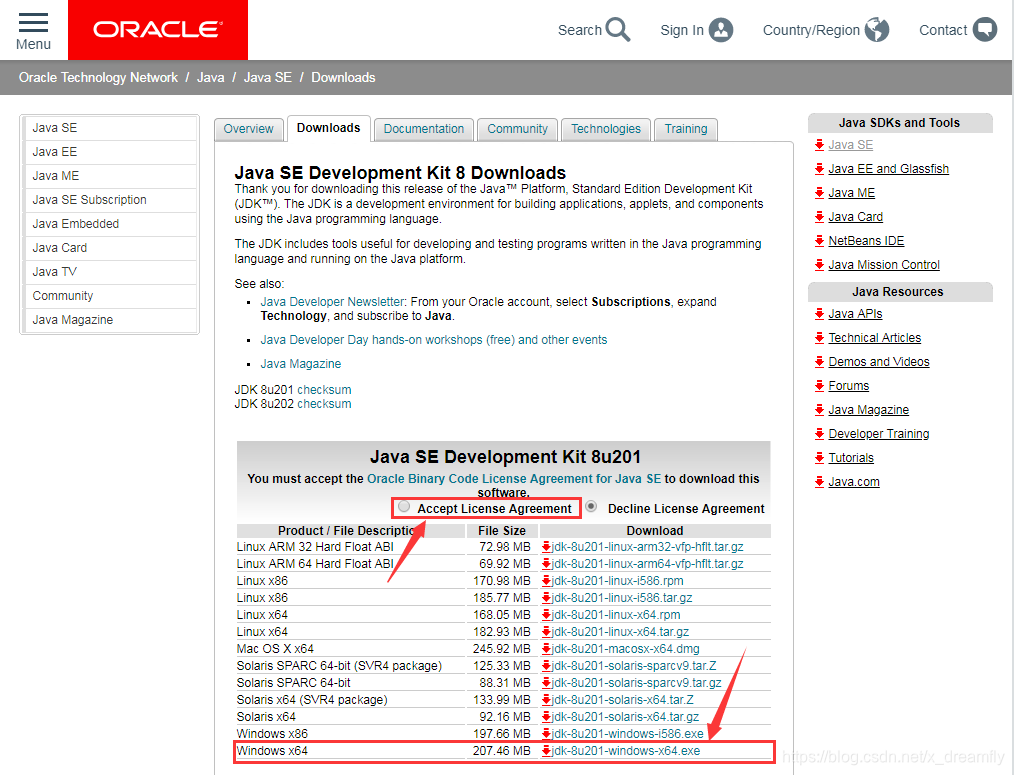
找到需要下载的版本(这里下载的是Java SE 8u201 / Java SE 8u202),然后点击下载:

按照如图选择的进行下载(接受协议,根据所使用操作系统版本下载):
2、JDK及JRE安装
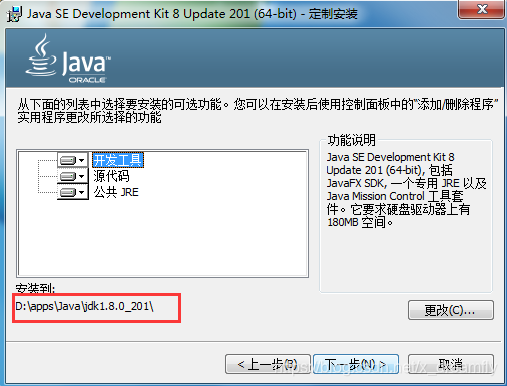
<1>、开始安装JDK,选择安装路径
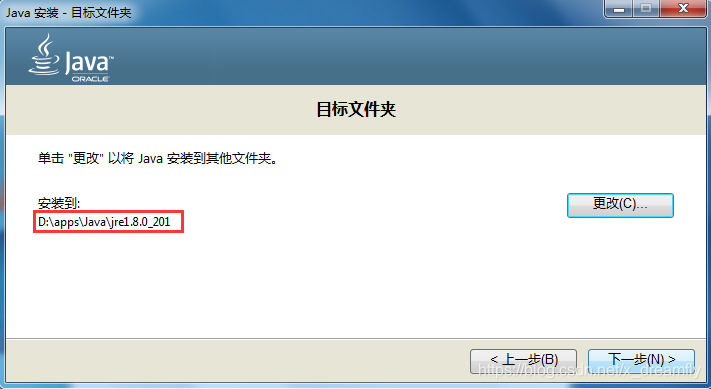
<2>、开始安装JRE,选择安装路径,和JDK安装到同一个目录中
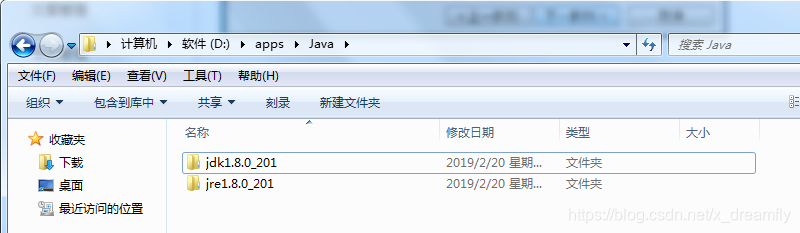
安装完毕后,可以打开安装目录查看一下,如下所示:
3、环境变量配置
在Java程序编译和运行的过程中,会用到两个命令,javac和java命令,但是这两个命令不是Windows自己的命令,所以,想使用这两个命令,就需要配置环境变量,本教程中JDK的安装路径为:D:\apps\Java\jdk1.8.0_201,环境变量配置如下:
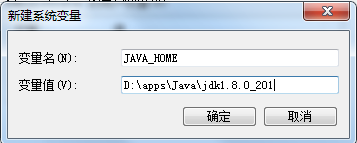
(1)新建->变量名"JAVA_HOME",变量值"D:\apps\Java\jdk1.8.0_201"(即JDK的安装路径)
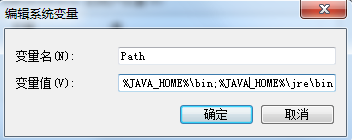
(2)编辑->变量名"Path",在原变量值的最后面加上“;%JAVA_HOME%\bin;%JAVA_HOME%\jre\bin”
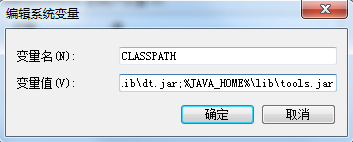
(3)新建->变量名“CLASSPATH”,变量值“.;%JAVA_HOME%\lib;%JAVA_HOME%\lib\dt.jar;%JAVA_HOME%\lib\tools.jar”
方式如下:
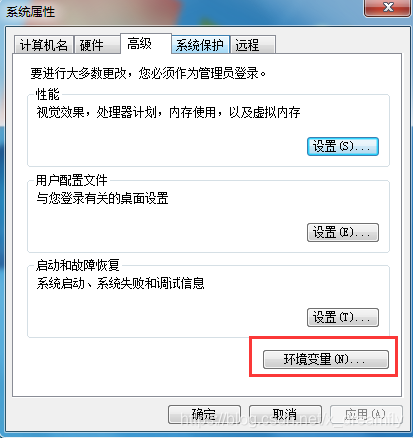
右击“我的电脑”,打开属性菜单,点击:高级系统设置,打开“系统属性”窗口,点击“环境变量”
新建JAVA_HOME环境变量:
修改path环境变量:
新建classpath环境变量:
4、检查环境变量是否配置成功
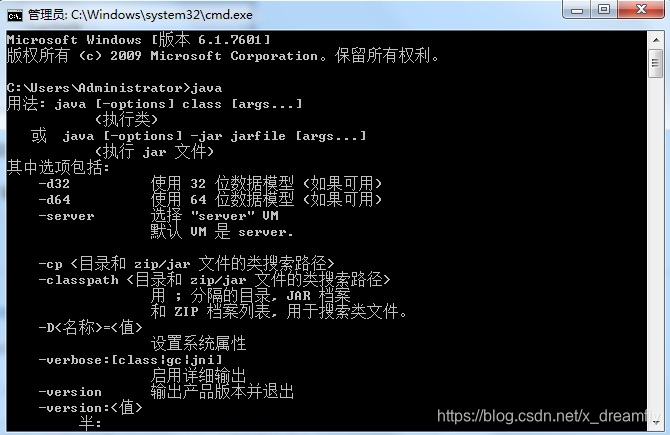
打开控制台,输入java命令测试:
输入javac命令测试:
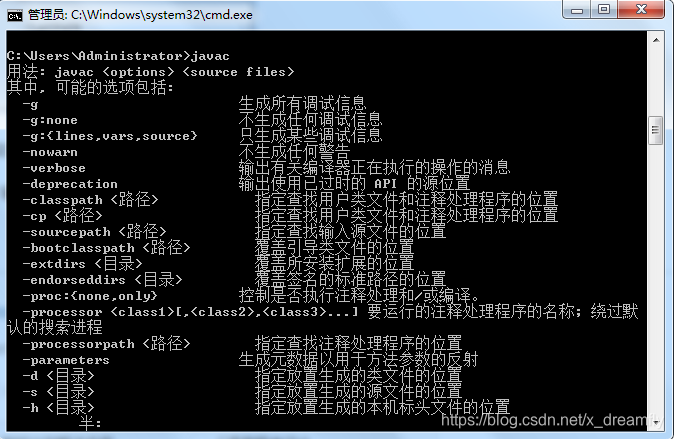
到此为止,JDK安装已经结束,环境变量配置完毕






 扫一扫
扫一扫


 910
910

 被折叠的 条评论
为什么被折叠?
被折叠的 条评论
为什么被折叠?
 到【灌水乐园】发言





