


安装完 Ubuntu24.04.2 或者 Ubuntu 22.04.5 后,该怎么使用 Ubuntu 系统呢?
这篇笔记带你学习使用!
【之前的安装教程如下】:
《小菜狗 Linux 操作系统快速入门笔记》(02.4)VMware虚拟机安装Ubuntu24.04.2教程|教科书级别安装指南(小白简单操作+原理讲解)
《小菜狗 Linux 操作系统快速入门笔记》(02.5)VMware虚拟机安装Ubuntu22.04.5教程|教科书级别安装指南(小白简单操作+原理讲解)
1、安装完登陆 Ubuntu 系统
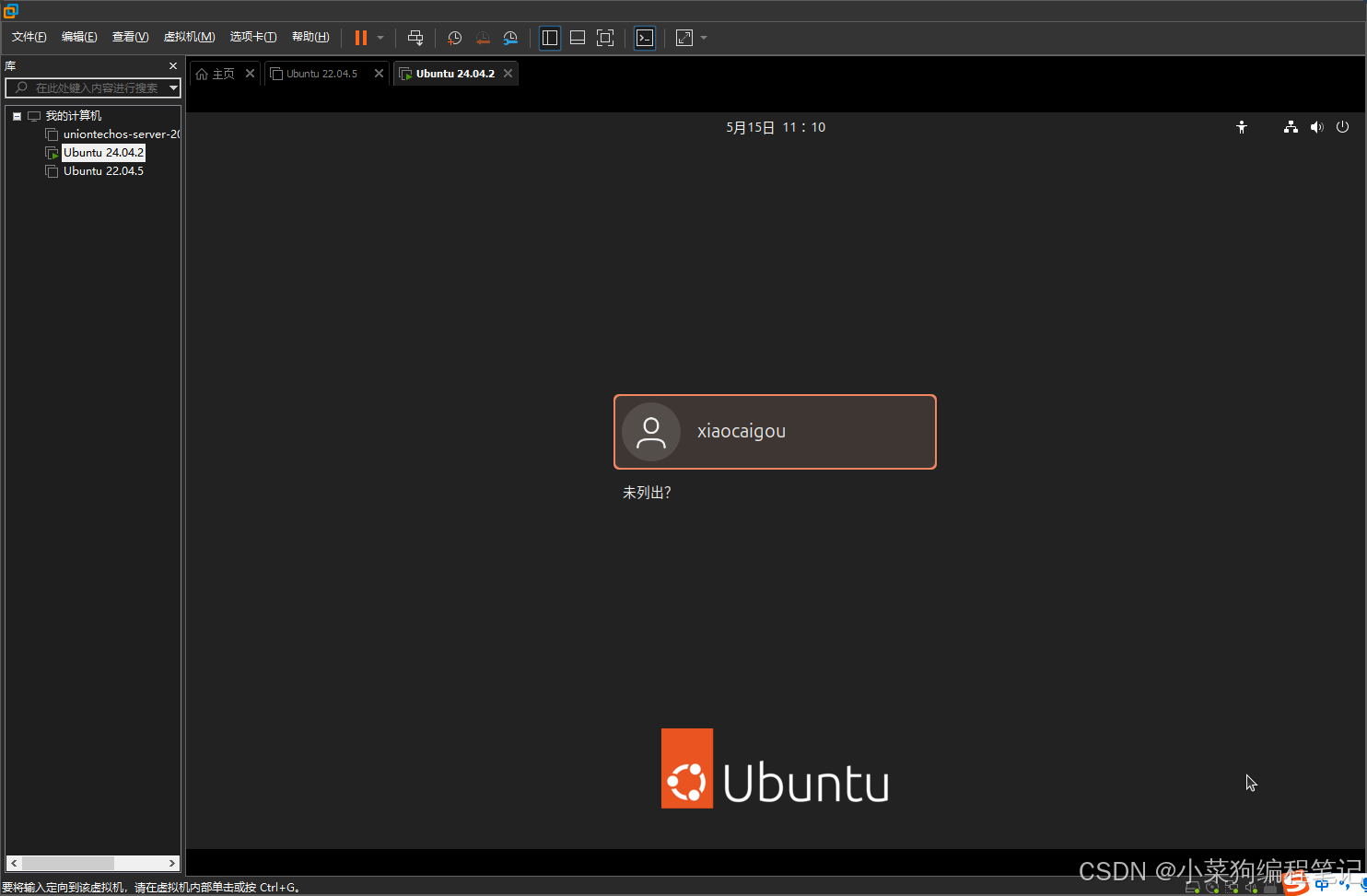
1.1、点击你的用户名进入系统,比如我的用户名 xiaocaigou
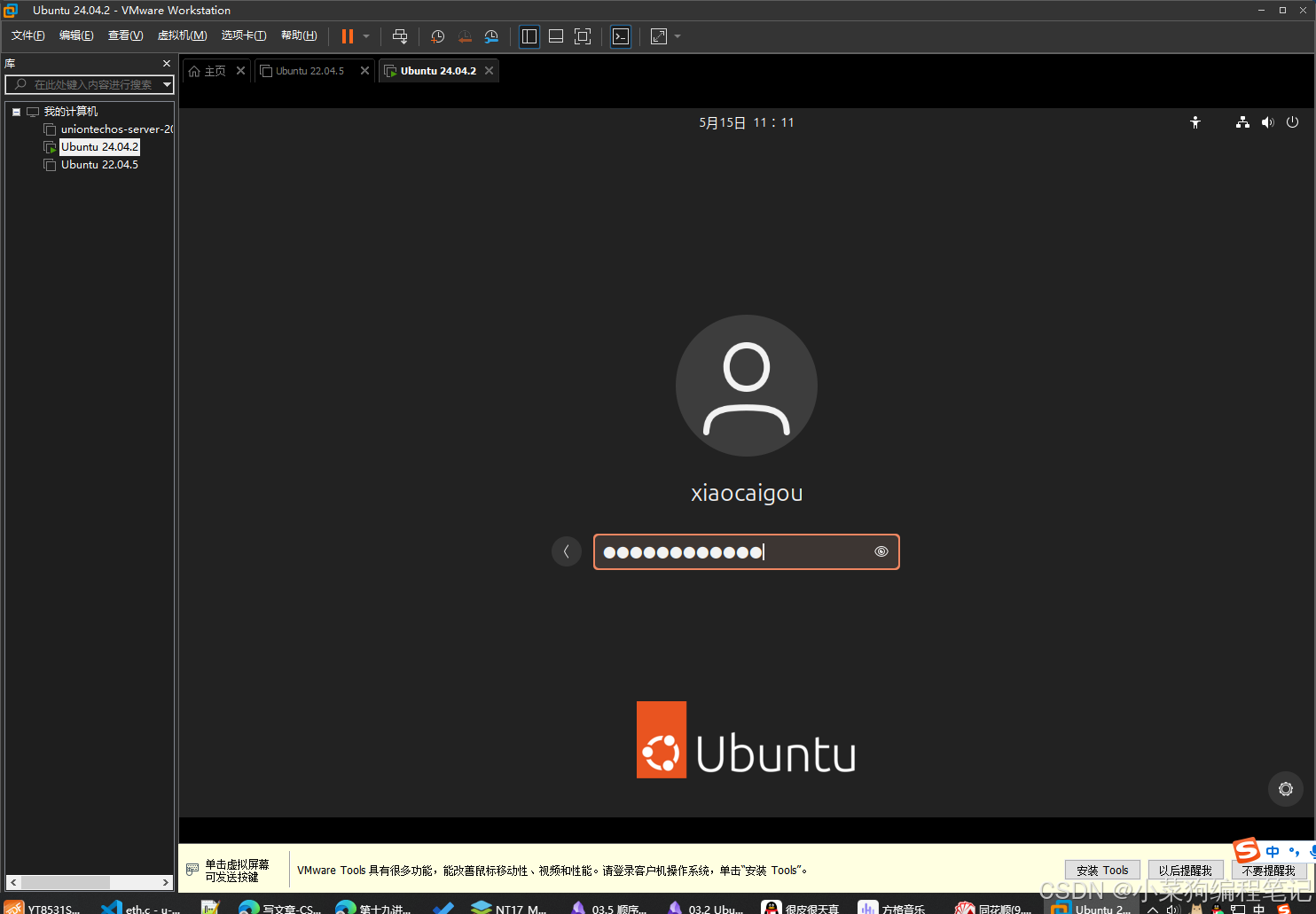
1.2、输入安装时让你记住的用户密码后,回车进入
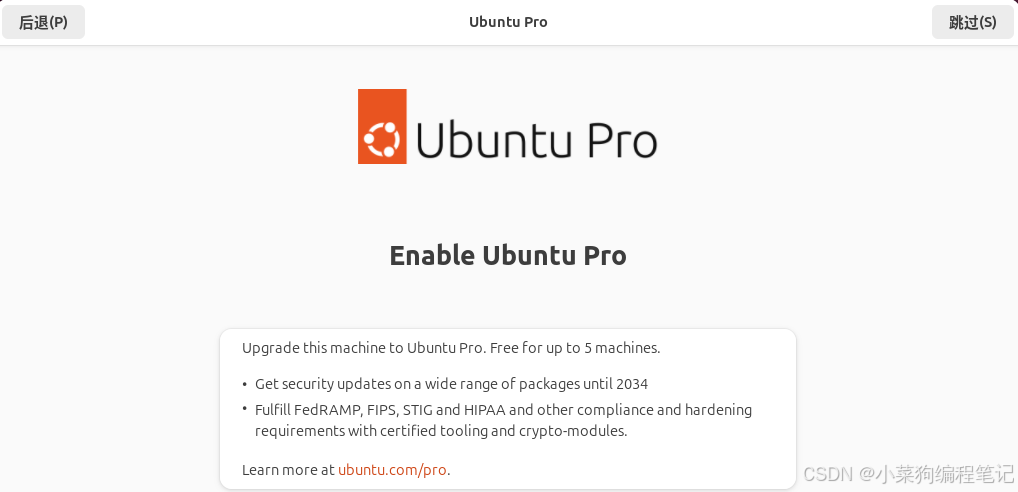
1.3、不升级,点击前进后跳过
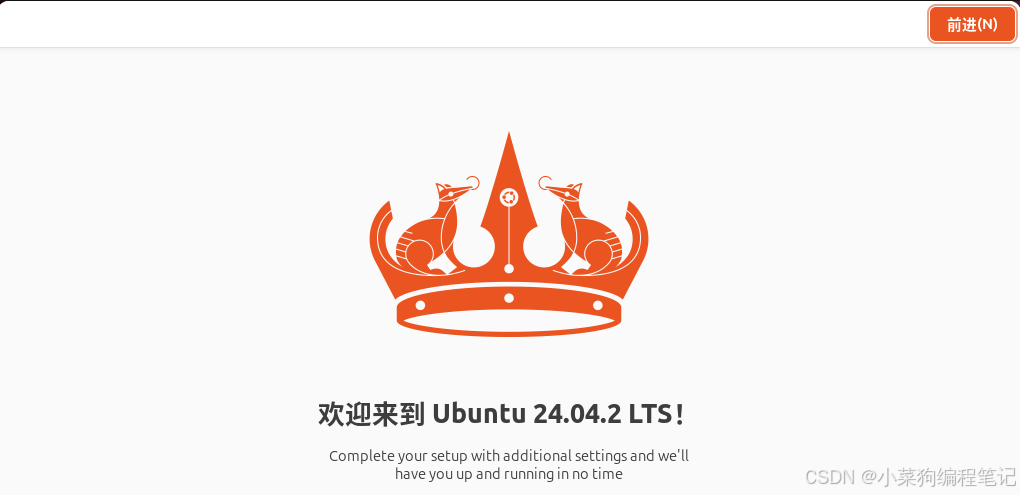
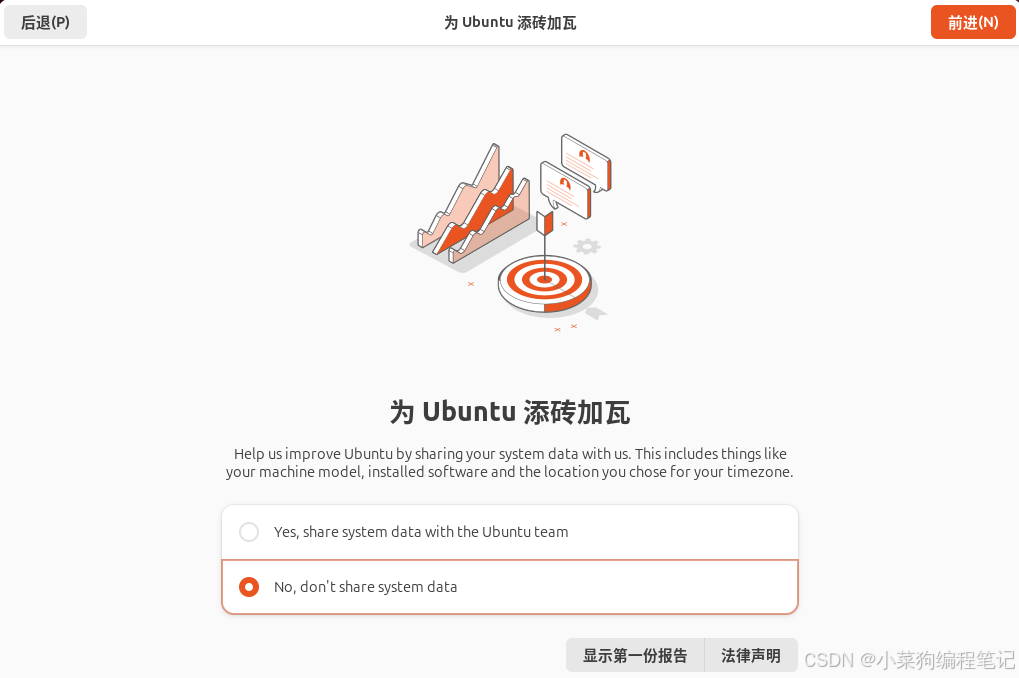
1.4、继续点击前进,表示并不想为你添砖加瓦,等我是个大大佬再说吧!
1.5、最后 Finish 结束,进入桌面了!

【补充说明】
要将输入定位到虚拟机的快捷键:CTRL+G ;
从虚拟机里定位到外部的 Windows 的快捷键:CTRL+ALT ;
这样就能快速在虚拟机和宿主机之间快速切换鼠标键盘了!
2、Ubuntu 系统界面
Ubuntu 系统的桌面环境通常是基于 GNOME 桌面环境。
它包括以下元素:
桌面: 桌面是能看到的整个屏幕,可以在桌面上放置文件和文件夹。
任务栏: 位于屏幕顶部的横条通常包含了应用程序启动器、系统菜单、通知区域等。
应用程序启动器: 通常位于任务栏左侧,包含了常用的应用程序图标,你可以从这里启动应用程序。
应用程序菜单: 在桌面的右下角,通常是一个“Activities”按钮,点击后会弹出应用程序菜单,可以在这里搜索并启动安装的应用程序。
窗口管理器: 可以通过窗口管理器移动、调整和关闭窗口。
2.1、任务栏 - 顶栏
首次登录时,您将会看到活动概览和顶栏。

顶栏可让您访问窗口和应用程序、日历和日程,以及系统属性,如声音、网络和电源。
在顶栏的系统菜单中,您可以更改音量或屏幕亮度,编辑 Wi-Fi 连接详情,检查电池状态,注销或切换用户,以及关闭计算机。
2.2、活动概览
当启动 GNOME 时,您会自动进入活动概览。概览允许您访问您的窗口和应用程序。在概览中,您也可以直接键入内容来搜索应用程序、文件、文件夹和网页。
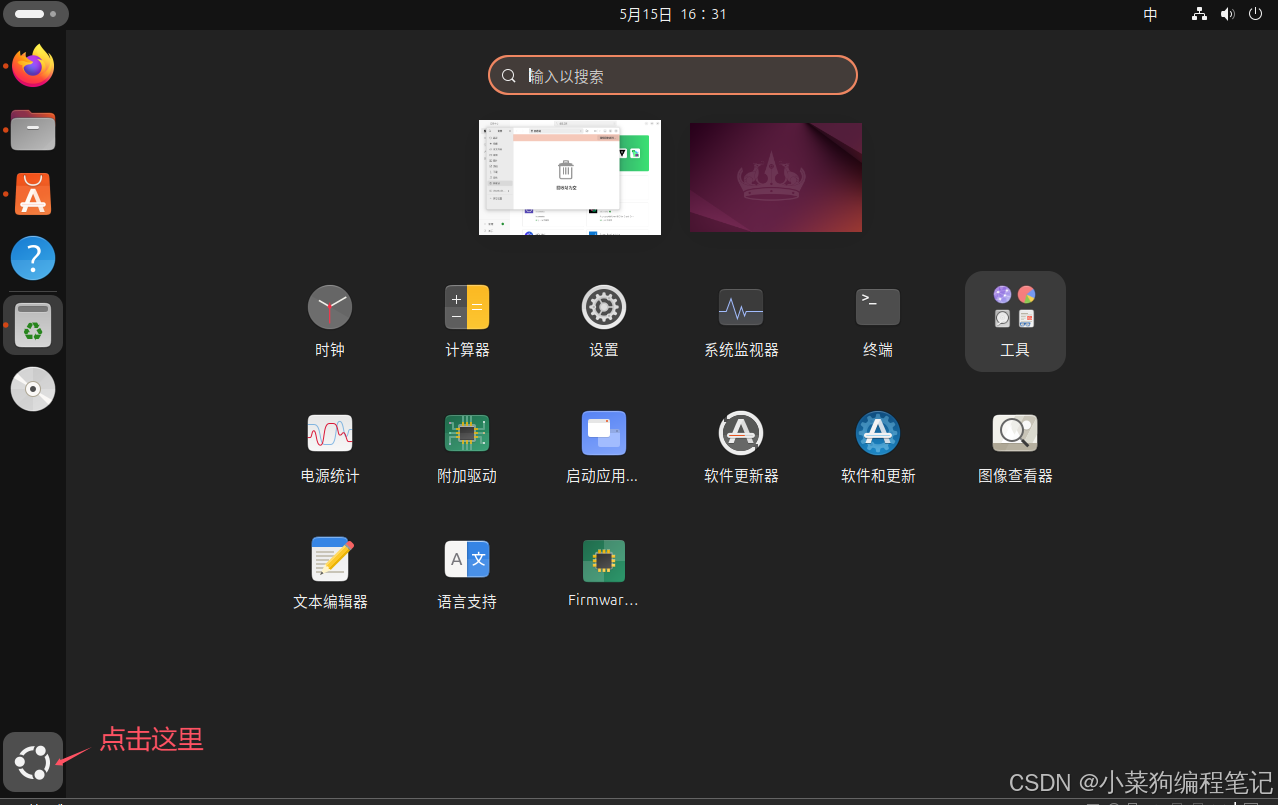
要随时访问概览,请点击左上角的“活动”按钮,或将鼠标指针移至左上方的热角。您也可以按键盘上的 Super 键(Windows 键)。
在概览的底部,您会看到 Dash。Dash 显示了您收藏的和正在运行的应用程序。点击 Dash 中的任意图标即可打开该应用程序;如果该应用程序已经在运行中,则其图标下方会有一个小点。点击它的图标会弹出最近使用的窗口。您也可以将图标拖到工作区。
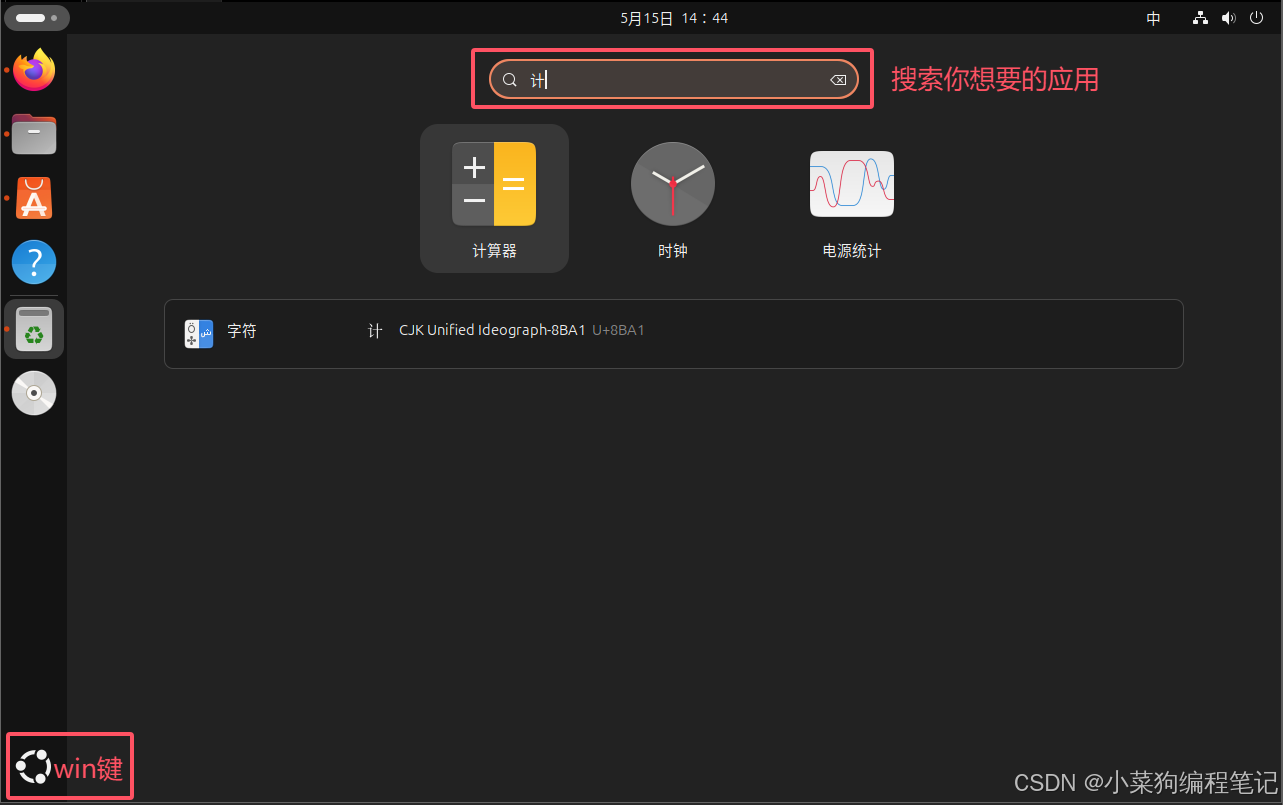
点击 Dash 中的网格按钮(ubuntu图标)打开应用程序概览。这将显示您计算机上安装的所有应用程序。点击任意应用程序来运行它,或将应用程序拖动到已安装应用程序上方的工作区。您也可以将应用程序拖到 Dash 上自动添加到收藏。您收藏的应用程序即使在不运行时也会固定在 Dash 中,因而您可以快速访问它们,如下所示。
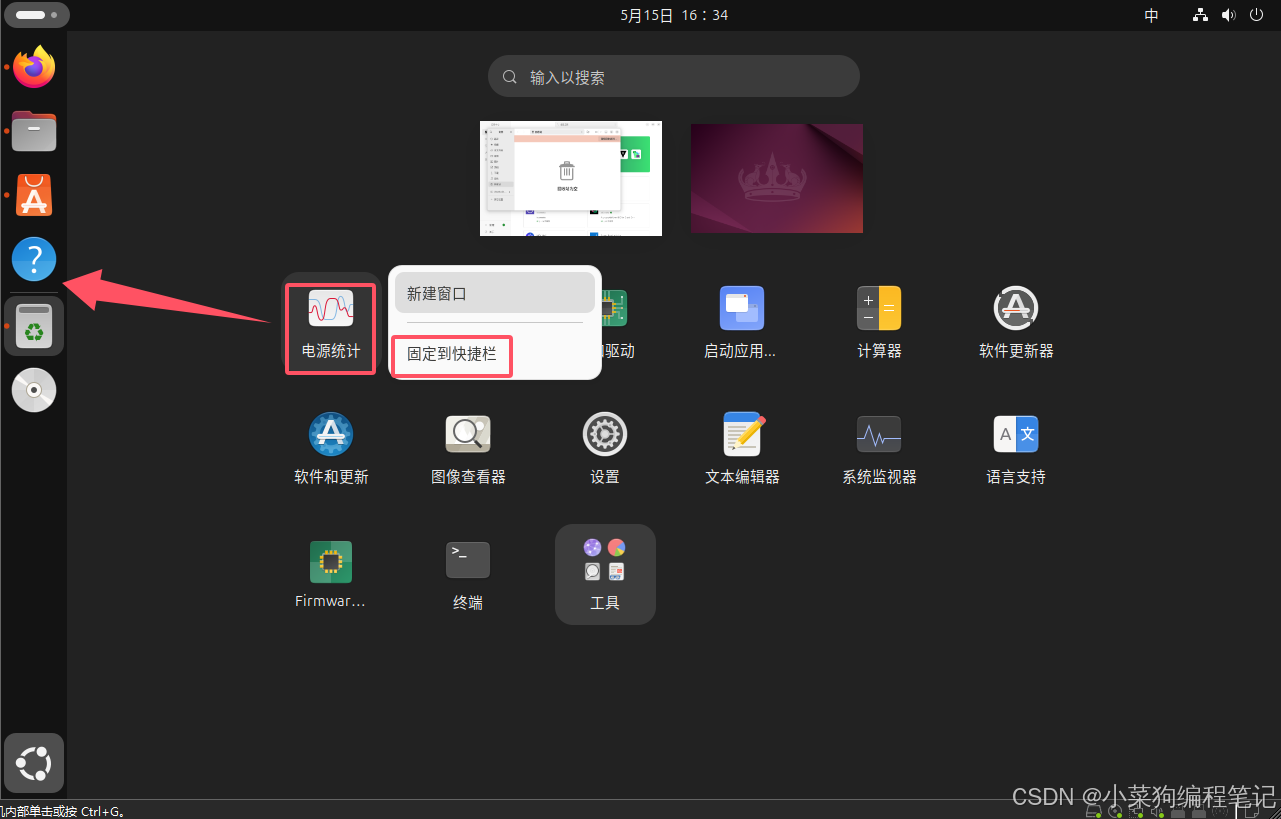
在图标上右击会显示一个菜单,允许您选择任一运行程序的窗口,或者打开一个新的窗口。您还可以按住 Ctrl 点击图标打开一个新窗口。
2.3、时钟、日历与日程安排
点击顶栏上的时钟,可查看当前日期、逐月日历、未来的日程安排和新通知。您也可以按 Super+V 键(Windows+V 键) 打开日历。您可以从菜单中访问日期和时间设置,以及直接打开完整的日历应用程序。

2.4、系统菜单
点击右上角的系统菜单以管理您的系统设置和您的计算机。菜单的顶部显示电池状态指示器,以及用于启动“设置”和屏幕截图工具的按钮。power 按钮允许您挂起或关闭计算机电源,或者快速让他人访问计算机,而无需完全注销。滑块允许您控制音量或屏幕亮度。
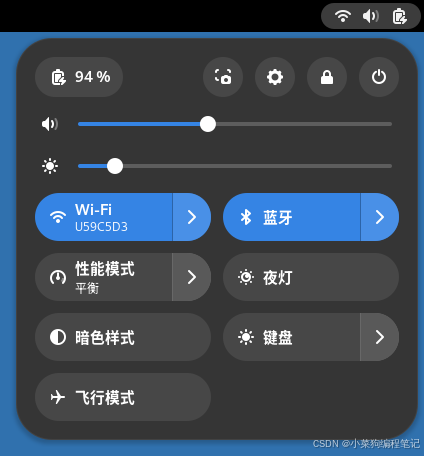
菜单的其余部分由“快速设置”按钮组成,可让您快速控制可用的服务和设备,如 Wi-Fi、蓝牙、电源设置和后台应用。
2.4、锁定屏幕
当您锁定屏幕或者它自动锁定时,屏幕会显示锁屏画面。除了在您离开电脑时保护桌面,锁屏还会显示日期和时间。它也会显示计算机的电池和网络状态信息。
要解锁电脑,请点击一下鼠标或触摸板,或按 Esc 或 Enter。这将显示可以输入密码来解锁的登录屏幕。或者,只需开始输入密码,登录屏幕将在您输入时自动显示。如果您的系统配置有多个用户,也可以在登录界面右下方切换用户。
2.5、窗口列表
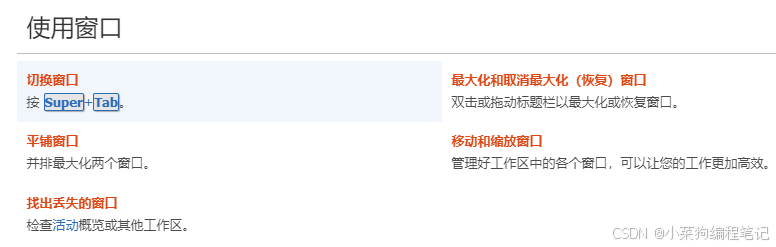
与其他桌面环境中永久可见的窗口列表相比,GNOME 采用了不同的方式来切换窗口。这让您可以不受干扰而专注于手头的任务。
在一个工作区:
- 按 Super+Tab 调出窗口切换器。
- 松开 Super 来选择切换器中的下一个(高亮)窗口。
- 否则,仍然按住 Super 键,按 Tab 循环浏览打开的窗口列表,或者按 Shift+Tab 向后循环。
窗口切换器中的窗口按应用程序分组。其中打开多个窗口的应用程序会在您点击时弹出预览。按住 Super,然后按 `(或 Tab 上面的键)来浏览预览列表。
您还可以用左右方向键 → or ← 来切换各个程序图标,或者用鼠标点击。
要在单个窗口中预览程序,按下方向键 ↓。
2.6、窗口操作
2.7、注销或切换用户
要使其他用户使用您的计算机,您可以注销或保持自身的登录,仅切换用户即可。如果您仅切换用户,则所有应用程序将继续运行,您再次登录时,一切将保留原样。
要注销或切换用户,点击顶栏右侧的系统菜单,点击 Shutdown,并选择正确的选项。
注销和切换用户仅在系统中有多个用户账号时显示。
2.8、关机或重启
如果您想完全关闭或重启计算机,请点击顶栏右侧的系统菜单,点击 Shutdown,然后选择重启…或关机…。
如果有其他用户登录,您可能不被允许关闭或重启计算机,因为这将结束他们的会话。
3、系统设置
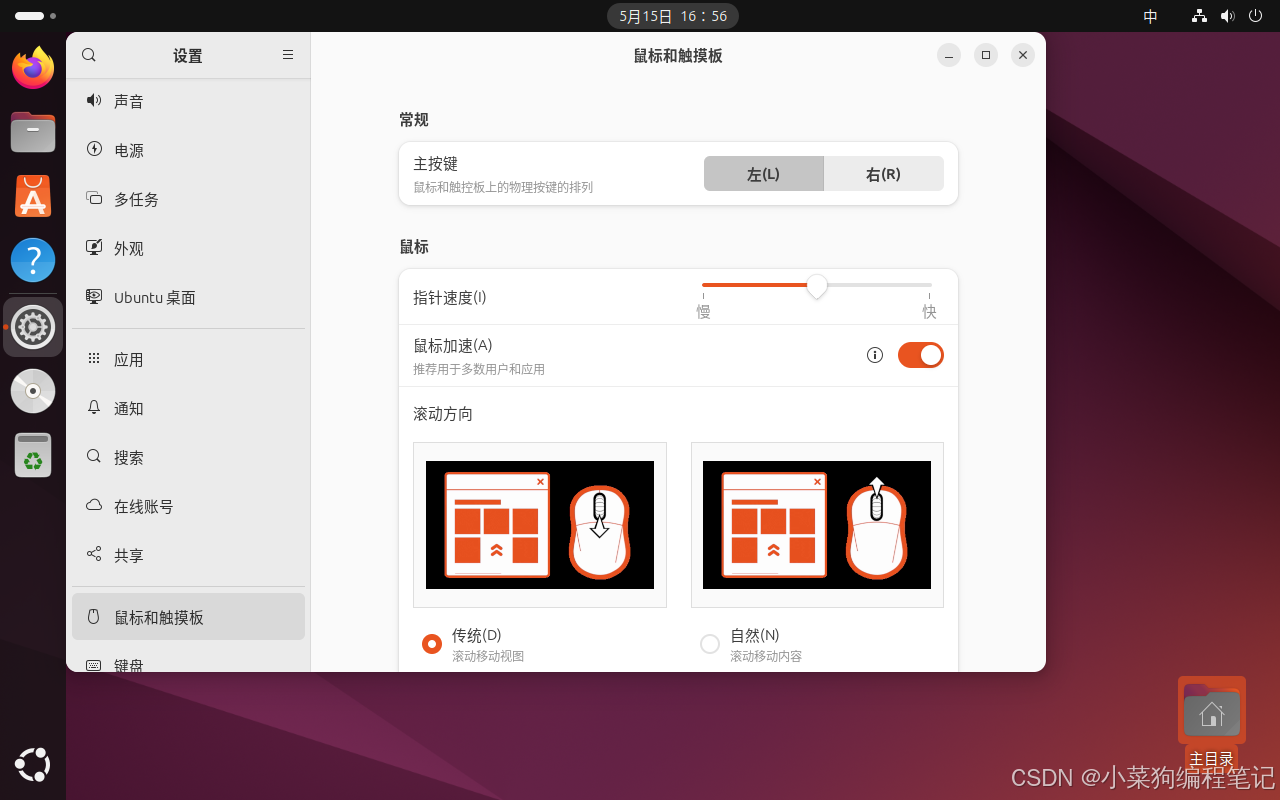
在 Ubuntu 系统中,使用“设置”程序来进行系统设置、声音设置、电源设置和网络设置等操作。
-
通用设置: 在“设置”程序中可以调整桌面背景、屏幕保护程序、外观主题、图标、字体等个性化设置。还可以调整桌面和窗口行为,如工作区布局、窗口按钮位置等。
-
网络设置: 在“设置”程序中可以配置网络连接,包括无线网络、有线网络和VPN等。可以添加、编辑和删除网络连接,查看网络状态和配置IPv4/IPv6地址等网络设置。
-
声音设置: 在“设置”程序中,可以调整音量、选择输入输出设备,调整通知和提示音等声音设置。
-
电源设置: 在“设置”程序中,可以管理电源和节能选项,如屏幕亮度、待机时间、系统休眠等设置。
-
帐户设置: 在“设置”程序中,可以管理用户帐户,包括用户信息、登录选项、用户权限等设置。
4、应用程序的安装和卸载
在 Ubuntu 系统中可以通过软件中心或命令行来安装和卸载应用程序。
4.1、安装应用程序
4.1.1、软件中心
打开“Ubuntu 软件”应用程序,搜索想要安装的应用程序,然后点击安装按钮即可。
比如安装一个 subline 文本工具,如下截图步骤 1 - 2 - 3 操作即可。

4.1.2、命令行
注意:
后面会讲解,不懂命令的先验证使用即可!
打开终端,使用apt命令来安装应用程序。
例如,要安装 Firefox 浏览器可以在终端中输入以下命令:
sudo apt update
sudo apt install firefox
在输入安装命令前,记得先运行 sudo apt update 来更新软件包列表。
4.2、卸载应用程序
4.2.1、软件中心
打开 “Ubuntu 软件” 应用程序,在“已安装”选项卡中找到想要卸载的应用程序,然后点击“删除”按钮即可。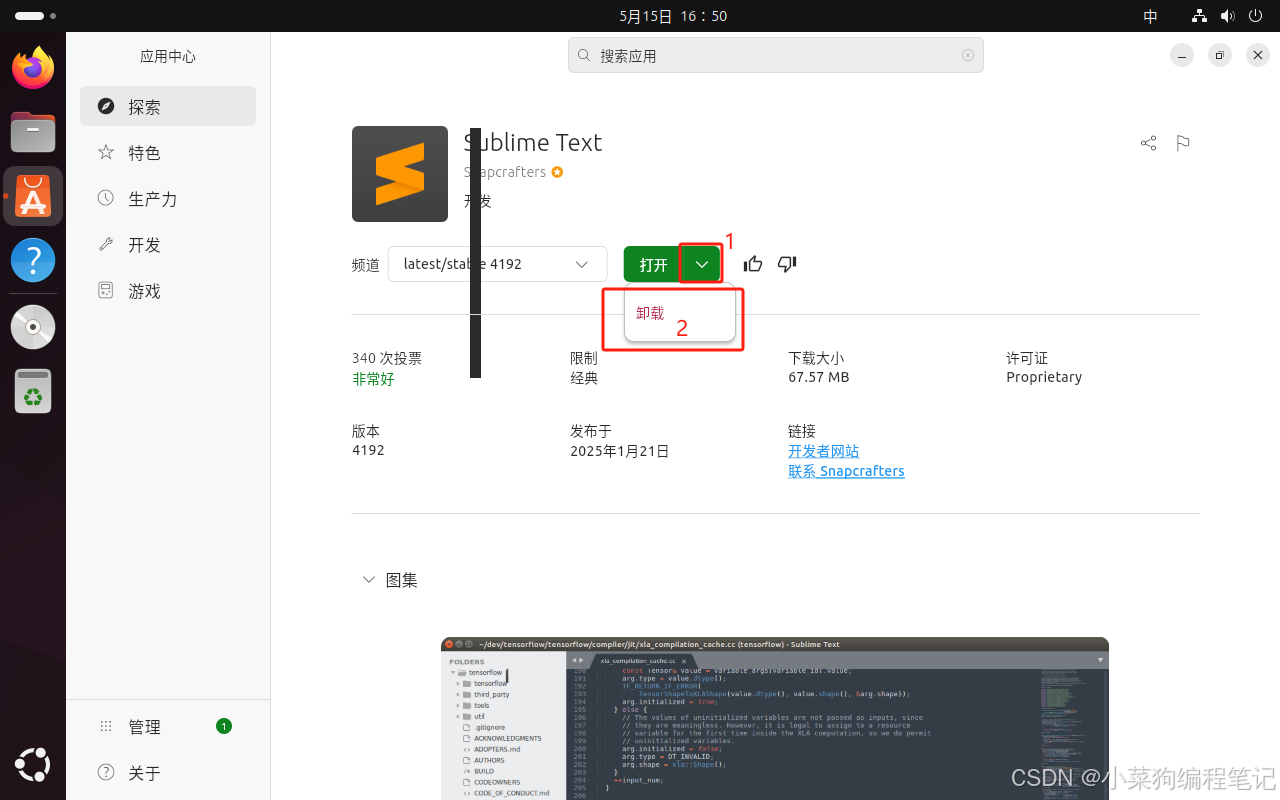
4.2.2、命令行
打开终端,使用apt命令来卸载应用程序。例如,要卸载 Firefox 浏览器可以在终端中输入以下命令:
sudo apt remove firefox
或者,如果想同时删除应用程序及其配置文件可以使用以下命令:
sudo apt purge firefox
注意:
需要以管理员权限运行这些命令,所以在命令前加上sudo。安装和卸载应用程序前,最好确保系统已经更新至最新版本,以确保软件包管理系统是最新的。
每日一更!
公众号、优快云等博客:小菜狗编程笔记
谢谢点赞关注哈!目前在飞书持续优化更新~
日更较慢有需要完整笔记请私我,C/C++/数据结构-算法/单片机51-STM32-GD32-ESP32/嵌入式/Linux操作系统/uboot/Linux内核-驱动-应用/硬件入门-PCB-layout/Python/后期小程序和机器学习!





 扫一扫
扫一扫


 801
801

 被折叠的 条评论
为什么被折叠?
被折叠的 条评论
为什么被折叠?
 到【灌水乐园】发言





