


一、什么是虚拟机
虚拟机是用软件模拟的“虚拟电脑”,能在一台物理计算机上同时运行多个独立的操作系统。
核心原理:
硬件虚拟化:通过虚拟化软件(如VMware、VirtualBox)将物理机的CPU、内存、硬盘等资源“分割”成多个虚拟环境。
隔离运行:每个虚拟机拥有独立的系统、应用和文件,互不干扰。
二、VMware 的简介
VMware 是一款功能强大的桌面虚拟计算机软件,提供用户可在单一的桌面上同时运行不同的操作系统,和进行开发、测试 、部署新的应用程序的最佳解决方案。VMware可在一部实体机器上模拟完整的网络环境,以及可便于携带的虚拟机器,其更好的灵活性与先进的技术胜过了市面上其他的虚拟计算机软件。
三、VMware下载
VMware Workstation Pro 官网(2025年):Fusion and Workstation | VMware
下载教程:(2025年)最新版本 VMware Workstation 下载教程【12步超仔细小小白操作】
VMware-workstation-full-17.6.3-24583834.exe 文件免官网下载链接:VMware-workstation-full-17.6.3-24583834.exe
四、VMware 安装
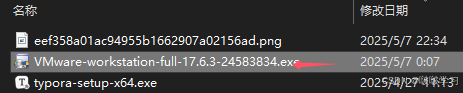
4.1、运行安装程序
双击安装包进行启动安装程序。
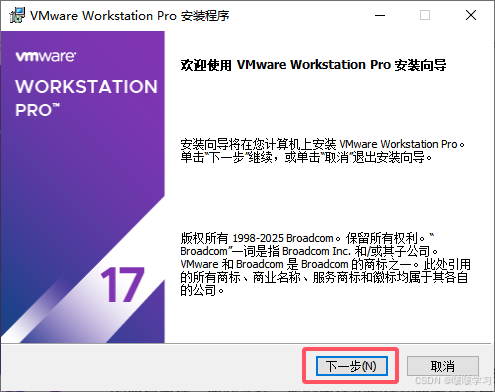
4.2、安装程序启动后,会弹出安装向导界面,点击 “下一步”
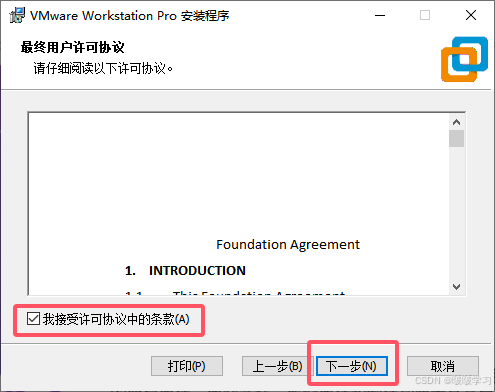
4.3、接受许可协议中的条款,再次点击下一步
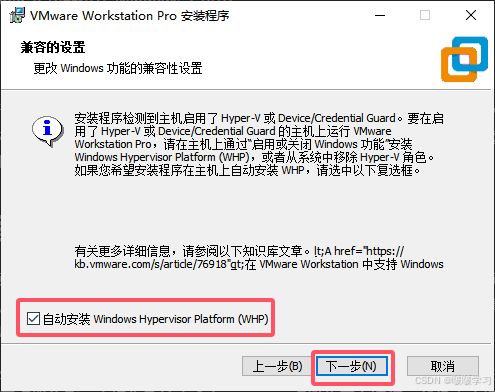
4.4、安装 WHP
因为作者本地的电脑开启了 Hyper-V 选项(Hyper-V 是微软开发的虚拟化功能,并能使用 Hyper-V 管理器创建和安装虚拟机),所以需要安装 WHP 。
4.5、设置安装路径
点击 “更改” 安装路径,这里的话最好安装在 D 盘,看你自己本地电脑硬盘规划。
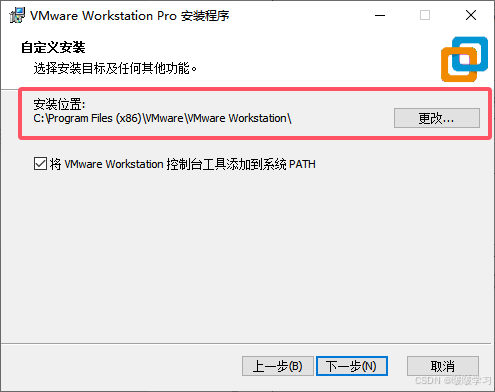
选择好路径后,点击 “下一步” 继续。
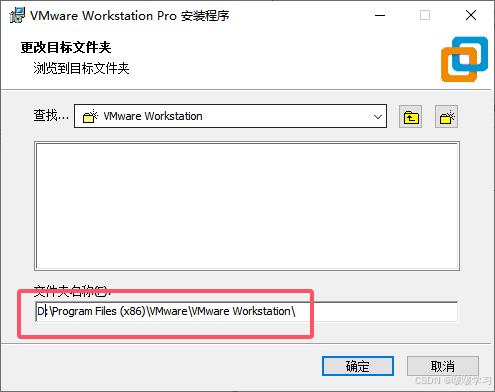
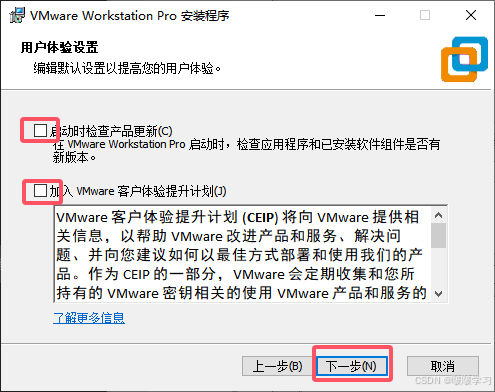
4.6、取消自动更新
在安装选项设置中,取消勾选选项,设置完成后,点击 “下一步”。
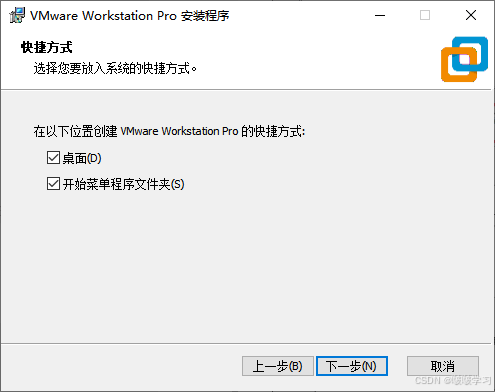
4.7、快捷方式
勾选安装快捷方式,方便好找,点击 “下一步”。
4.8、开始安装
点击“安装”,开始安装,等待安装完成。
4.9、最后就安装完成了!
安装完成后,点击 “完成” 按钮,退出安装向导。
个人使用已经免费。
四、vmware虚拟机验证安装
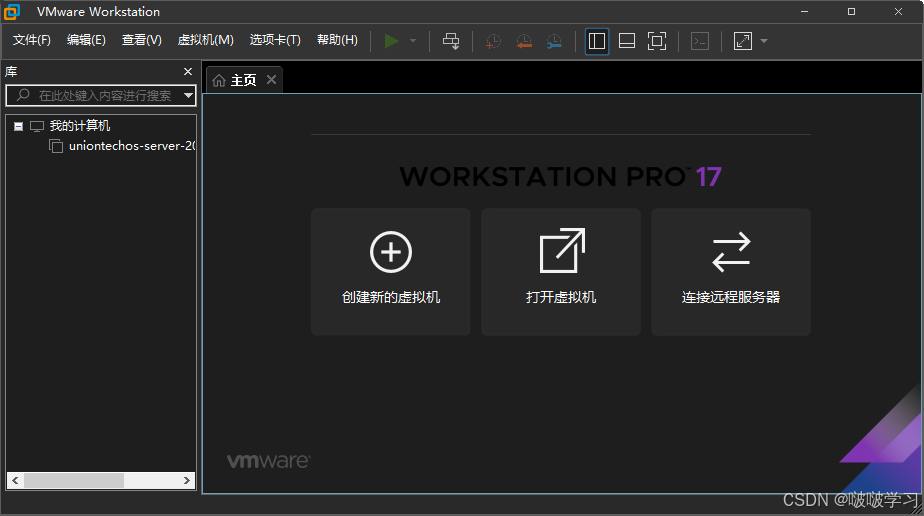
安装完成后,在桌面或开始菜单中找到 VMware 的程序图标,双击启动软件。如果软件能够正常打开,显示出主界面,则说明 VMware 已成功安装到您的计算机上。





 扫一扫
扫一扫


 1万+
1万+

 被折叠的 条评论
为什么被折叠?
被折叠的 条评论
为什么被折叠?
 到【灌水乐园】发言





