



 本文提供了VMware安装包的下载链接,并详细介绍了安装步骤,包括接受协议、选择安装路径、配置用户体验和许可密钥等。用户可通过百度搜索获取许可密钥完成配置。
1,下载VMware安装包
1:为方便大家安装,我在阿里云存储了一个安装包,大家可以到阿里云直接下载;
阿里云盘分享 https://www.aliyundrive.com/s/3rDH8Vmnxg9
2,安装VMware并配置信息
2.1,安装VNware
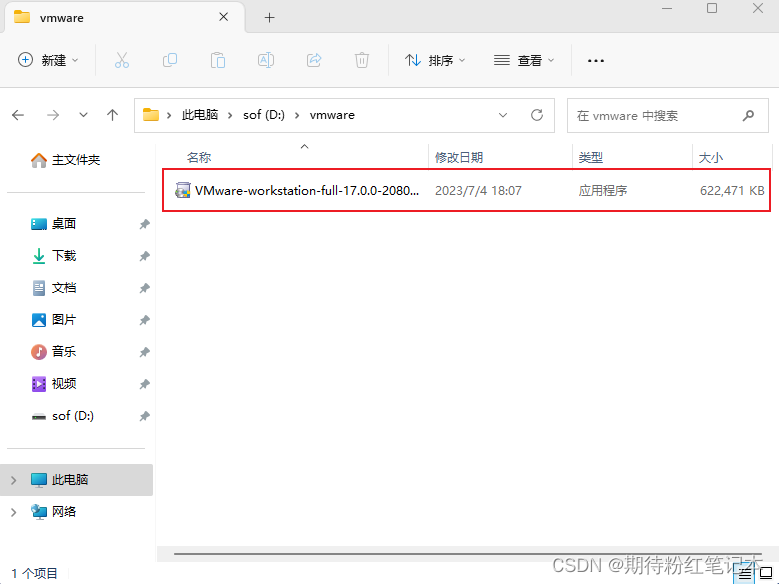
1:打开安装包
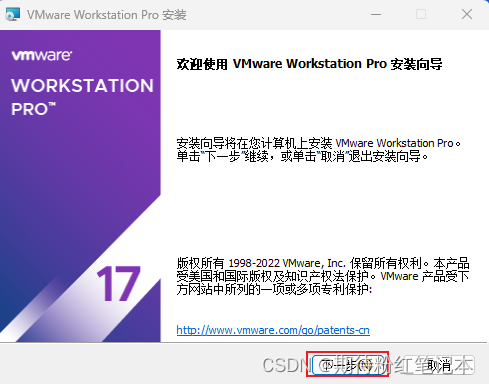
2:点击下一步
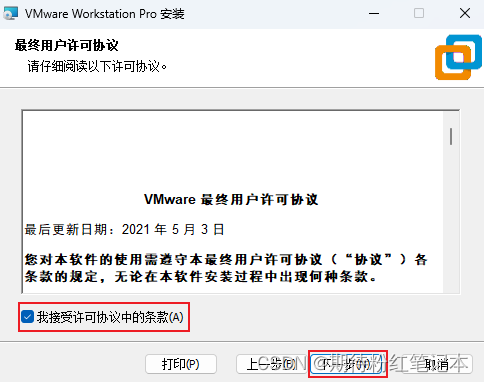
3:接受VMware协议后点击下一步
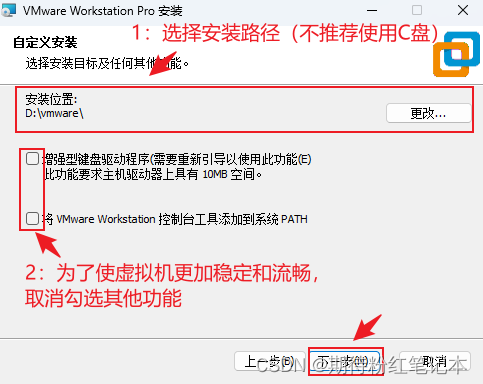
4:选择安装路径
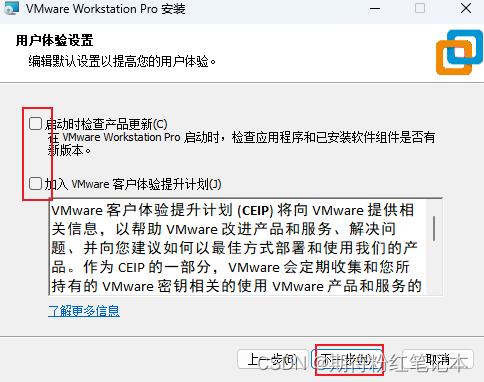
5:编辑用户体验设置
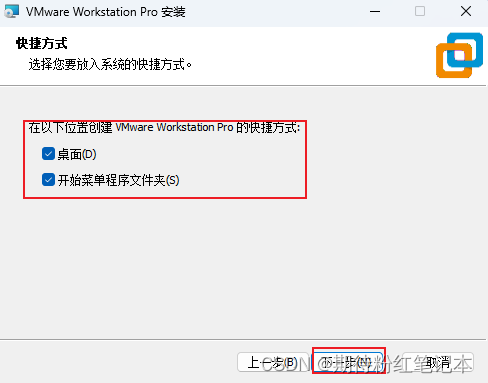
6:选择安装快捷方式
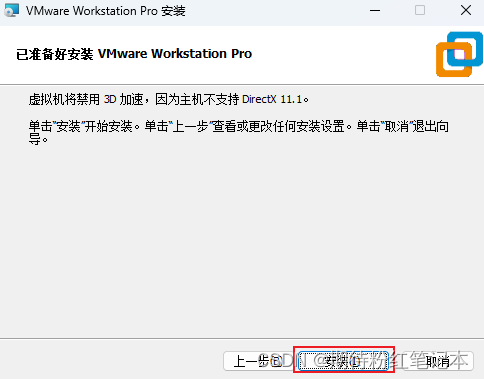
7:点击安装
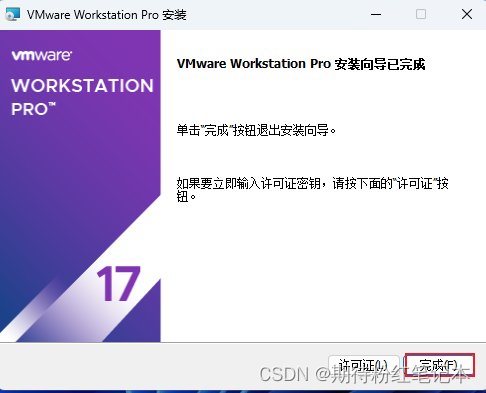
8:完成安装
2.2,配置VNware
1:打开VMware
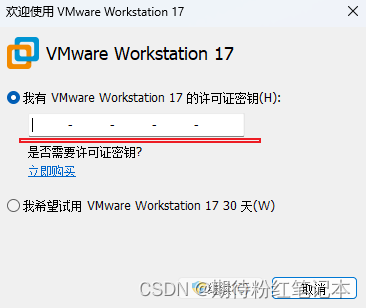
2:因为VMware官方对版权不是很严格,许可密钥可以直接在百度搜索:vmware workstation许可证密钥
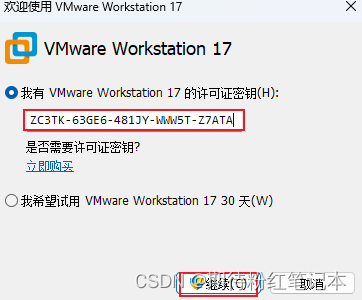
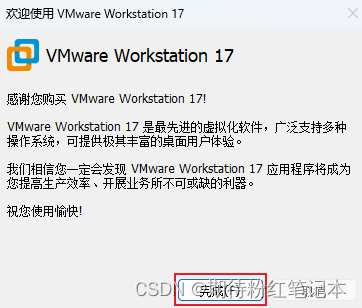
3:完成配置
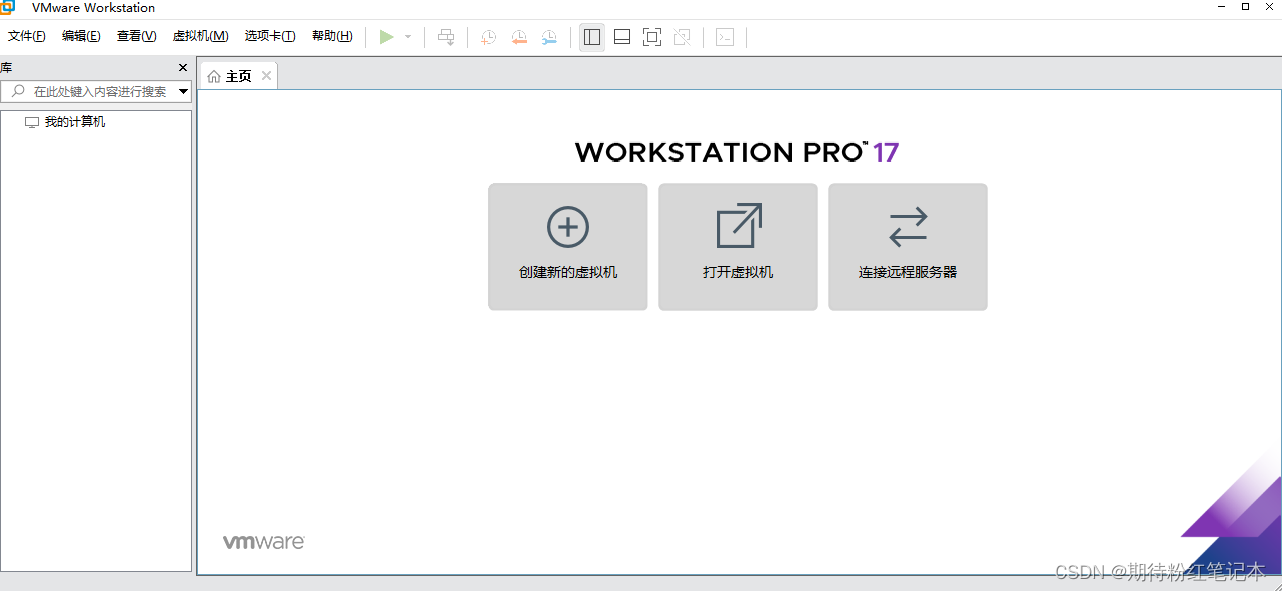
4:完成安装





 扫一扫
扫一扫


 1万+
1万+

 被折叠的 条评论
为什么被折叠?
被折叠的 条评论
为什么被折叠?
 到【灌水乐园】发言





