


 本文详细介绍了如何使用VMware在Windows环境下创建Linux的CentOS7虚拟机,包括下载软件资源、设置虚拟机参数、安装过程、分区配置及密码设置,最后讲解了虚拟机的启动和连接方式。
本次记录的是如何使用VMware虚拟机管理工具安装Linux的centos7系统,VMware是一款安装在windoes环境下的软件,可以用来安装管理虚拟机,方便在Windows客户端使用Linux系统,Linux系统有很多版本,本次使用的是centos7版本
1 软件资源
VMware软件可以在网上百度搜索下载,也可以在优快云本站内找到下载资源。
centos7是一个镜像文件,一般存放在C盘,官网提供下载 https://www.centos.org
2 安装过程
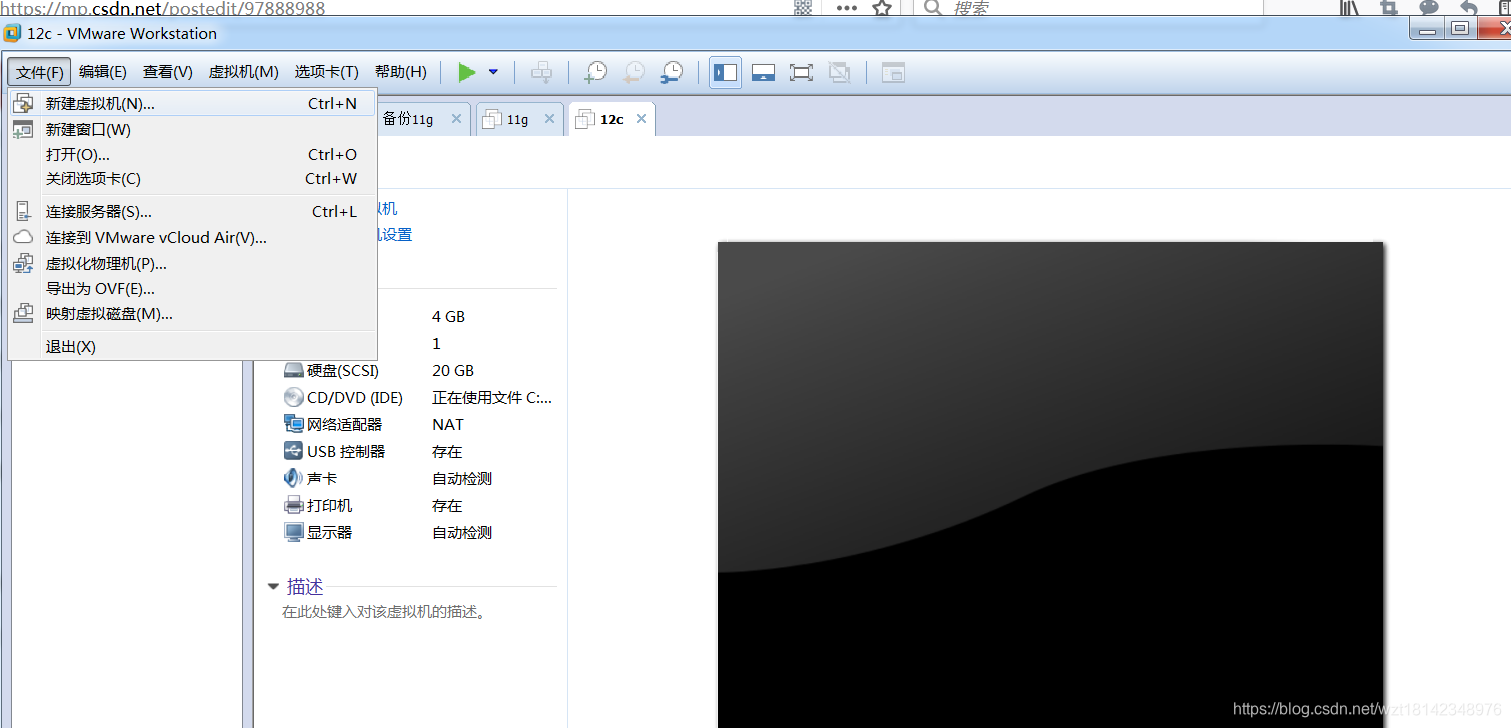
1.打开软件VMware并点击文件-新建虚拟机 ,或者快捷键Ctrl+N创建
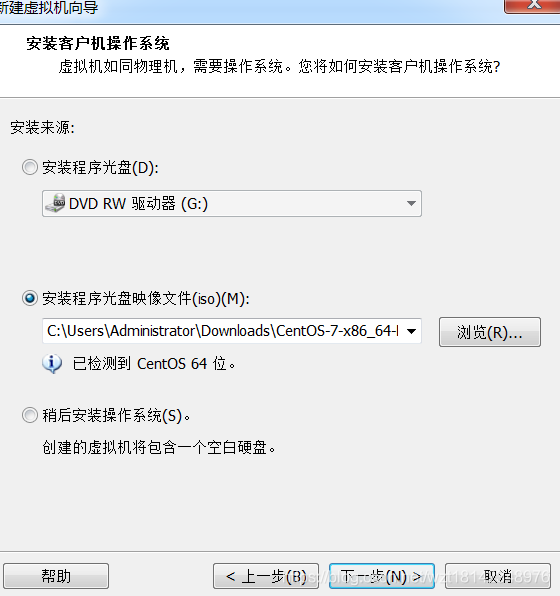
2.选择典型安装然后下一步,如下图所示找到下载好的centos7的镜像文件的存放目录,然后点击下一步。
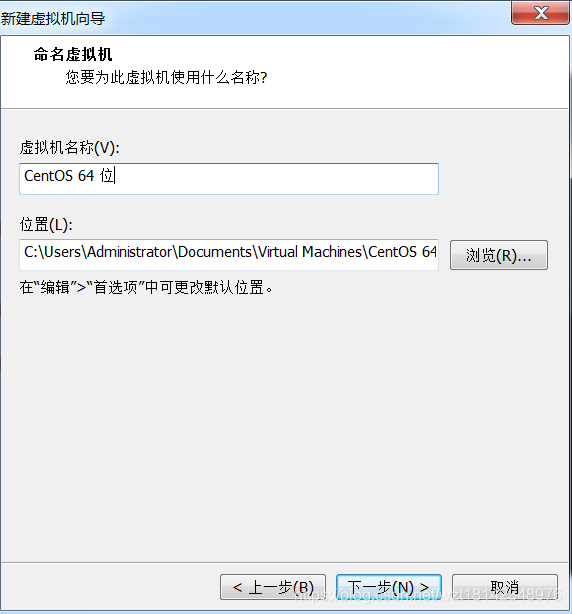
3.如下图可以自定义虚拟机的名称和虚拟机的安装位置,这两个都是可以自定义的,虚拟机一般需求都很大,如果C盘内存不是特别充足的话不建议安装在C盘。然后点击下一步
 最低0.47元/天 解锁文章






 扫一扫
扫一扫


 1825
1825


 到【灌水乐园】发言



