


 本文介绍了如何在Git命令行和VScode中进行版本控制操作,包括添加文件到暂存区、创建版本、查看提交日志、修复提交、删除、分支管理、SSH配置以及VScode中的提交和暂存等操作,强调了Git在项目管理中的重要性。
添加工作区文件到暂存区
git add
git add 1.txt
# 添加多个文件
git add 2.txt 3.txt
# 添加整个目录
git add ./a
# 添加多个目录
git add ./b ./c
# 添加所有文件
git add .
创建版本
git commit
将暂存区里的改动给提交到本地 git 仓库,也就是为这次工作(一般会把某个具有特定意义的工作作为一个版本,它可以是多个文件的变化)
-
每次提交同时会生成一个 40 位的哈希值,作为该次提交版本的唯一 id
提交备注
每次提交都需要填写备注信息
git commit
# 会调用默认(或自定义)的文本编辑器
修改默认编辑器
git config core.editor notepad # 添加 vscode 编辑器 - mac # 通过 vim 打开环境变量配置文件 vim ~/.bash_profile # 添加环境变量 export PATH=/Applications/Visual\ Studio\ Code.app/Contents/Resources/app/bin:$PATH # 保存退出 source ~/.bash_profile # 测试:在终端中直接通过命令 code 调用 vscode git config --global core.editor "code --wait"
单行备注
git commit -m 备注信息
查看提交日志
git log
// 完整格式
git log
// 简要格式(单行)
git log --oneline
// 显示完整格式(包括删除的信息)
git reflog
修复提交
git commit --amend
修复(替换上一次)提交,在不增加一个新的提交版本的情况下将新修改的代码追加到前一次的提交中(忘记提交部分内容时/修复Bug时)
git commit --amend -m 提交
删除
git rm
# 从 git 仓库与工作区中删除指定文件 git rm 文件 # 只删除 git 仓库中的文件 git rm --cached 文件 # rm 以后,需要 commit 这次操作,否则 rm 将保留在暂存区 ##(工作区:无 暂存区:有 仓库:无) git add . 从工作区提交到暂存区 git commit 修正
撤销,重置(回到指定历史时期)
git reset
从暂存区中撤销到工作区
// 从暂存区中撤销一个指定文件
git reset HEAD 文件名称
// 从暂存区中撤销所有文件
git reset HEAD .
该命令既可以用于回退版本
# 回退到指定的 commitID 版本
git reset --hard commitID
比较
# 比较 工作区和暂存区
git diff 文件
# 比较 暂存区和仓库
git diff --cached [commitId] 文件
# 比较 工作区和仓库
git diff commitId filename
# 比较 仓库不同版本
git diff commitId1 commitId2
分支
我们的开发就像是游戏的任务,默认是在主线(master)上进行开发的。许多时候,还有各种支线任务,git 支持我们创建分支来进行项目开发
查看分支
git branch
创建分支
# 新的分支会存在主分支的所有信息
git branch 分支名称
切换分支
git checkout 分支名称
# 也可以使用 checkout -b 来新建分支,并切换过去
git checkout -b 分支名称
分支合并
# B 合并到 A,需要切换到 A 分支 ## 合并后会产生一个新的分支节点(A分支中) git merge 被合并分支 # 查看已经合并的分支 git branch --merged # 查看未合并的分支 git branch --no-merged
删除分支
# 如果分支为未合并状态,则不允许删除
git branch -d 分支名称
# 强制删除
git branch -D 分支名称
# 删除后,分支记录会保留
git 远程
链接
git remote add origin git@github.com:MrYangiOS/remove.git
提交(同步)远程
同步本地仓库到远程
git push -u origin master
# -u 简化后续操作
git push origin master
远程分支
# 提交到远程(分支) git push origin [本地分支名称]:[远程分支名称] # 远程先创建好分支然后拉取到本地 git checkout -b [本地分支名称] origin/[远程分支名称] # 拉取远程分支到本地 git pull origin [远程分支名称]:[本地分支名称] # 查看远程仓库 git remote show origin # 查看本地分支 git branch # 查看远程分支 git branch -r # 查看所有分支 git branch -a # 删除本地分支 git branch -d [本地分支名称] # 删除远程分支 git push origin --delete [远程分支名称] # or git push origin :[远程分支名称] # 设置默认提交分支 git branch --set-upstream-to=origin/[远程分支名称] [本地分支名称]
使用HTTPS链接
需要输入账号and密码
使用 ssh 链接
SSH
https://help.github.com/cn/articles/connecting-to-github-with-ssh
https://help.github.com/cn/articles/generating-a-new-ssh-key-and-adding-it-to-the-ssh-agent
生成 SSH 秘钥
ssh-keygen -t r sa -C "zmouse@miaov.com"
VScode中的提交暂存发布操作
1.现在vscode的扩展商店中搜索Git History
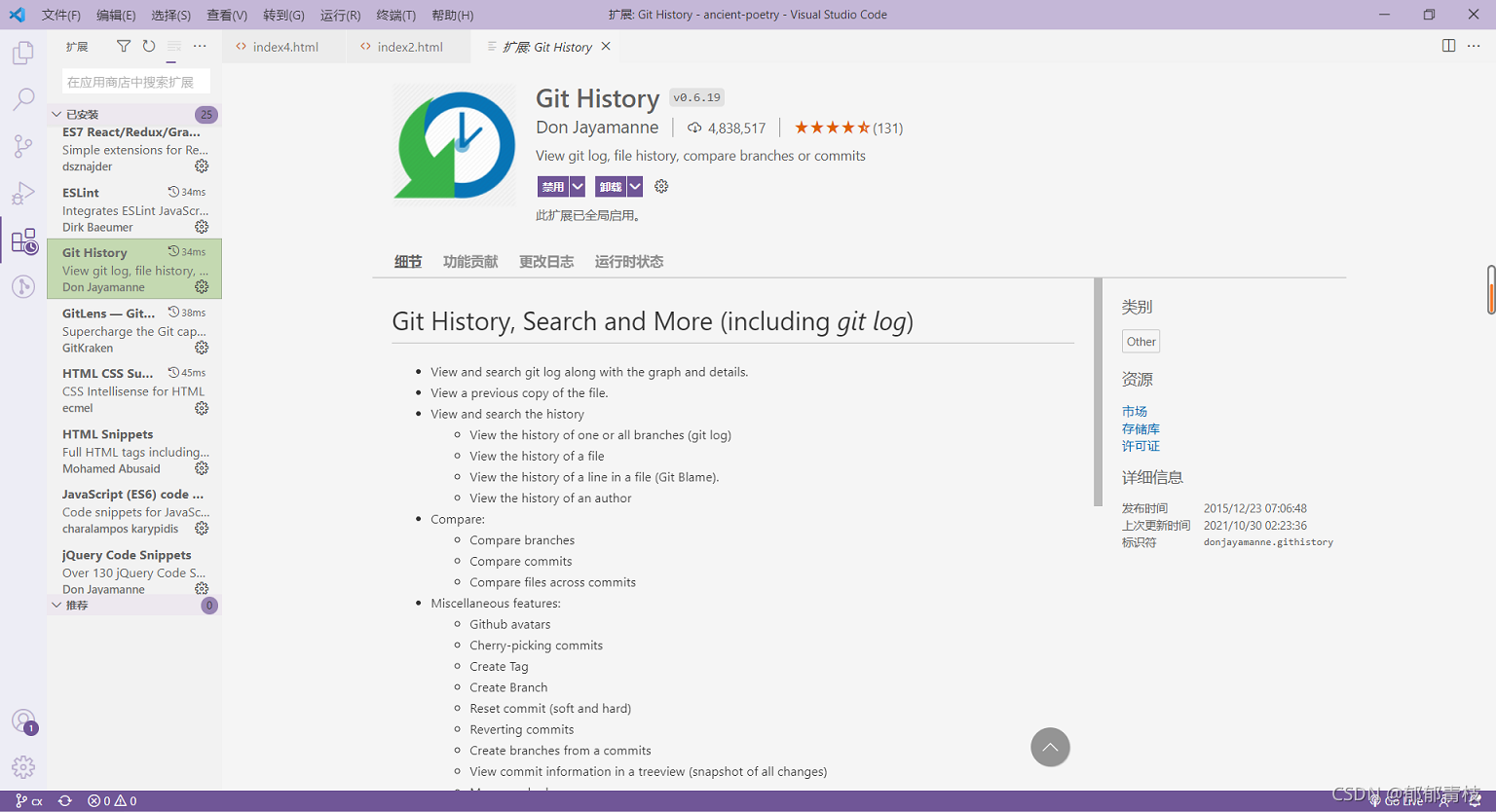
下载安装完成后
将要上传的文件夹初始化git init后拉取到vscode中打开
2.更改后源代码管理位置会出现代码没有提交
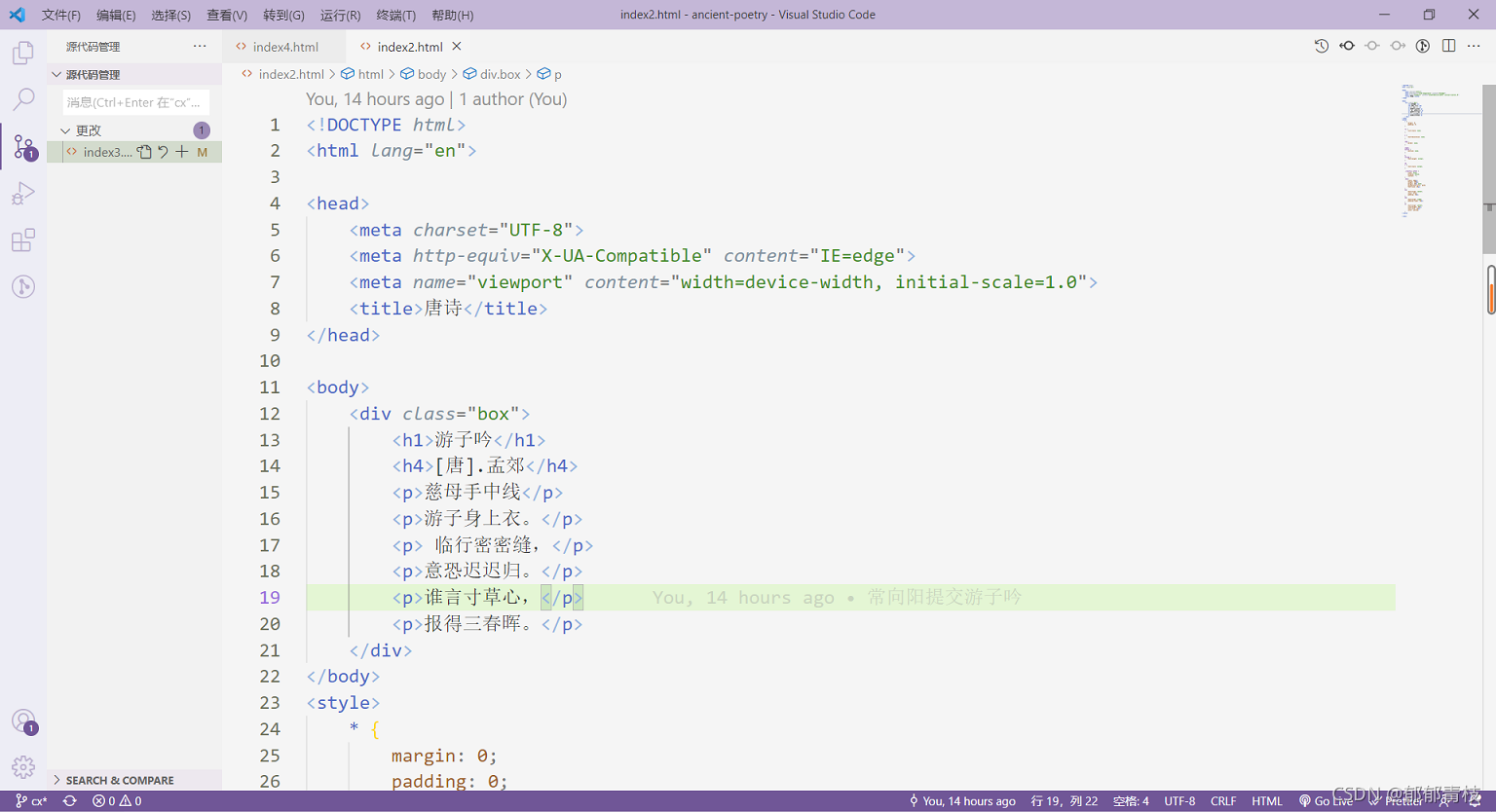
可以在左上角进行对文件的暂存提交查看历史记录和上传远程仓库的操作
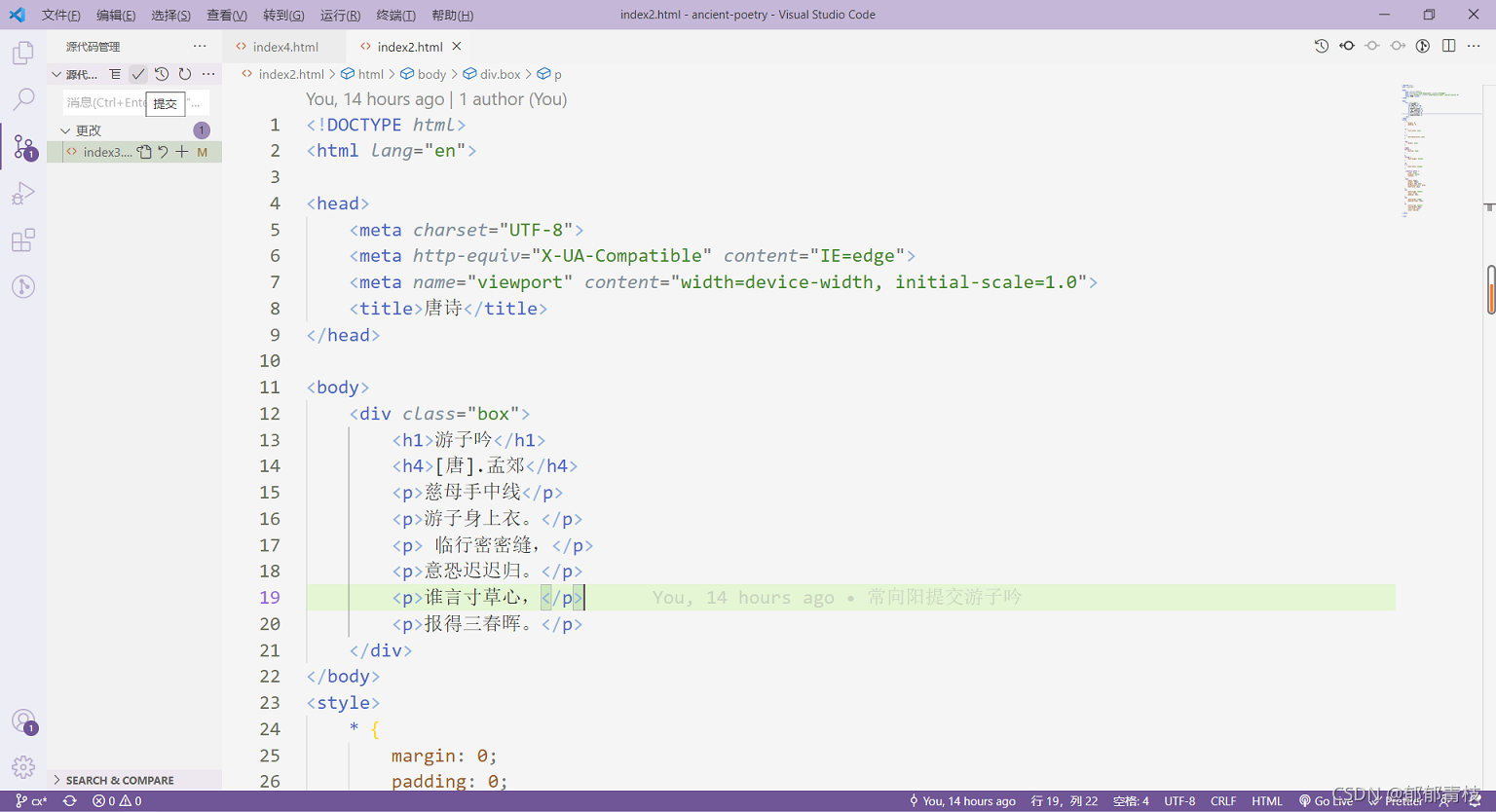
git是非常重要的项目管理工具,可以进行项目的合并回退版本,非常方便使用。远程仓库推荐使用github。





 扫一扫
扫一扫


 1万+
1万+

 被折叠的 条评论
为什么被折叠?
被折叠的 条评论
为什么被折叠?
 到【灌水乐园】发言





