


 该教程详细介绍了如何在Photoshop中通过复制通道和调整色阶来提取手写签字的图像,最终得到独立的签字图层。
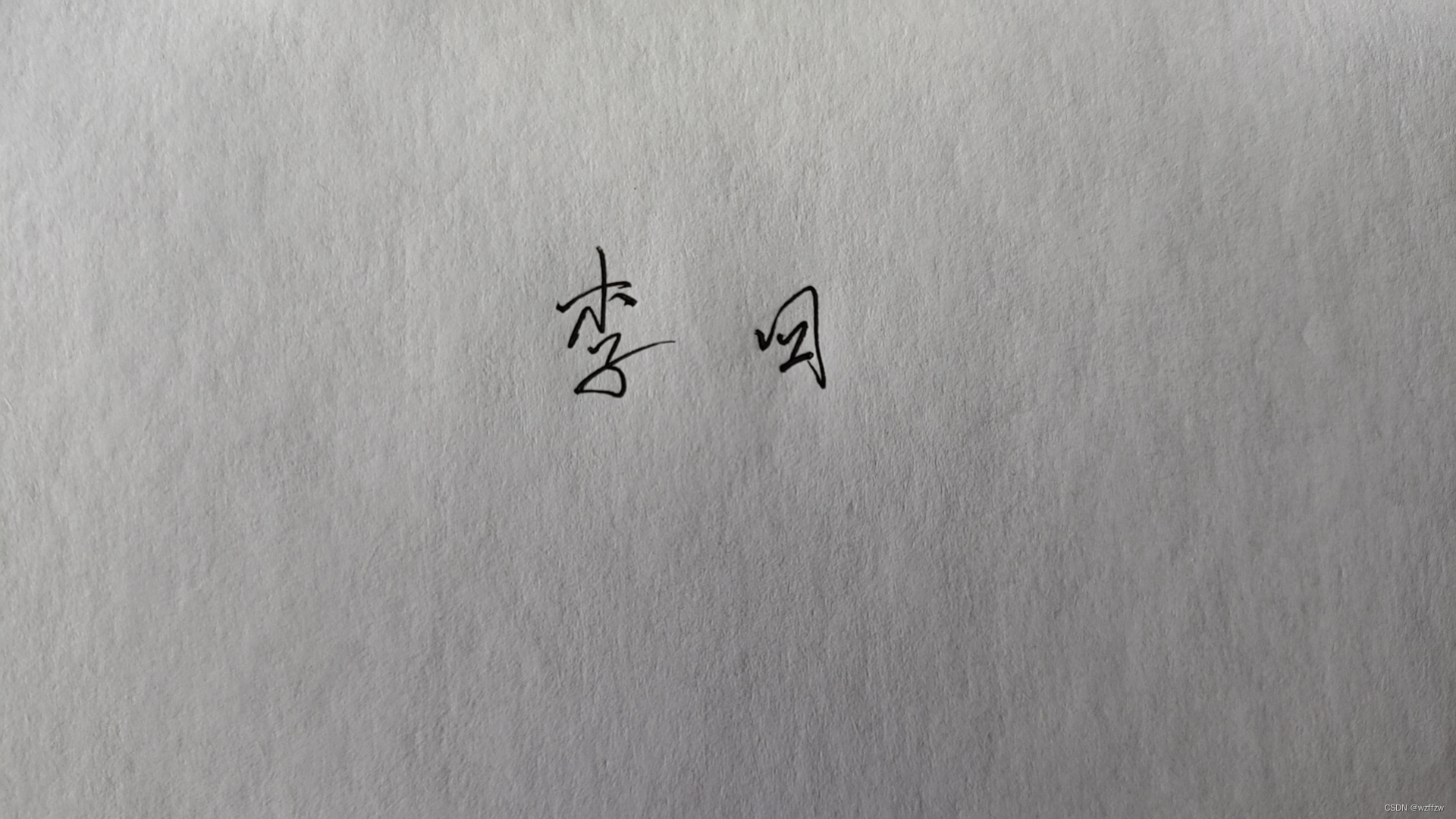
1、首先, 在打印纸上签字后用手机拍下图片保存到电脑待用,如下:
2、 将手写的签字图片插入到ps软件中
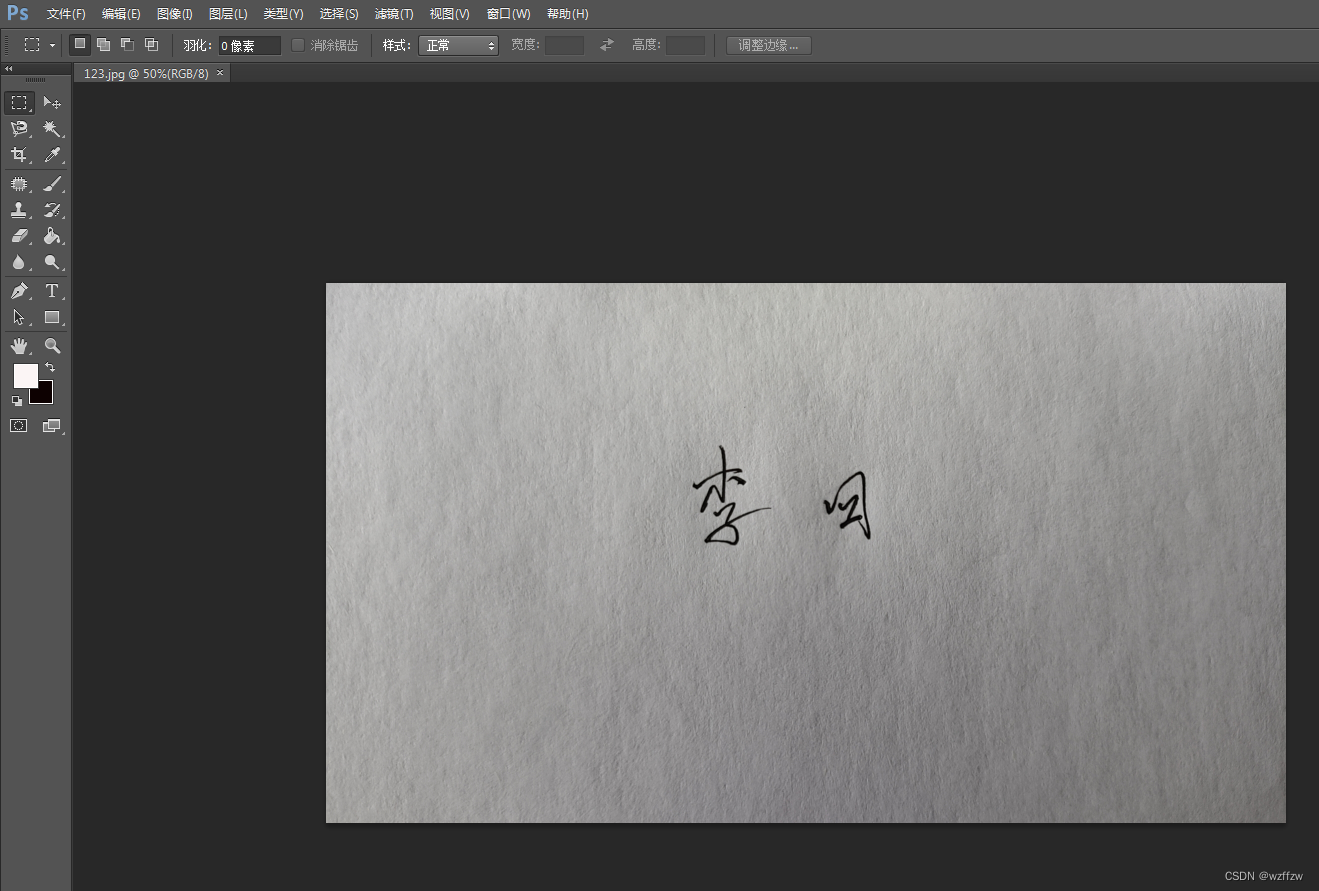
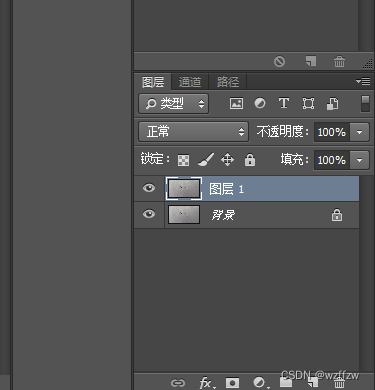
3、使用快捷键:CTRL+J 复制一层。可以看到在图层面板里多了一个“图层1”
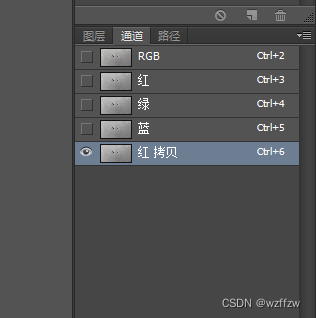
4、打开通道面板,单机红,拖到下方“增加新通道”按钮 (不同版本的PS图标不一样),拷贝红色通道。此时,我们可以看到下方多了一个“红 拷贝”。
5、使用快捷键:CTRL+L调出色阶,在“输入色阶”面板内拖动左边的按钮,调整黑色和白色,让图片上签字变黑,底色变白,如图2。
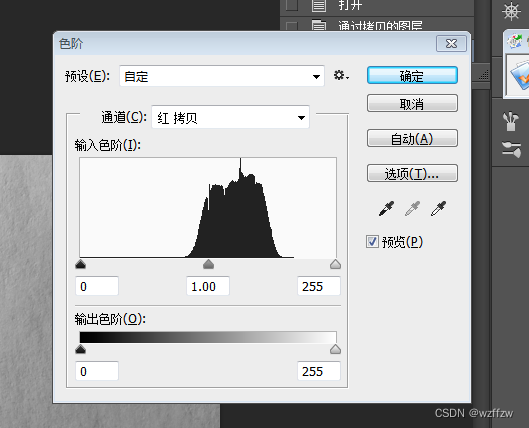
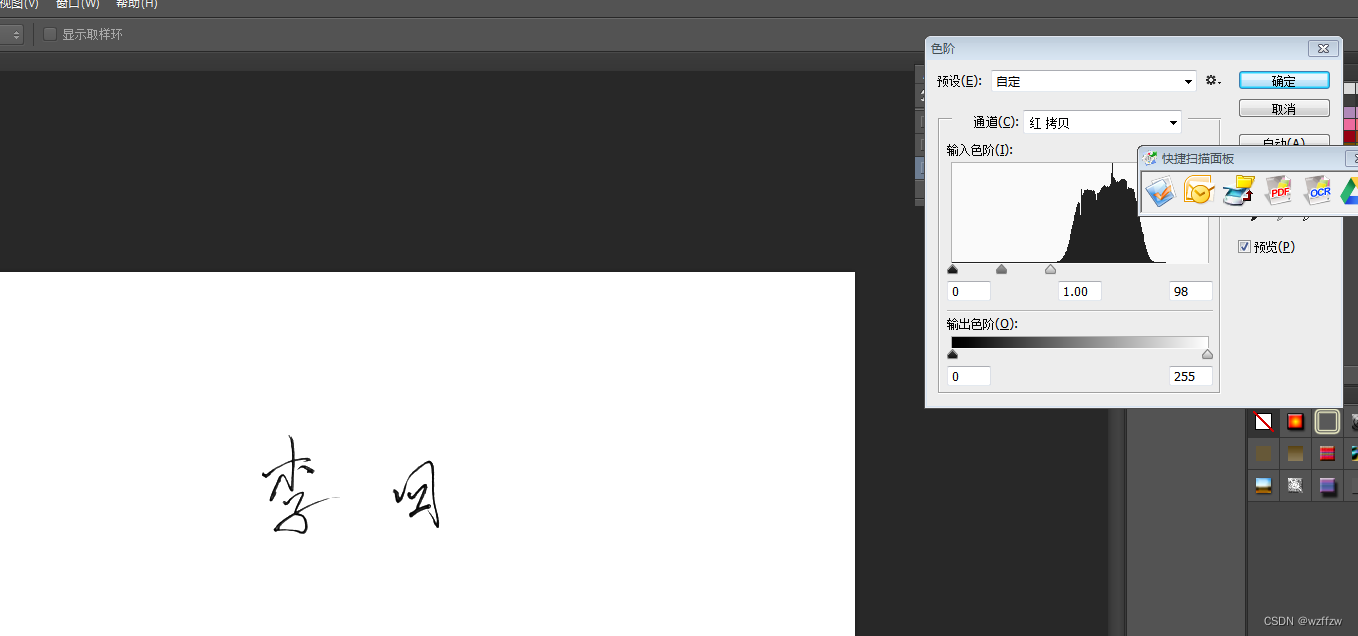
6、关闭“色阶”对话框,然后按CTRL键,点击红拷贝通道进入选区,按shift+ctrl+I反选得到签字的选区,如图。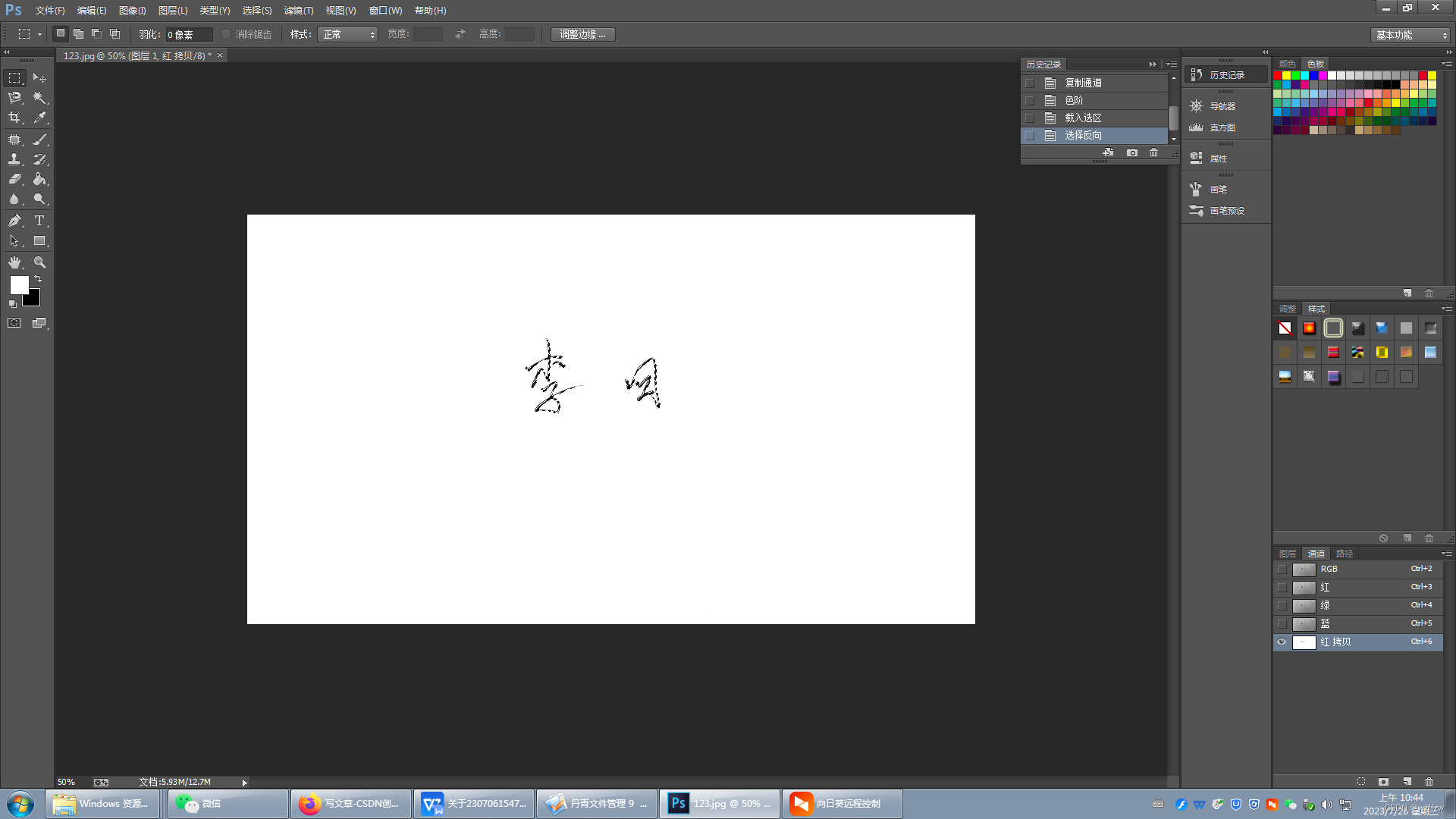
7、然后返回到RGB(关闭“红 拷贝”),回到图层。
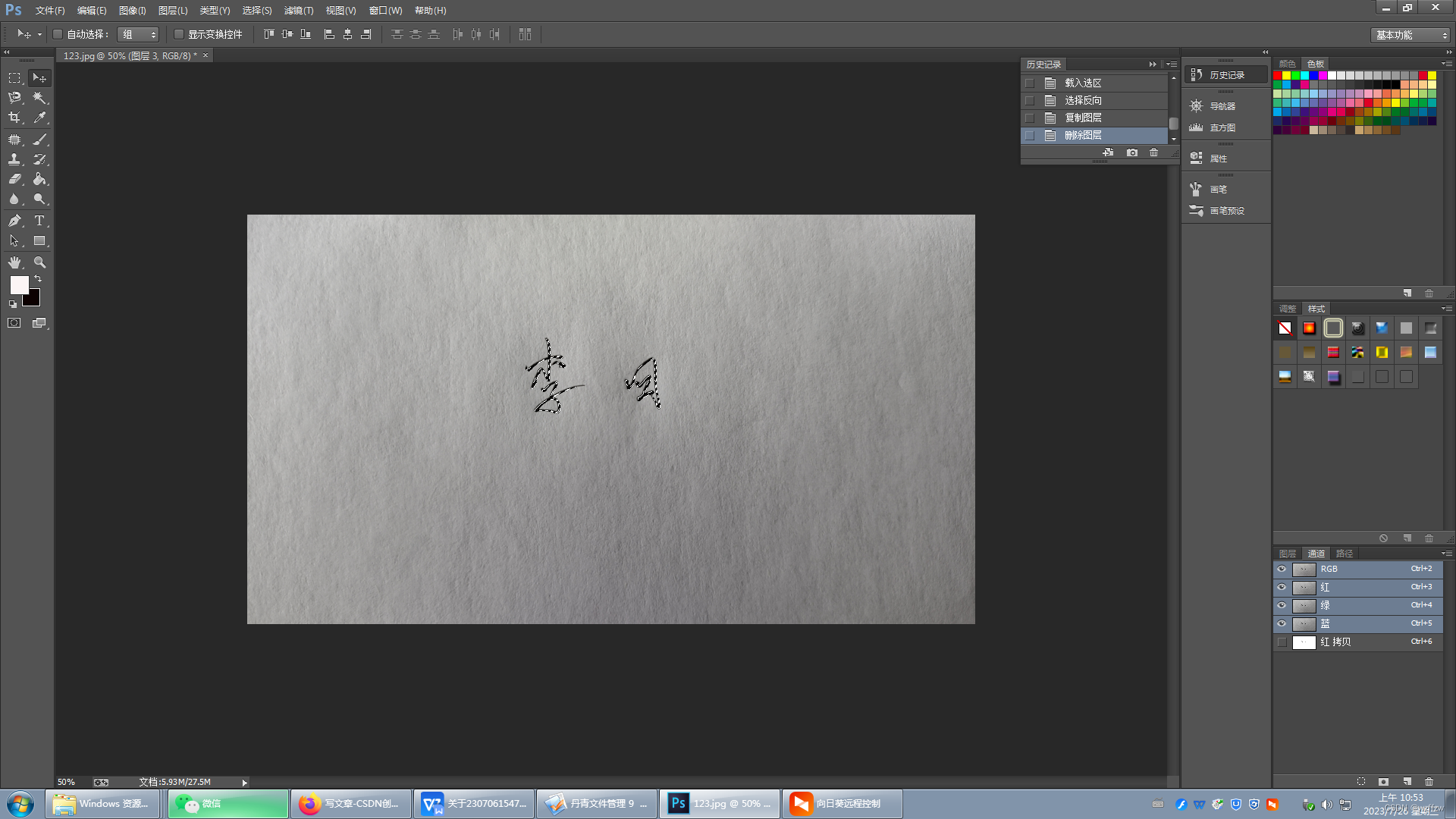
8、然后按快捷键:CTRL+J,把选区复制出来,选择新加的图层,就得到了签字的图层,如图,完活!






 扫一扫
扫一扫


 7068
7068

 被折叠的 条评论
为什么被折叠?
被折叠的 条评论
为什么被折叠?
 到【灌水乐园】发言





