



在 Android 开发中,表格展示是常见需求,但原生控件往往难以满足复杂场景(如固定行列、滚动同步、灵活布局等)。本文将基于 RecyclerView 实现一个可横向 / 纵向滚动、支持固定首行首列的自定义表格,并解析核心实现思路。
需求背景与方案设计
- 支持大量数据展示(需滚动)
- 首行(表头)和首列固定,内容区域可滚动
- 横向滚动时,所有行同步滚动(避免表头与内容错位)
- 可自定义单元格布局和数据绑定(灵活适配不同场景)
核心设计思路
原生 RecyclerView 本身不支持 “固定行列 + 滚动同步”,因此我们采用 “多 RecyclerView 组合” 方案:
- 一个纵向 RecyclerView(recycler_content_list):承载表格内容行,每行是一个横向 RecyclerView
- 一个横向 RecyclerView(recycler_header_list):承载表头(首行),与内容行横向滚动同步
- 固定首列:单独通过视图添加(不依赖横向 RecyclerView),避免被滚动覆盖
- 滚动同步:监听所有横向 RecyclerView 的滚动事件,强制同步位置
核心类结构解析
| 类名 | 作用 |
|---|---|
| CustomScrollablePanel | 表格容器,初始化视图和核心逻辑 |
| PanelAdapter | 数据接口,定义表格数据和视图规则 |
| PanelLineAdapter | 内容行适配器,管理每行横向 RecyclerView |
| PanelLineItemAdapter | 单元格适配器,处理单个单元格的视图绑定 |
1. 容器类:CustomScrollablePanel
作为表格的 “外壳”,负责初始化布局、绑定适配器、管理滚动容器,核心代码解析如下:
class CustomScrollablePanel @JvmOverloads constructor(
    context: Context, attrs: AttributeSet? = null, defStyleAttr: Int = 0
) : FrameLayout(context, attrs, defStyleAttr) {
    // 核心视图:内容行容器(纵向RecyclerView)和表头(横向RecyclerView)
    private lateinit var recycler_content_list: RecyclerView
    private lateinit var recycler_header_list: RecyclerView
    // 适配器引用
    private var panelLineAdapter: PanelLineAdapter? = null
    private var panelAdapter: PanelAdapter? = null

    init {
        initView() // 初始化视图
    }

    private fun initView() {
        // 加载布局(包含两个RecyclerView和首列容器)
        LayoutInflater.from(context).inflate(R.layout.view_scrollable_panel, this, true)
        // 内容行纵向布局管理器(禁用纵向滚动,避免与外层滚动冲突)
        val mLinearLayoutManager = object : LinearLayoutManager(context) {
            override fun canScrollVertically(): Boolean = false
        }
        recycler_content_list.layoutManager = mLinearLayoutManager
        // 表头横向布局管理器
        recycler_header_list.layoutManager = LinearLayoutManager(context, LinearLayoutManager.HORIZONTAL, false)

        // 初始化适配器(关联内容行和表头,实现滚动同步)
        panelAdapter?.let {
            panelLineAdapter = PanelLineAdapter(it, recycler_content_list, recycler_header_list)
            recycler_content_list.adapter = panelLineAdapter
        }
    }

    // 设置适配器(外部调用入口)
    fun setPanelAdapter(panelAdapter: PanelAdapter?) {
        this.panelAdapter = panelAdapter
        // 初始化或更新内容适配器
        if (panelLineAdapter == null) {
            panelLineAdapter = PanelLineAdapter(panelAdapter, recycler_content_list, recycler_header_list)
            recycler_content_list.adapter = panelLineAdapter
        } else {
            panelLineAdapter?.setPanelAdapter(panelAdapter)
        }
    }
}
<?xml version="1.0" encoding="utf-8"?>

<LinearLayout xmlns:android="http://schemas.android.com/apk/res/android"
    android:layout_width="match_parent"
    android:layout_height="match_parent"
    android:orientation="vertical"
    android:paddingBottom="0.5dp"
    android:paddingRight="0.5dp"
    android:paddingLeft="0.5dp">

    <LinearLayout
        android:layout_width="match_parent"
        android:layout_height="wrap_content">

        <FrameLayout
            android:id="@+id/first_item"
            android:layout_width="wrap_content"
            android:layout_height="match_parent" />

        <androidx.recyclerview.widget.RecyclerView
            android:id="@+id/recycler_header_list"
            android:layout_width="match_parent"
            android:layout_height="wrap_content" />
    </LinearLayout>

    <androidx.recyclerview.widget.RecyclerView
        android:id="@+id/recycler_content_list"
        android:layout_width="match_parent"
        android:layout_height="match_parent" />
</LinearLayout>
- 禁用内容纵向 RecyclerView 的滚动(canScrollVertically()返回 false),避免与外层容器滚动冲突
- 通过setPanelAdapter暴露外部接口,由外部决定表格数据和样式
- 单独处理首列第一个单元格(setUpFirstItemView),确保固定显示
2. 数据接口:PanelAdapter
作为 “数据与视图的桥梁”,定义表格的核心规则(行数、列数、单元格视图),由外部实现具体逻辑:
abstract class PanelAdapter {
    // 表格行数(需外部实现)
    abstract val rowCount: Int
    // 表格列数(需外部实现)
    abstract val columnCount: Int

    // 单元格视图类型(可选重写,用于多布局)
    open fun getItemViewType(row: Int, column: Int): Int = 0

    // 绑定单元格数据(需外部实现:给指定行列的单元格设置数据)
    abstract fun onBindViewHolder(holder: RecyclerView.ViewHolder?, row: Int, column: Int)

    // 创建单元格视图(需外部实现:定义单元格的布局)
    abstract fun onCreateViewHolder(parent: ViewGroup?, viewType: Int): RecyclerView.ViewHolder
}
使用时只需继承 PanelAdapter,实现这几个方法即可定义表格的 “数据结构” 和 “外观”,极大提高灵活性。
3. 内容行管理:PanelLineAdapter
这是实现 “滚动同步” 和 “行管理” 的核心类,负责:
管理内容区域的每行横向 RecyclerView
监听滚动事件,同步所有横向 RecyclerView 的位置
固定首列(每行第一个单元格单独添加)
滚动同步核心实现
private fun initRecyclerView(recyclerView: RecyclerView?) {
    // 监听当前RecyclerView的滚动事件
    recyclerView?.addOnScrollListener(object : RecyclerView.OnScrollListener() {
        override fun onScrolled(recyclerView: RecyclerView, dx: Int, dy: Int) {
            super.onScrolled(recyclerView, dx, dy)
            val linearLayoutManager = recyclerView.layoutManager as LinearLayoutManager?
            linearLayoutManager?.let {
                // 获取当前第一个可见item的位置和偏移量
                val firstPos = it.findFirstVisibleItemPosition()
                val firstVisibleItem = it.getChildAt(0)
                if (firstVisibleItem != null) {
                    val firstRight = it.getDecoratedRight(firstVisibleItem) // 偏移量
                    // 同步所有横向RecyclerView的滚动位置
                    for (rv in observerList) {
                        if (recyclerView !== rv) { // 排除当前滚动的RV
                            rv?.layoutManager?.let { layoutManager ->
                                (layoutManager as LinearLayoutManager).scrollToPositionWithOffset(
                                    firstPos + 1,
                                    firstRight
                                )
                            }
                        }
                    }
                }
            }
        }
    })
}
<?xml version="1.0" encoding="utf-8"?>

<LinearLayout xmlns:android="http://schemas.android.com/apk/res/android"
    android:layout_width="match_parent"
    android:layout_height="match_parent"
    android:orientation="vertical"
    android:paddingBottom="0.5dp"
    android:paddingRight="0.5dp"
    android:paddingLeft="0.5dp">

    <LinearLayout
        android:layout_width="match_parent"
        android:layout_height="wrap_content">

        <FrameLayout
            android:id="@+id/first_item"
            android:layout_width="wrap_content"
            android:layout_height="match_parent" />

        <androidx.recyclerview.widget.RecyclerView
            android:id="@+id/recycler_header_list"
            android:layout_width="match_parent"
            android:layout_height="wrap_content" />
    </LinearLayout>

    <androidx.recyclerview.widget.RecyclerView
        android:id="@+id/recycler_content_list"
        android:layout_width="match_parent"
        android:layout_height="match_parent" />
</LinearLayout>
滚动同步原理:
- 用observerList收集所有横向 RecyclerView(表头 + 所有内容行)
- 当任意一个横向 RV 滚动时,获取其第一个可见 item 的位置和偏移量
- 遍历observerList,强制其他所有横向 RV 滚动到相同位置 行视图绑定
- 每行包含 “首列固定单元格” 和 “横向内容 RV”,在onBindViewHolder中初始化:
override fun onBindViewHolder(holder: ViewHolder, position: Int) {
    // 初始化当前行的横向内容RV适配器
    var lineItemAdapter = holder.recyclerView.adapter as PanelLineItemAdapter?
    if (lineItemAdapter == null) {
        lineItemAdapter = PanelLineItemAdapter(position + 1, panelAdapter)
        holder.recyclerView.adapter = lineItemAdapter
    } else {
        lineItemAdapter.setRow(position + 1)
        lineItemAdapter.notifyDataSetChanged()
    }

    // 初始化首列固定单元格(当前行第0列)
    if (holder.firstColumnItemVH == null) {
        val viewHolder = panelAdapter?.onCreateViewHolder(holder.firstColumnItemView,
            panelAdapter.getItemViewType(position + 1, 0)
        )
        holder.firstColumnItemVH = viewHolder
        panelAdapter?.onBindViewHolder(viewHolder, position + 1, 0)
        holder.firstColumnItemView.addView(viewHolder?.itemView)
    }
}
4. 单元格适配器:PanelLineItemAdapter
负责单个单元格的视图创建和数据绑定,是连接PanelAdapter与具体单元格的桥梁:
kotlin
class PanelLineItemAdapter (
private var row: Int, // 当前行
private val panelAdapter: PanelAdapter?
) : RecyclerView.Adapter<RecyclerView.ViewHolder>() {
override fun getItemCount(): Int {
return panelAdapter?.columnCount?.minus(1) ?: 0 // 列数-1(排除首列)
}
override fun onBindViewHolder(holder: RecyclerView.ViewHolder, position: Int) {
    // 绑定数据:当前行 = row,当前列 = position + 1(排除首列)
    panelAdapter?.onBindViewHolder(holder, row, position + 1)
}
}
注意:position + 1是因为首列已单独处理,这里只处理从第 1 列开始的内容列。
使用示例
只需三步即可实现自定义表格:
- 定义单元格布局(如item_table_cell.xml)
- 实现 PanelAdapter(定义数据和视图)
- 在布局中使用 ScrollablePanel 并设置适配器
步骤 1:实现 PanelAdapter
class MyTableAdapter(private val itemWidth: Int, private val formDetail: Boolean = true) : PanelAdapter() {

    companion object {
        private const val TITLE_TYPE = 4
        private const val ROOM_TYPE = 0
        private const val DATE_TYPE = 1
        private const val ORDER_TYPE = 2
    }

    private var mColumnInfoList: List<String?> = arrayListOf()
    private var mRowInfoList: List<String?> = arrayListOf()
    private var mContentInfoList: ArrayList<ArrayList<String>?> = arrayListOf()
    private var mTitleList: List<String?> = arrayListOf()

    override val rowCount: Int
        get() = mColumnInfoList.size + 1
    override val columnCount: Int
        get() = mRowInfoList.size + 1

    override fun getItemViewType(row: Int, column: Int): Int {
        if (column == 0 && row == 0) {
            return TITLE_TYPE
        }
        if (column == 0) {
            return ROOM_TYPE
        }
        return if (row == 0) {
            DATE_TYPE
        } else ORDER_TYPE
    }

    override fun onBindViewHolder(holder: RecyclerView.ViewHolder?, row: Int, column: Int) {
        when (getItemViewType(row, column)) {
            DATE_TYPE -> setRowView(column, holder as RowViewHolder)
            ROOM_TYPE -> setColumnView(row, holder as ColumnViewHolder)
            TITLE_TYPE -> setTitltView(holder as TitleViewHolder)
            else -> setContentView(row, column, holder as ContentViewHolder)
        }
    }

    override fun onCreateViewHolder(parent: ViewGroup?, viewType: Int): RecyclerView.ViewHolder {
        when (viewType) {
            DATE_TYPE -> return RowViewHolder(
                LayoutInflater.from(parent?.context)
                    .inflate(R.layout.item_first_row, parent, false)
            )
            ROOM_TYPE -> return ColumnViewHolder(
                LayoutInflater.from(parent?.context)
                    .inflate(R.layout.item_first_column, parent, false)
            )
            TITLE_TYPE -> return TitleViewHolder(
                LayoutInflater.from(parent?.context)
                    .inflate(R.layout.item_table_title, parent, false)
            )
            else -> {
                return ContentViewHolder(
                    LayoutInflater.from(parent?.context)
                        .inflate(R.layout.item_table_content, parent, false)
                )
            }
        }
    }


    private fun setRowView(pos: Int, viewHolder: RowViewHolder) {
        val dateInfo = mRowInfoList[pos - 1]
        if (dateInfo != null && pos > 0) {
            viewHolder.tvRowTitle.text = dateInfo
        }
        viewHolder.itemView.layoutParams.apply {
            width = if (mRowInfoList.size in 1..4) {
                (ScreenUtils.getScreenWidth() - itemWidth) / (mRowInfoList.size)
            } else {
                ((ScreenUtils.getScreenWidth() - SizeUtils.dp2px(40f)) / 5.2f).toInt()
            }

        }
    }

    private fun setColumnView(pos: Int, viewHolder: ColumnViewHolder) {
        val roomInfo = mColumnInfoList[pos - 1]
        if (roomInfo != null && pos > 0) {
            viewHolder.tvColumnTitle.text = roomInfo
        }
        viewHolder.itemView.layoutParams.apply {
            width = if (mRowInfoList.size in 1..4) {
                (ScreenUtils.getScreenWidth() - itemWidth) / (mRowInfoList.size)
            } else {
                ((ScreenUtils.getScreenWidth() - SizeUtils.dp2px(40f)) / 5.2f).toInt()
            }

        }
        if (pos == mColumnInfoList.size) {
            viewHolder.itemView.setBackgroundResource(R.drawable.bg_first_column_corner)
        }
    }

    private fun setContentView(row: Int, column: Int, viewHolder: ContentViewHolder) {
        val orderInfo = mContentInfoList[row - 1]?.get(column - 1)
        if (orderInfo != null) {
            viewHolder.tvContentTitle.text = orderInfo

            viewHolder.itemView.layoutParams.apply {
                width = if (mRowInfoList.size in 1..4) {
                    (ScreenUtils.getScreenWidth() - itemWidth) / (mRowInfoList.size)
                } else {
                    ((ScreenUtils.getScreenWidth() - SizeUtils.dp2px(40f)) / 5.2f).toInt()
                }

            }
            when {
                row == mColumnInfoList.size && column != mRowInfoList.size -> {
                    viewHolder.itemView.background = null
                    viewHolder.viewLine.isVisible = true
                }
                row == mColumnInfoList.size && column == mRowInfoList.size -> {
                    viewHolder.viewLine.isVisible = false
                }
                column == mRowInfoList.size -> {
                    viewHolder.itemView.setBackgroundResource(R.drawable.bg_last_column_border)
                    viewHolder.viewLine.isVisible = false
                }
                else -> {
                    viewHolder.itemView.setBackgroundResource(R.drawable.bg_table_content_border)
                    viewHolder.viewLine.isVisible = true
                }
            }
        }
    }

    private fun setTitltView(viewHolder: TitleViewHolder) {
        if (mTitleList.isNotNullAndEmpty()) {
            if (mTitleList.size > 1) {
                viewHolder.clMoreTitle.isVisible = true
                viewHolder.titleTextView.isVisible = false
                viewHolder.tvLeftTitle.text = mTitleList[1]
                viewHolder.tvRightTitle.text = mTitleList[0]
                viewHolder.ivDiagonalLine.isVisible = true
            } else {
                viewHolder.ivDiagonalLine.isVisible = false
                viewHolder.clMoreTitle.isVisible = false
                viewHolder.titleTextView.isVisible = true
                viewHolder.titleTextView.text = mTitleList[0]
            }
            viewHolder.itemView.layoutParams.apply {
                width = if (mRowInfoList.size in 1..4) {
                    (ScreenUtils.getScreenWidth() - itemWidth) / (mRowInfoList.size)
                } else {
                    ((ScreenUtils.getScreenWidth() - SizeUtils.dp2px(40f)) / 5.2f).toInt()
                }
            }
        }
    }

    class RowViewHolder(itemView: View) : RecyclerView.ViewHolder(itemView) {
        var tvRowTitle: TextView = itemView.findViewById(R.id.tv_row_title)
    }

    private class ColumnViewHolder(view: View) : RecyclerView.ViewHolder(view) {
        var tvColumnTitle: TextView = view.findViewById(R.id.tv_column_title)
    }

    private class ContentViewHolder(view: View) : RecyclerView.ViewHolder(view) {
        var tvContentTitle: TextView = view.findViewById(R.id.tv_content_title)
        var viewLine: View = view.findViewById(R.id.view_line)
    }

    private class TitleViewHolder(view: View) : RecyclerView.ViewHolder(view) {
        val ivDiagonalLine: ImageView = view.findViewById(R.id.iv_diagonal_line)
        var titleTextView: TextView = view.findViewById(R.id.tv_title)
        var clMoreTitle: ConstraintLayout = view.findViewById(R.id.cl_more_title)
        var tvLeftTitle: TextView = view.findViewById(R.id.tv_left_title)
        var tvRightTitle: TextView = view.findViewById(R.id.tv_right_title)
    }

    fun setColumnInfoList(mColumnInfoList: ArrayList<String?>) {
        this.mColumnInfoList = mColumnInfoList
    }

    fun setRowInfoList(mRowInfoList: ArrayList<String?>) {
        this.mRowInfoList = mRowInfoList
    }

    fun setContentInfoList(mContentInfoList: ArrayList<ArrayList<String>?>) {
        this.mContentInfoList = mContentInfoList
    }

    fun setTitleList(titleList: ArrayList<String?>) {
        this.mTitleList = titleList
    }


}
步骤 2:在 Activity 中使用
class TableActivity : AppCompatActivity() {
    override fun onCreate(savedInstanceState: Bundle?) {
        super.onCreate(savedInstanceState)
        setContentView(R.layout.activity_table)
        val scrollablePanel = findViewById<ScrollablePanel>(R.id.scrollable_panel)
        scrollablePanelAdapter.setTitleList(titleInfoList)
        scrollablePanelAdapter.setColumnInfoList(columnInfoList)
        scrollablePanelAdapter.setRowInfoList(rowInfoList)
        scrollablePanelAdapter.setContentInfoList(contentInfoList)
        scrollablePanel.setPanelAdapter(MyTableAdapter()) // 设置适配器
    }
}
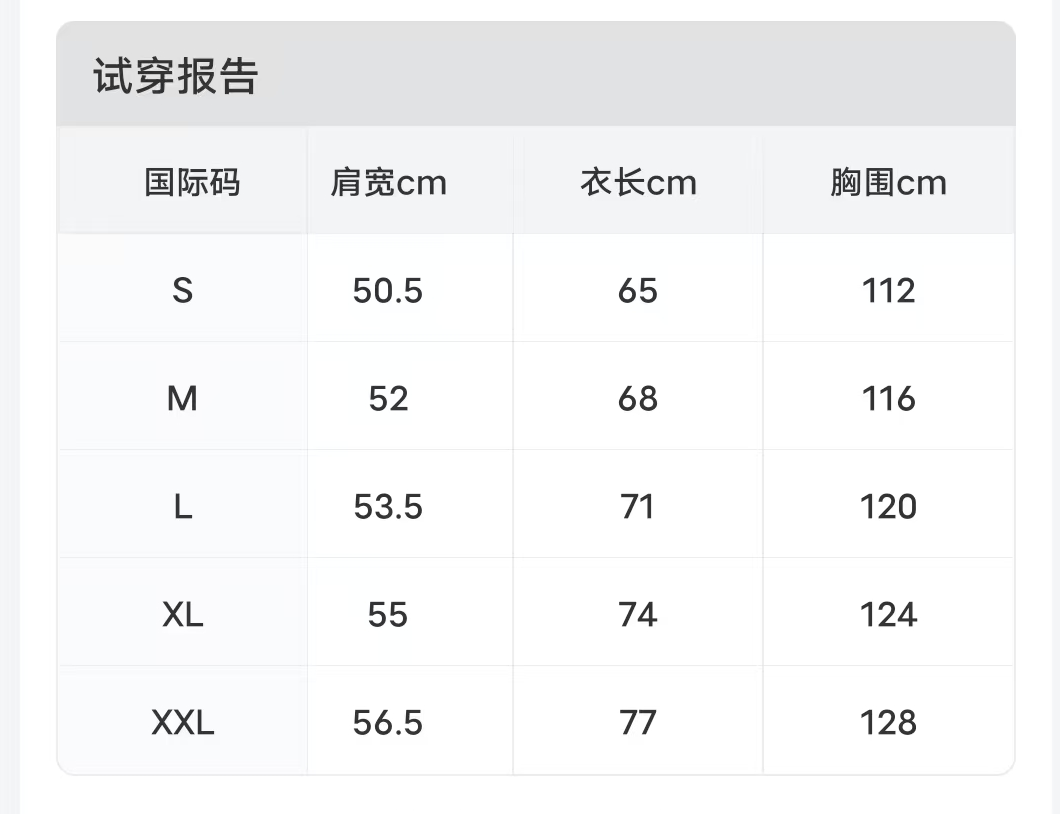
实现效果:
优势与扩展建议
方案优势
- 灵活性高:通过PanelAdapter完全自定义单元格布局和数据
- 滚动流畅:基于 RecyclerView 复用机制,支持大量数据
- 同步准确:滚动同步逻辑确保表头与内容无错位
- 结构清晰:分工明确的类设计,便于维护
扩展建议
- 添加点击事件:在PanelAdapter中增加onItemClick接口 支持列宽自适应:通过测量单元格宽度动态设置RecyclerView 宽度
- 优化性能:对observerList的遍历可加入防抖处理,避免频繁触发
- 支持合并单元格:在PanelAdapter中增加合并规则,在绑定视图时处理
总结
本文实现的自定义表格通过 “多 RecyclerView 组合 + 滚动同步” 方案,解决了 Android 原生控件难以实现 “固定行列 + 灵活布局” 的问题。核心在于通过PanelLineAdapter管理滚动同步,通过PanelAdapter暴露灵活接口,既满足了功能需求,又保留了扩展空间。
如果你需要实现复杂表格(如数据报表、订单明细),这个方案可以作为基础框架,根据实际需求扩展即可。





 扫一扫
扫一扫


 4151
4151

 被折叠的 条评论
为什么被折叠?
被折叠的 条评论
为什么被折叠?
 到【灌水乐园】发言





