


 本文详细描述了不同尺寸WiFi标签的注册流程,包括长按注册键和复位键的操作步骤,以及如何通过WiFi-TMS系统进行设备管理,包括登录、设置参数和刷新模板等内容。
WIFI标签注册流程:
WiFi桌牌
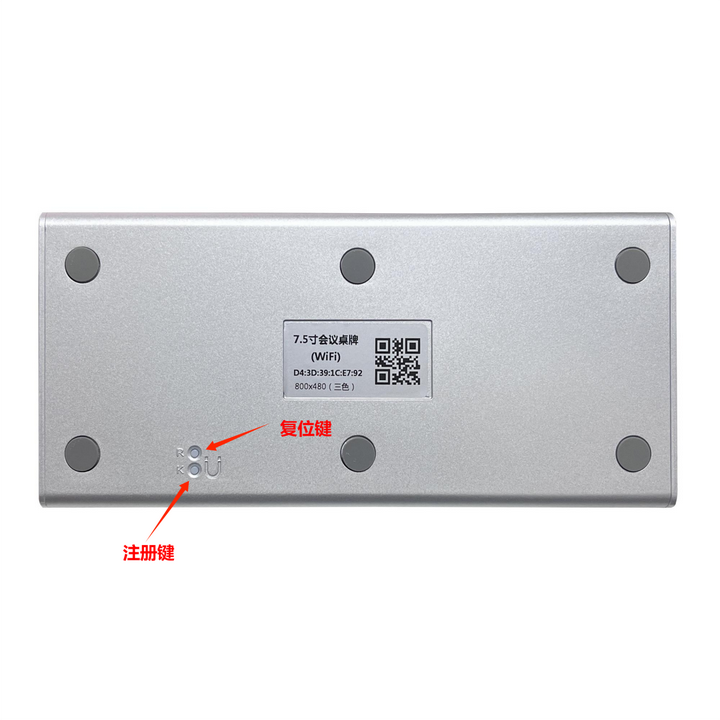
K: 注册键,R: 复位键
长按K键不动,绿灯长亮,再按一下R键,等待绿灯快闪后就可以松开按键,绿灯变慢闪,设备即可进入配置注册模式。
4.2寸WiFi标签
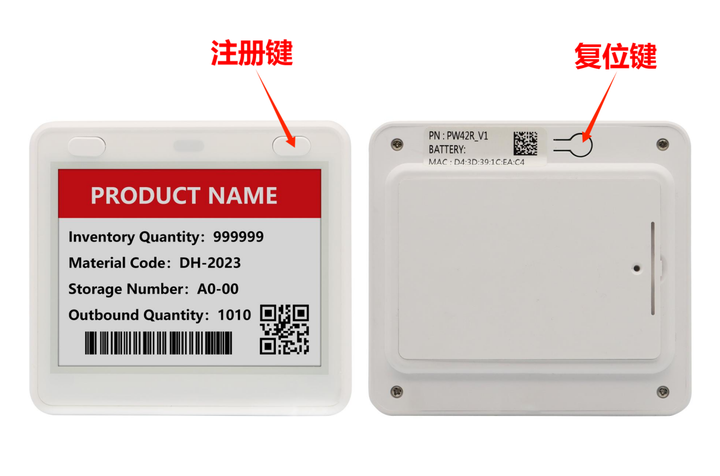
右键: 注册键,背后键: 复位键
长按右键不动,绿灯长亮,再按一下背后复位键,等待绿灯快闪后就可以松开按键,蓝灯变慢闪,设备即可进入配置注册模式。
4.2寸WiFi标签
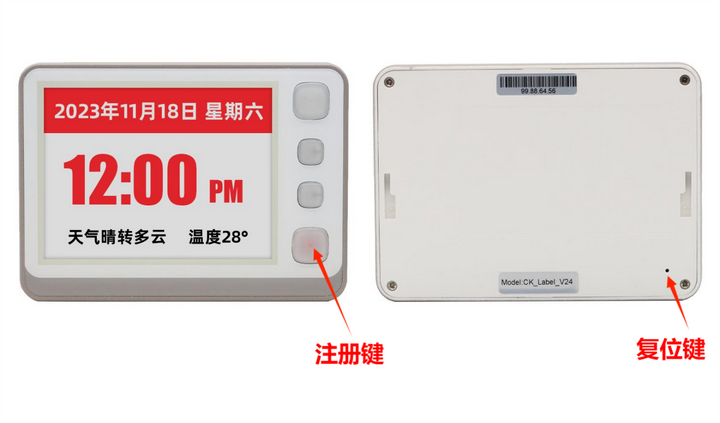
大键: 注册键,背后小孔: 复位键
长按按键不动,绿灯长亮,别针顶一下背后小孔,等待绿灯快闪后就可以松开按键,蓝灯变慢闪,设备即可进入配置注册模式。
7.5/10.2/13.3寸WiFi标签
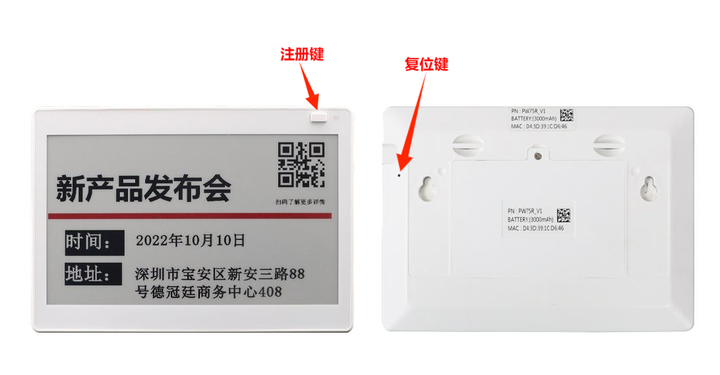
按键: 注册键,背后小孔: 复位键
长按按键不动,绿灯长亮,别针顶一下背后小孔,等待绿灯快闪后就可以松开按键,蓝灯变慢闪,设备即可进入配置注册模式。
登录WiFi标签管理系统:
测试账户:user1080 密码:123456(仅限于测试使用)
下载软件安装包:http://a.picksmart.cn:8088/picksmart/app/WiFi-Tool-Setup-V1.0.37.zip
-
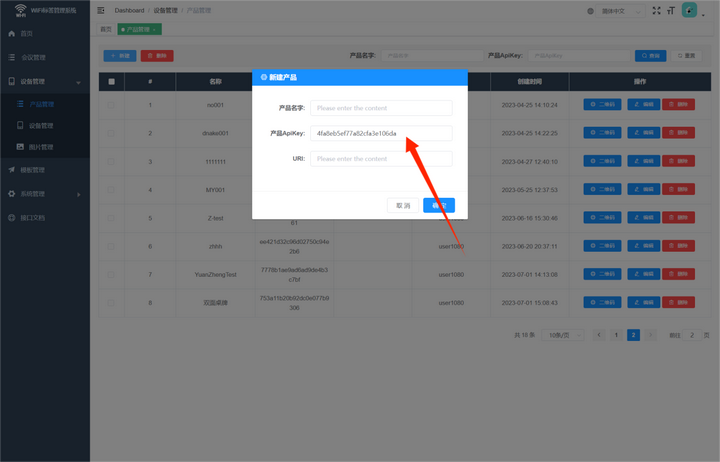
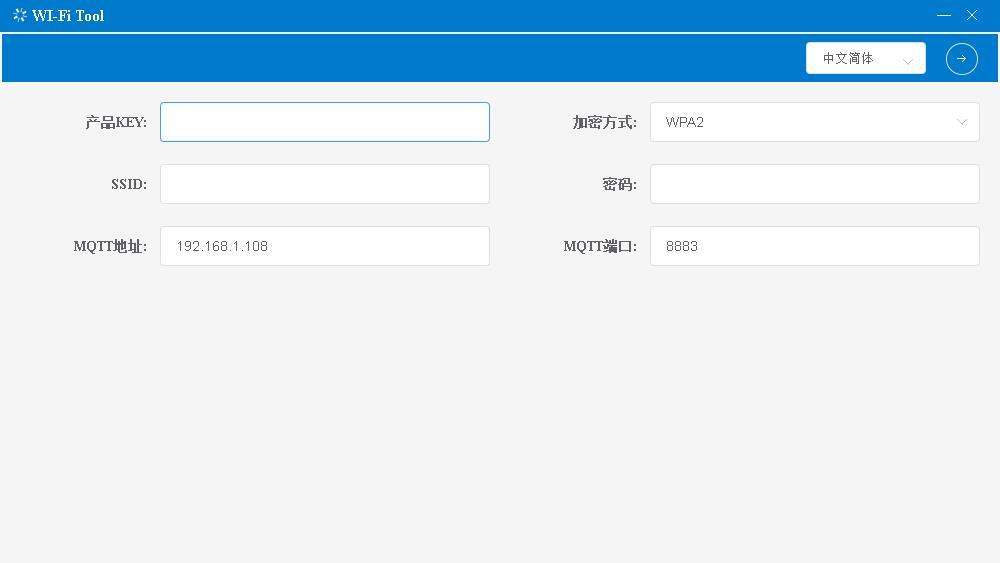
登录系统到设备管理-产品管理,复制【产品KEY】数值,到【wifi-tools】软件工具,填好参数进入下一步;
选择语言
language ApiKey由厂家提供
填好参数进入下一步
标牌可以连接的wifi热点的账号密码 服务器地址
注:电脑有WIFI连接的设备,推荐使用笔记本,带有无线网卡
-
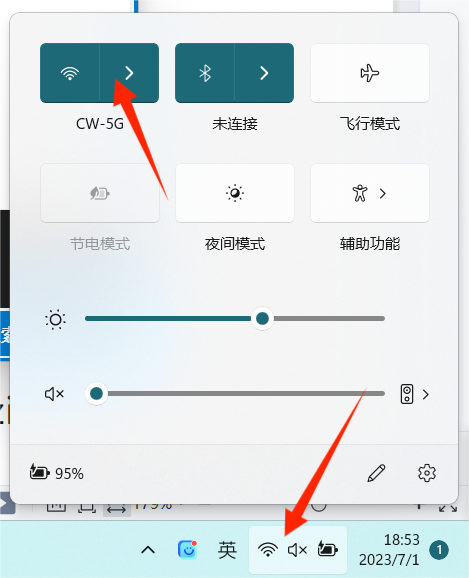
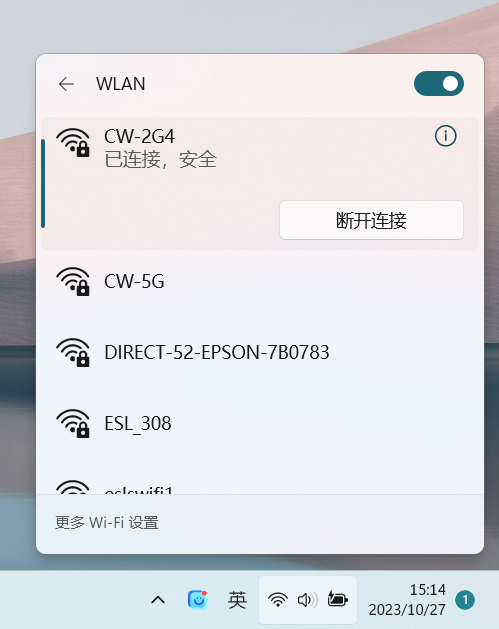
点击【开始搜索】,成功显示产品设备MAC地址,绿灯慢闪;
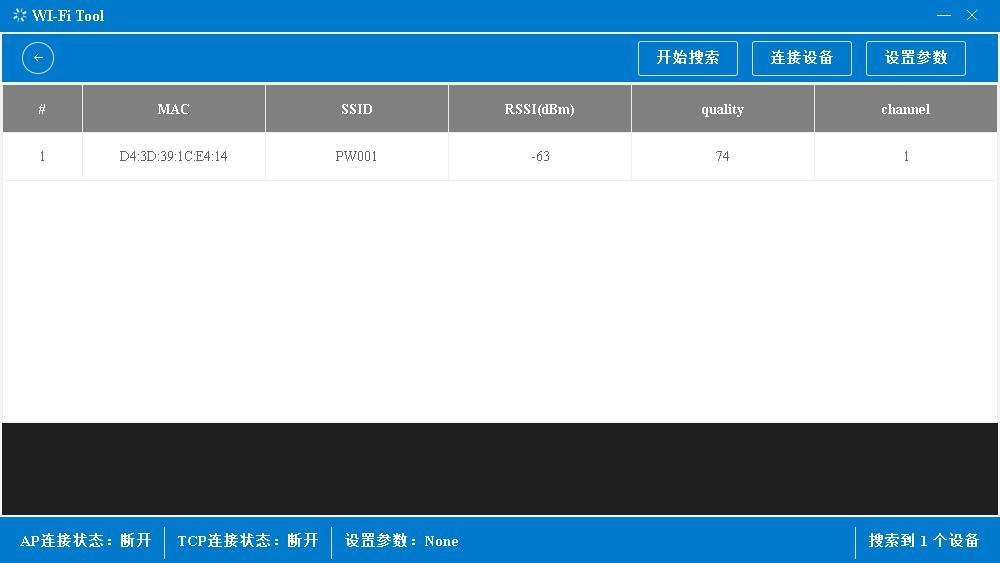
注:搜不到可点击一下电脑右下角WIFI刷新
-
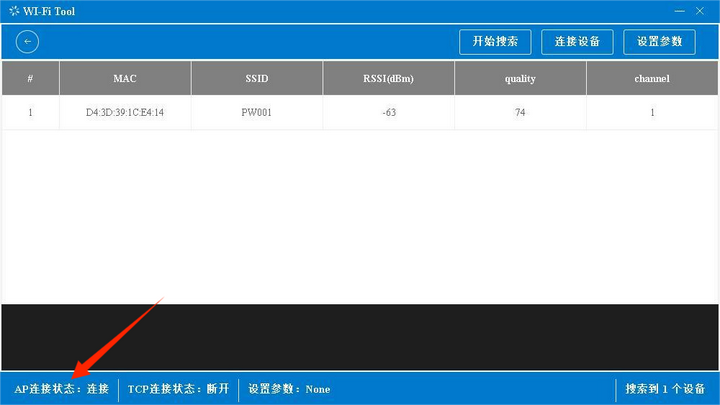
点击【连接设备】,左下角AP连接状态:连接,表示设备连接,绿灯快闪;
-
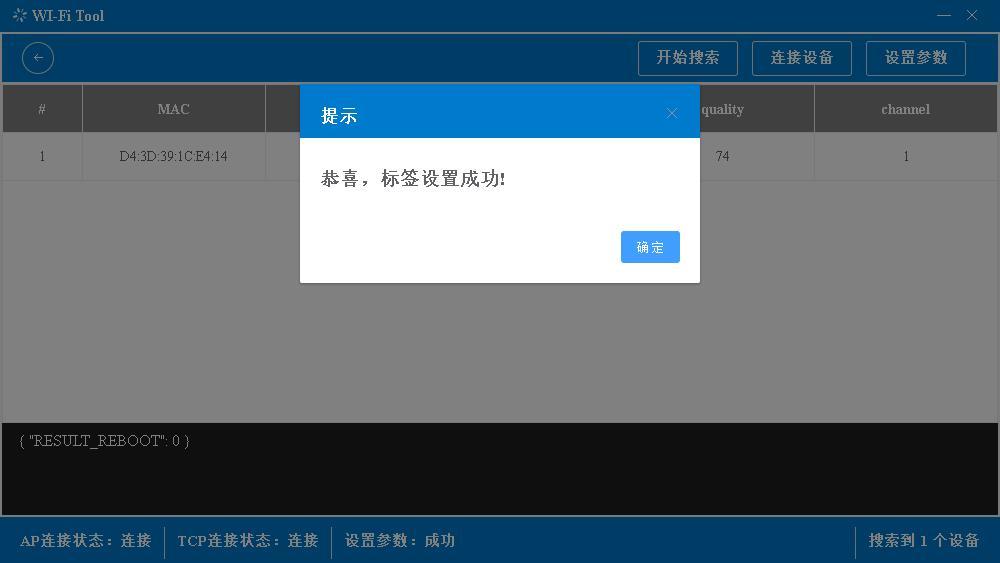
点击【设置参数】,左下角TCP连接状态:连接,弹出标签设置成功的提示,表示设备参数成功注册,绿灯更快闪几下,自动灭灯。
操作流程:
http://192.144.234.153:8000/index
① 点击网址链接,登录WiFi标签管理系统
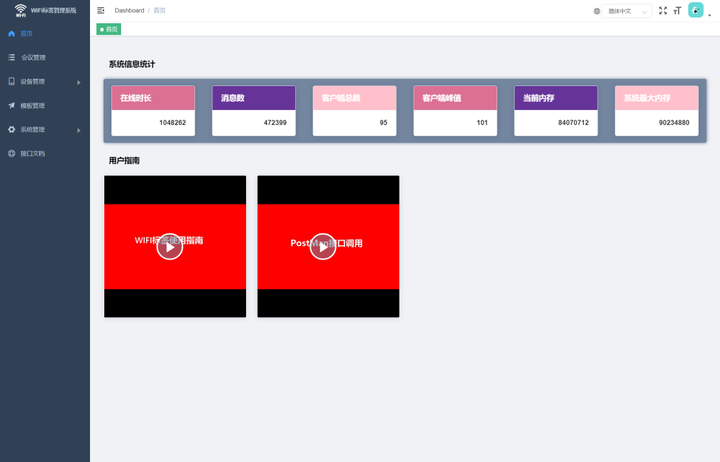
② 模板管理-新建,选择好屏幕分辨率
③ 模板编辑好,选择设备MAC地址参数,点击投屏即可刷新屏幕
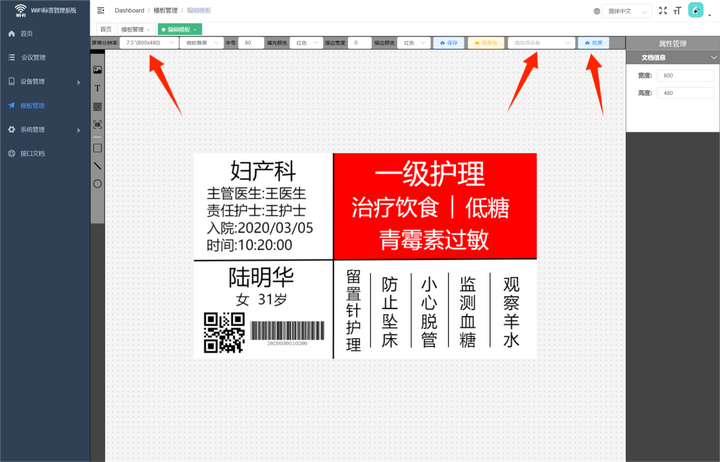
④ 如果是在其他软件做的模板,需要设置好对应标签的分辨率大小
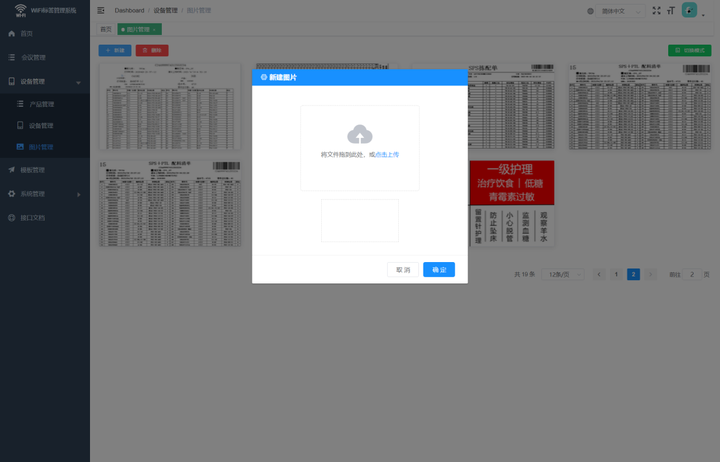
⑤ 选择设备管理-图片管理-新建,上传图片模板
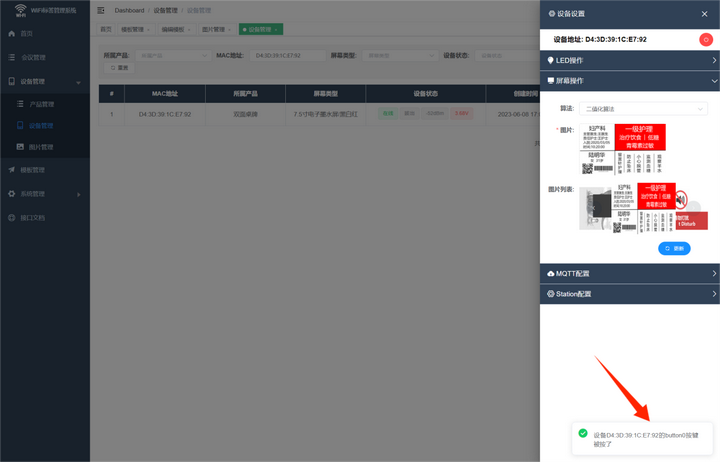
⑥ 按下产品底座K键,右下角会弹出设备MAC地址,复制参数到设备管理的MAC地址搜索设备,点击设置的屏幕操作,即可刷新上传的图片模板





 扫一扫
扫一扫


 1561
1561

 被折叠的 条评论
为什么被折叠?
被折叠的 条评论
为什么被折叠?
 到【灌水乐园】发言





