


APP安装指南
安卓手机系统下载教程
方法1:便捷扫码下载
请直接使用您的手机浏览器扫描下方二维码,即可轻松下载APP
方法2:链接直接下载
复制以下链接至您的手机浏览器中打开,即可下载。
http://47.106.109.236:8088/picksmart************************
苹果手机系统下载指引
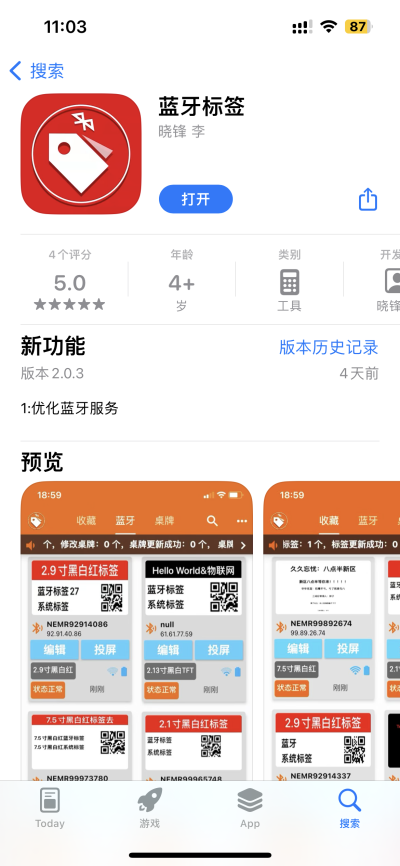
轻松在APP Store中寻找“蓝牙标签”,点击下载,即刻享受便捷服务。
运行APP的功能要求
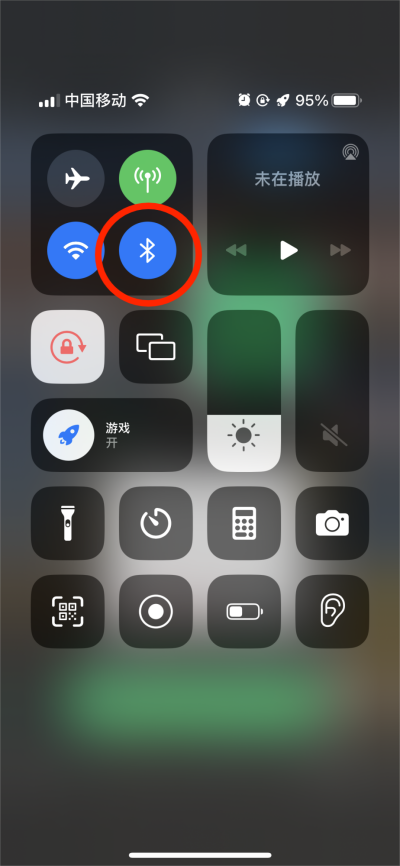
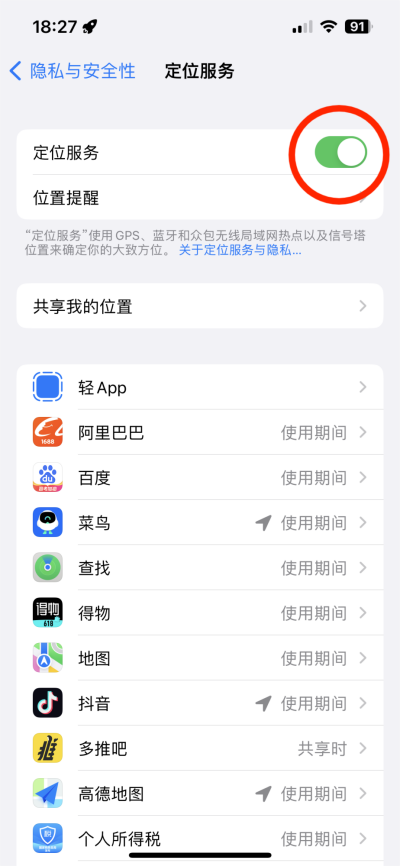
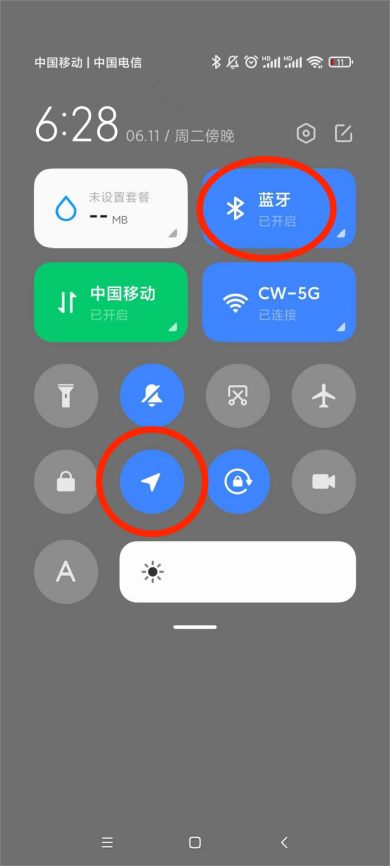
运行APP时候,需打开手机蓝牙和定位功能。如下图所示
ios手机:蓝牙和定位功能的位置
Android手机:蓝牙和定位功能的位置
APP操作指南
-
初始步骤:根据前文指引下载并注册APP,确保手机蓝牙与定位功能已开启。
-
自动搜索:登录APP后,系统将自动搜索附近的蓝牙标签。
-
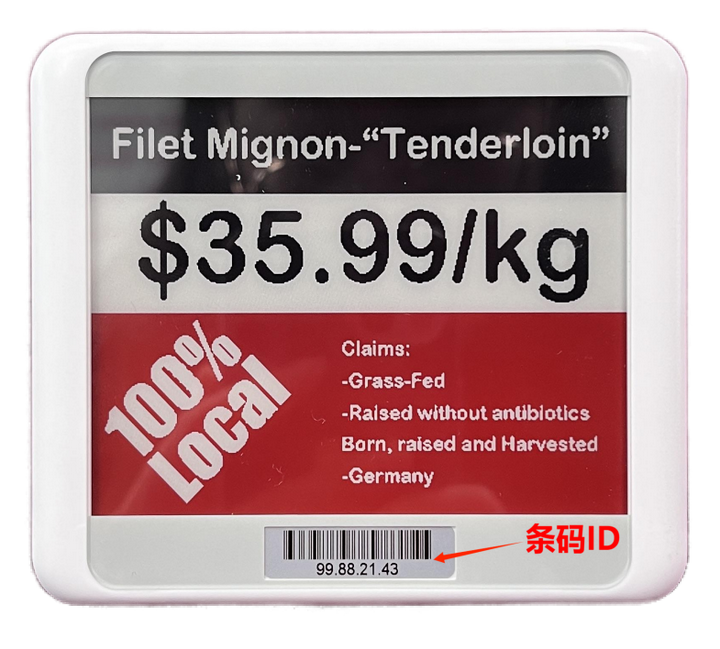
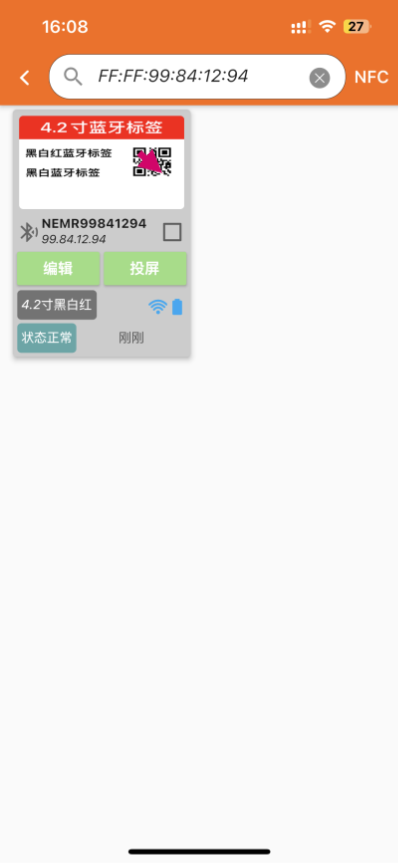
选定目标:从列表中选择您需要更新的标签,每个标签都拥有独一无二的条码号作为身份标识。
-
编辑内容:点击“编辑”按钮,无论是修改文字还是更换模板,一切尽在掌握。
-
确认与投屏:完成编辑后,点击“返回”并确认,最后点击“投屏”,将您的创意内容即时展现。
高效登录与智能搜索功能详解
登录蓝牙标签APP后,将自动搜索范围内的所有蓝牙标签。在界面右上角“...”快捷菜单,可快速访问多项实用功能。可以利用此功能进行“过滤设备”,轻松筛选出您需要的蓝牙设备;支持批量“切换模板”,能一次性为多个标签应用相同的模板,极大地提升了管理效率;提供了“全部选中”及“批量更新”的选项,能够一键式地对所有选中的标签进行更新,操作简便快捷。
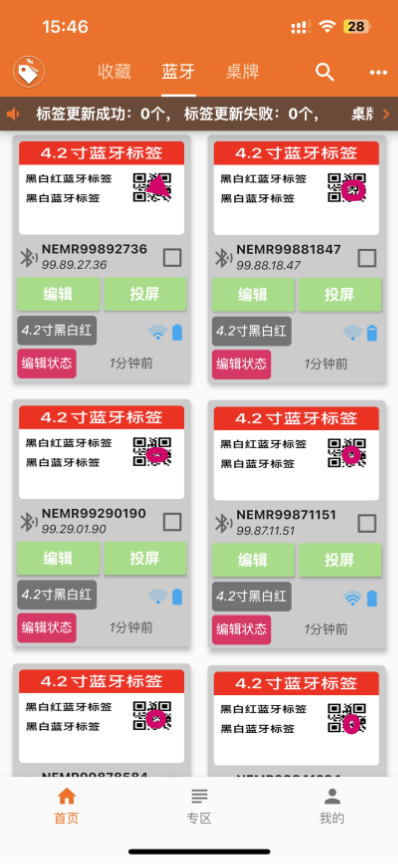
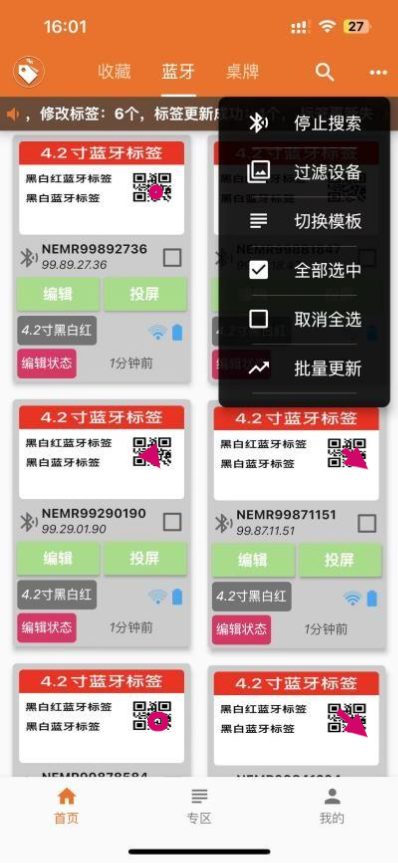
蓝牙标签搜索三法
-
手动输入搜索:在搜索框内直接输入标签的ID码,系统将精准定位并显示该标签信息,让查找变得轻松准确。
-
条码扫描搜索:利用APP内置的条码扫描功能,只需扫一扫标签上的条码,即可迅速识别并显示该标签信息,省去了手动输入的繁琐。
-
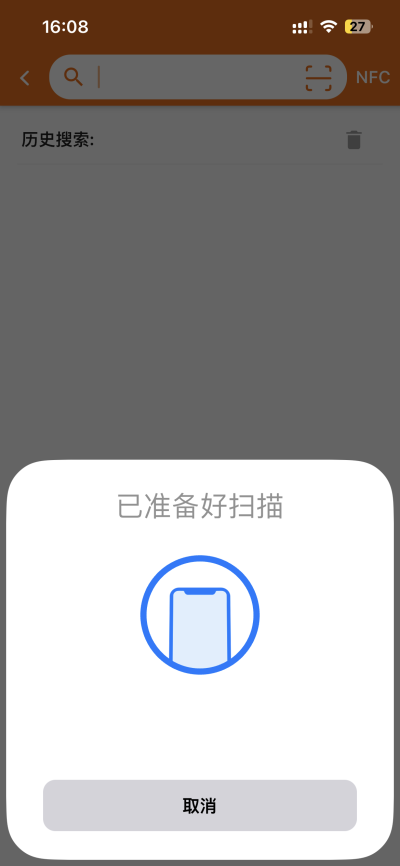
NFC感应自动搜索:支持NFC(近场通信)技术,靠近带有NFC芯片的蓝牙标签,APP将自动感应并读取标签信息,实现秒速搜索与识别。
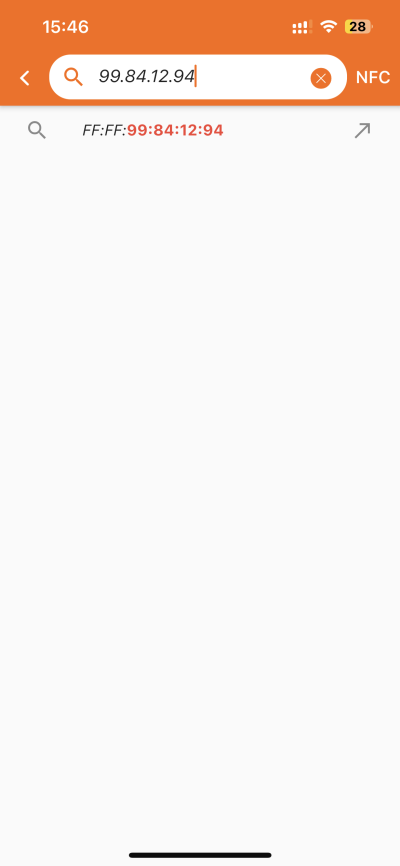
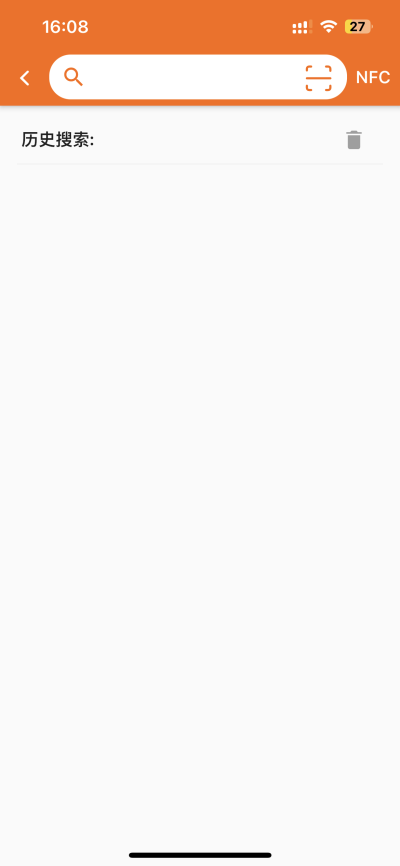
内容编辑与模板切换功能详解
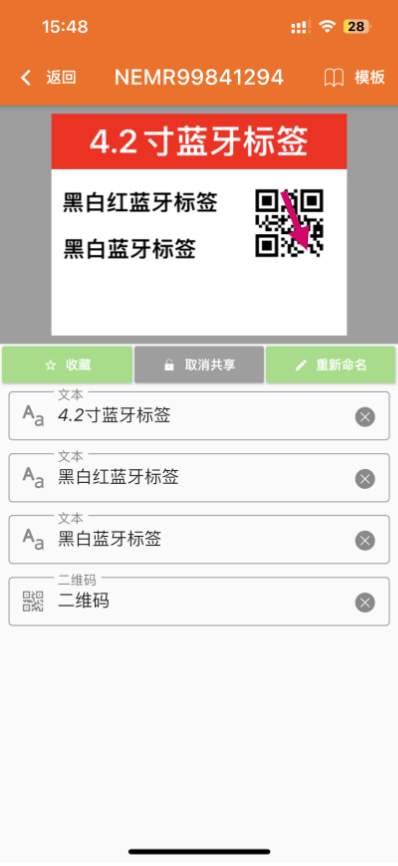
点击“编辑”按钮,将被引导至一个直观的内容编辑界面,该界面设计简洁且功能强大。界面布局如下:
图片预览:位于编辑界面的顶部,展示当前编辑内容的预览效果,可以在编辑过程中能够直观地看到每一处修改带来的变化。
内容编辑区:紧跟预览图片下方,展示了模板中原有的内容,可以自由地对这些内容进行修改。修改后的内容会立即在图片预览中反映出来,让您随时掌握编辑进度和效果。
模板切换功能:如需更换一个全新的模板,点击界面右上角“模板”。这一操作将迅速调出模板选择界面,其中包含了多种风格、设计精美的模板供您挑选。选择心仪的模板后,您的内容将自动适应新模板的格式,无需再次手动调整,极大地提升了编辑效率。
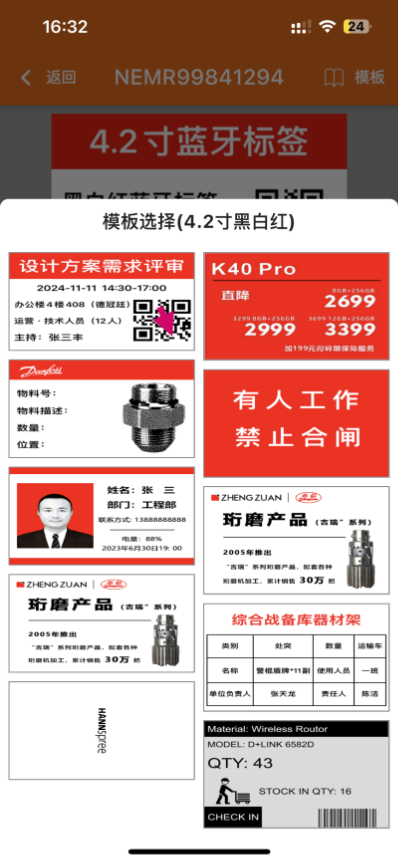
关于模板的设计与制作,提供了登录至电脑端的蓝牙标签后台管理系统,便能进入一个功能强大的模板设计平台。支持文本/图片/二维码/条形码的内容格式,能够自由发挥创意,设计出既美观又实用的蓝牙标签模板。
APP投屏功能详解
在完成了标签内容的编辑后,即可将更改的内容实时同步到标签上。以下是详细操作步骤及状态提示:
对标签内容进行了满意的编辑,点击返回到设备界面。界面上有一个醒目的“投屏”按钮,它正是连接标签的桥梁。
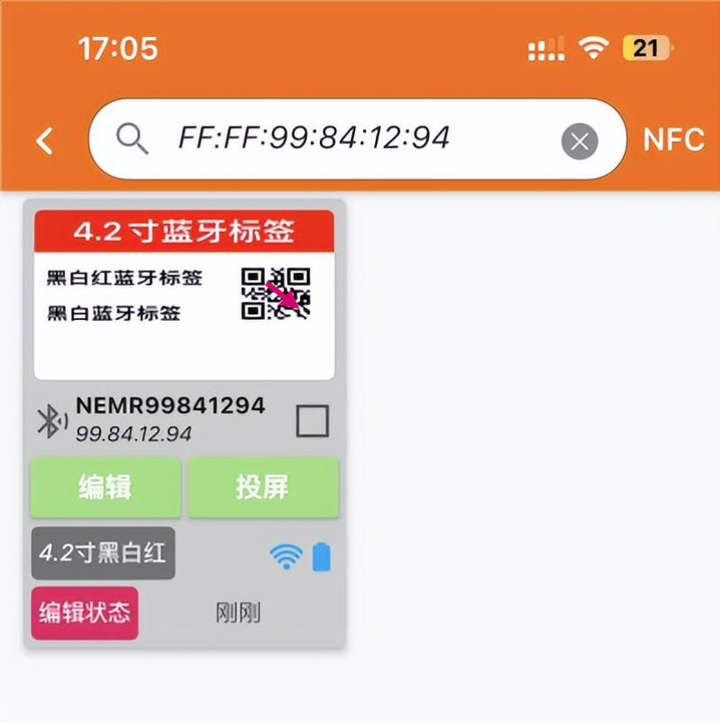
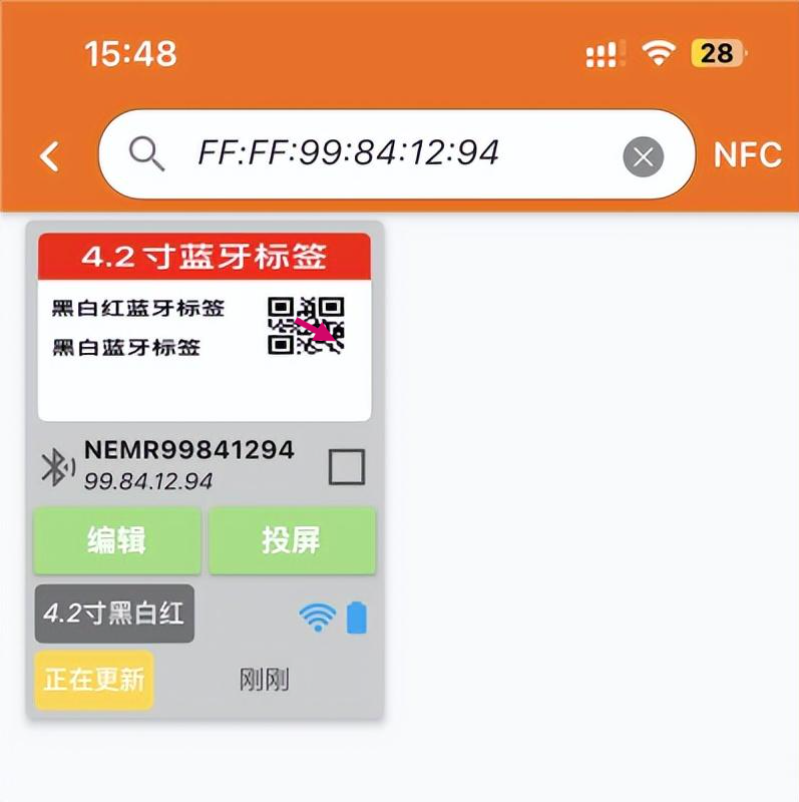
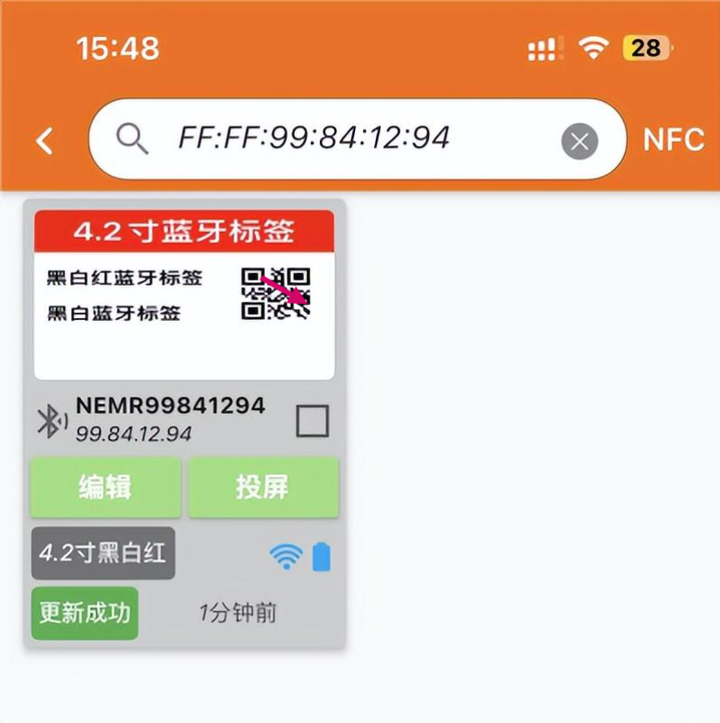
淡蓝“状态正常”:若标签未处于编辑或更新状态,则显示此提示,表示一切正常,随时可以开始编辑或更新。
粉色“编辑状态”:正在编辑标签内容时,此状态将处于编辑模式,尚未进行标签投屏更新。
黄色“正在更新”:点击“投屏”按钮,APP将开始将更改的内容发送到标签进行刷新。状态提示变为黄色,一目了然地知道更新正在进行中。
绿色“更新成功”:标签成功接收到新内容并完成刷新后,状态提示将变为绿色,这是可以继续使用标签的信号。
红色“更新失败”:如果由于某种原因(如连接问题、标签故障等),更新未能成功完成,状态提示将变为红色。
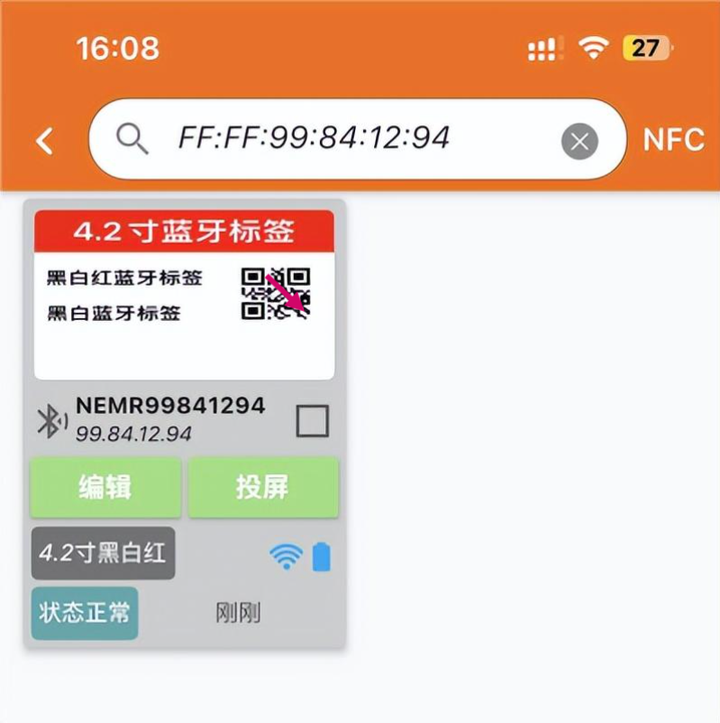
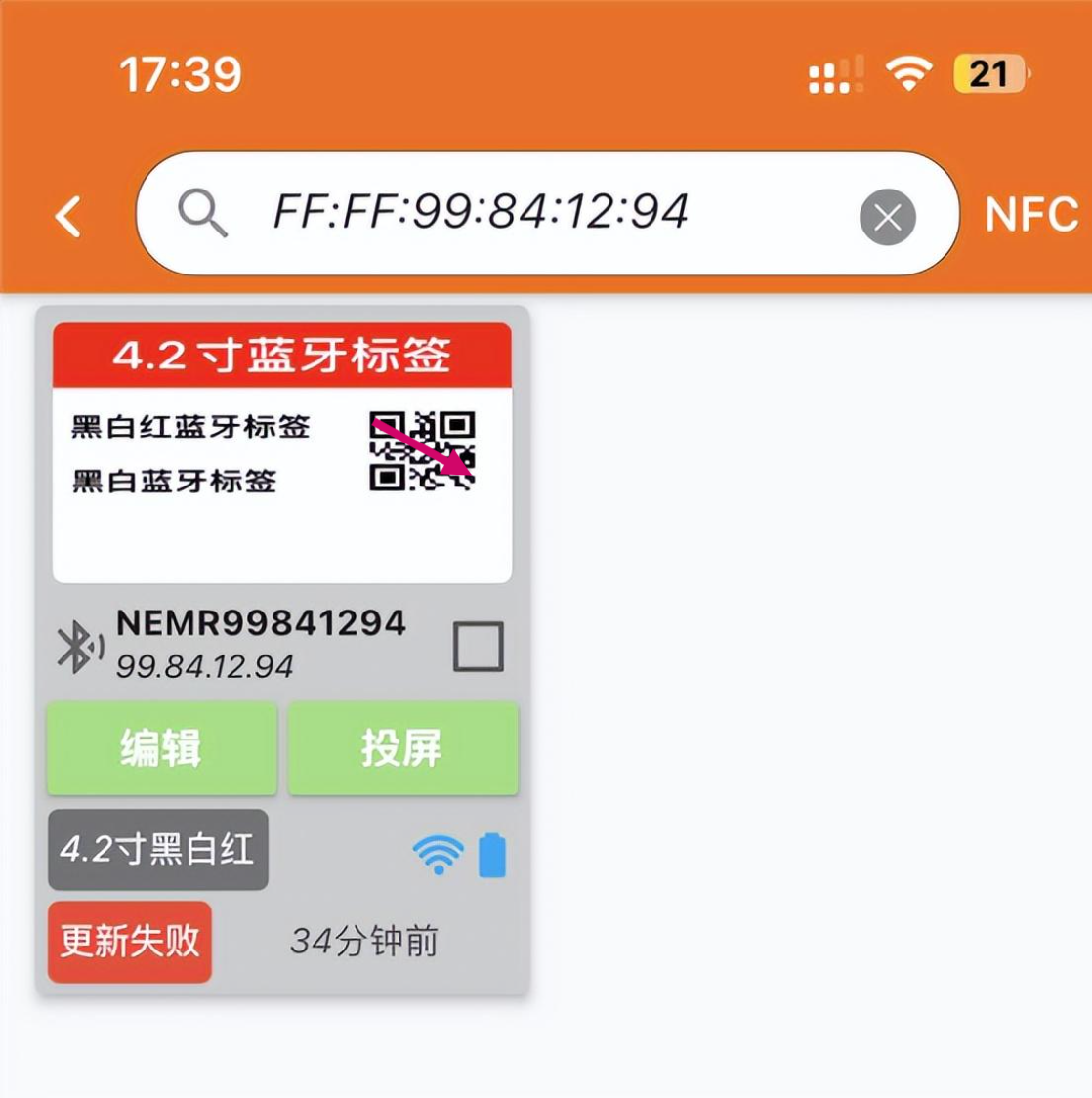
APP特色功能概览
私有模式:启用私有模式后,您的标签内容将受到严密保护,仅供您本人编辑与查看。即便他人安装了同款APP,也无法搜索到您的标签,为您的数据安全提供坚实保障。
模版分享:鼓励用户之间的创意交流,支持将精心设计的标签模板分享给朋友或公开至专区。同时,也可以在专区中浏览并下载他人分享的精美模板。
字库管理:强大的字库管理功能,让您能够轻松更换字体,选择并下载个性化的字体样式。
标签重命名与收藏:为了便于您快速识别和管理标签,我们提供了标签重命名和收藏功能。您可以为标签赋予熟悉且易于记忆的名字,同时将其加入收藏夹,以便在需要时迅速找到并关联到对应的产品或信息上。

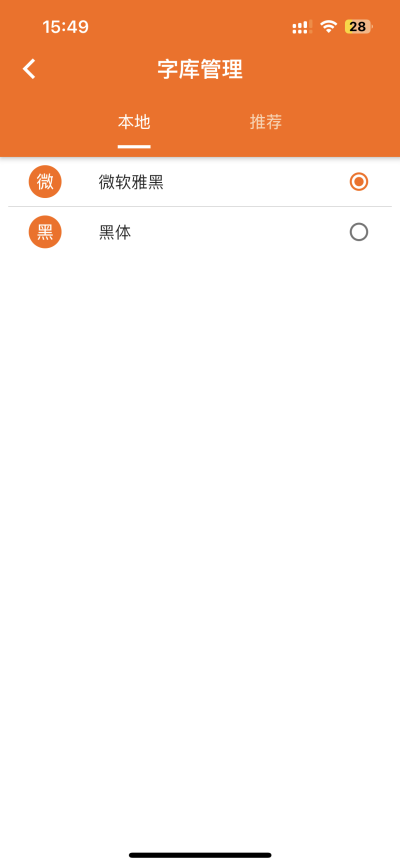
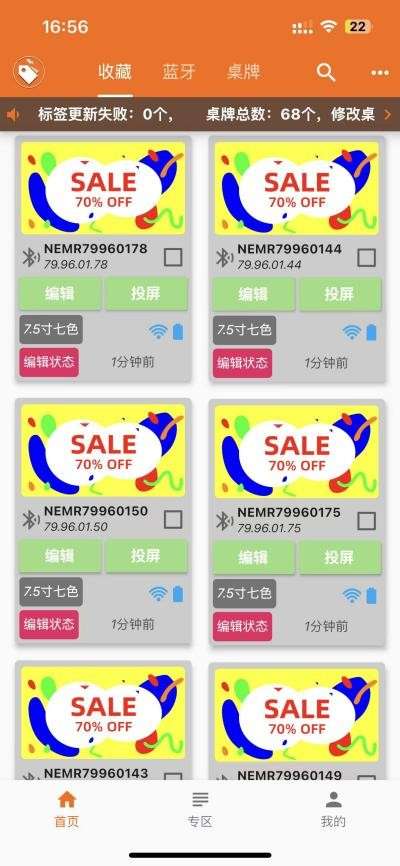
蓝牙标签APP持续支持固件更新,推动设备与系统不断进步的重要动力。不仅让设备在性能和功能上不断进化升级,还为用户带来了更加丰富多样的实用与趣味体验。
电脑端网页模板制作流程
点击http://47.106.109.236:808******链接,登录蓝牙标签后台管理系统。
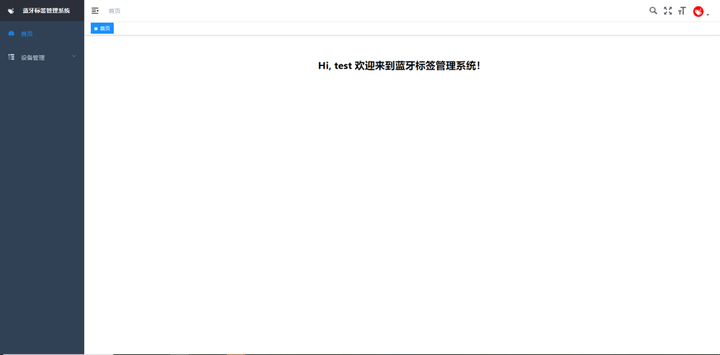
点击“设备管理”到“模板管理”新建页面,选择标签产品相对于的“屏幕类型”,支持文本/图片/二维码/条形码的内容格式,模板编辑好,保存到“模板管理”里面;
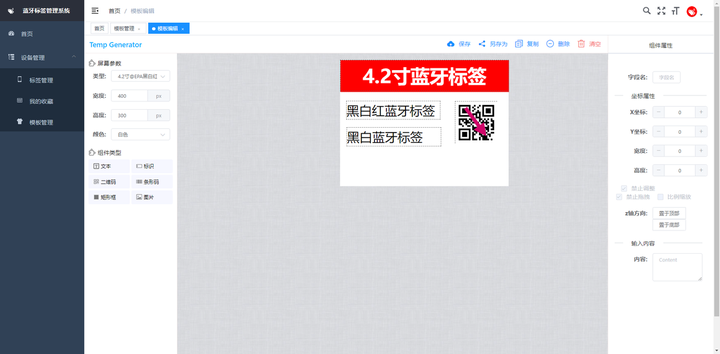
第一步:开启网页之旅。在浏览器中打开指定网址。
第二步:登录您的专属账号。
第三步:进入模板管理区域,点击“新建”按钮。
第四步:精心选择模板类型,确保与您的标签需求相匹配。
第五步:自由添加各类组件,打造个性化网页。
第六步:保存或另存为,您的作品将自动同步至您的账号,随时调用。
遇到的蓝牙连接问题及解决步骤
检查GPS定位功能是否已启用:请注意,自Android 6.0版本起,蓝牙搜索功能需要同时启用蓝牙定位服务。请确保您的设备已打开GPS定位功能。
验证GPS权限是否已授予:检查应用程序是否已获得必要的GPS权限,以确保其能够利用定位服务进行蓝牙设备的搜索。
确认蓝牙功能是否已激活:请确保您的设备蓝牙功能已处于开启状态,这是搜索蓝牙标签的前提条件。
检查蓝牙功能权限是否已开启:除了确保蓝牙功能本身已启用外,还需验证应用程序是否已被授权访问蓝牙功能,以便进行设备搜索和连接。
通过以上步骤的逐一排查,您应该能够解决在蓝牙界面无法搜索到蓝牙标签的问题。如果问题依然存在,请考虑检查设备的兼容性或联系技术支持获取进一步帮助。





 扫一扫
扫一扫


 1551
1551

 被折叠的 条评论
为什么被折叠?
被折叠的 条评论
为什么被折叠?
 到【灌水乐园】发言





