Idea插件 Apipost Helper V2 的简单使用

本文介绍了在Idea中下载Apipost Helper V2插件的方法,通过快捷键或菜单打开设置,在Marketplace搜索安装。安装重启后,界面右侧会生成新tab,settings页面有配置界面。还说明了云端域名、请求token获取,以及将本地接口同步到云端的操作。
部署运行你感兴趣的模型镜像

提示:文章写完后,目录可以自动生成,如何生成可参考右边的帮助文档


一、下载Idea插件 Apipost Helper V2

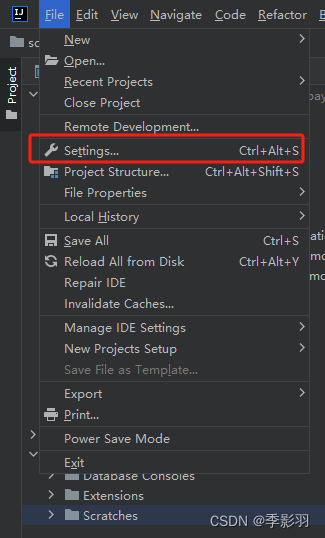
示例:在Idea界面使用快捷键Ctrl+Alt+S 或者 菜单File-》Settings打开设置,下图
在这里插入图片描述
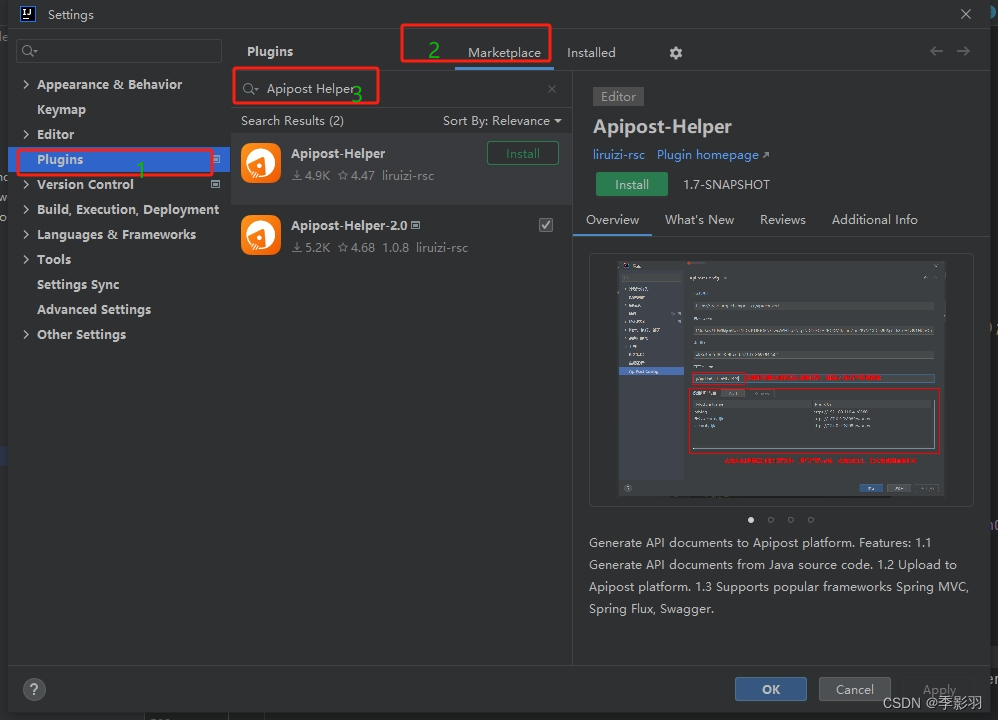
在昨天菜单选择 Plugins-》右边选择 Marketplace-》然后在输入框中输入 “Apipost Helper” ,在搜索结果列表中,选择带有 “V2” 字样的插件,点击其后面的 Install 按钮,如下图
在这里插入图片描述
安装结束后,可以重启Idea
重启Idea 后会在界面右侧,生成一个新的tab页面,同时settings页面中的other Setting 也会有Apipost v2的配置界面出现

在这里插入图片描述在这里插入图片描述
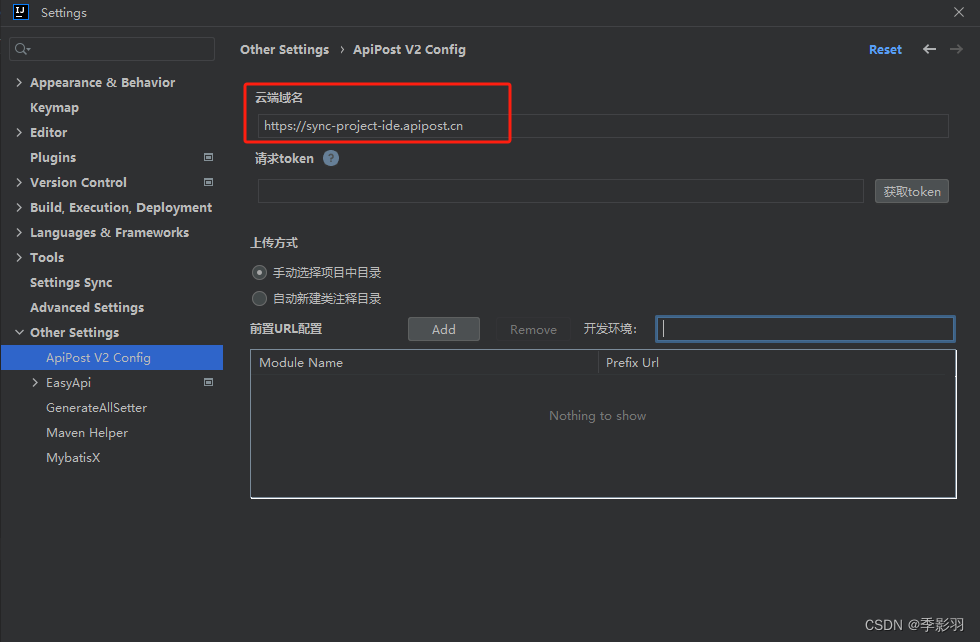
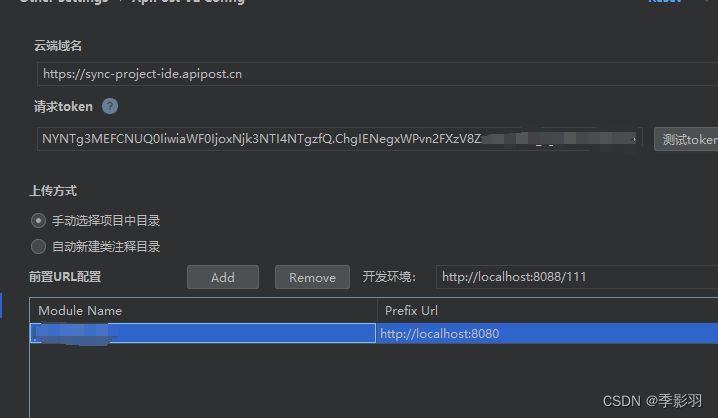
云端域名是固定的,https://sync-project-ide.apipost.cn

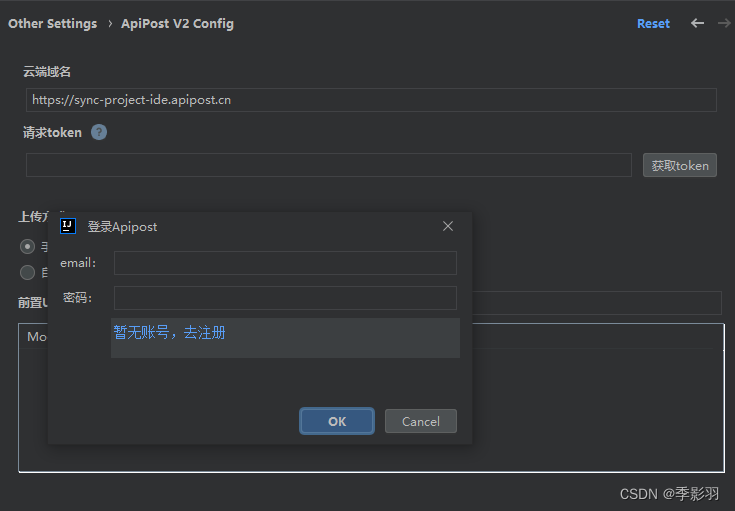
请求token的话,是自己可以登录自己账号的,点击获取token,会弹出apipost登录框,按提示登录即可
在这里插入图片描述
下面的配置,登录apipost账号后,将本地接口同步到云端apipost使用,开发环境,输入接口的请求路径前缀后,点击add,即可添加到下面配置中,然后,同步时会将接口的url补齐
在这里插入图片描述
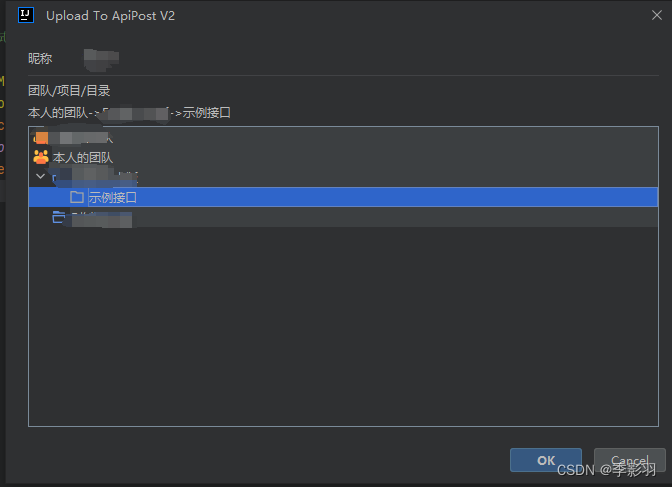
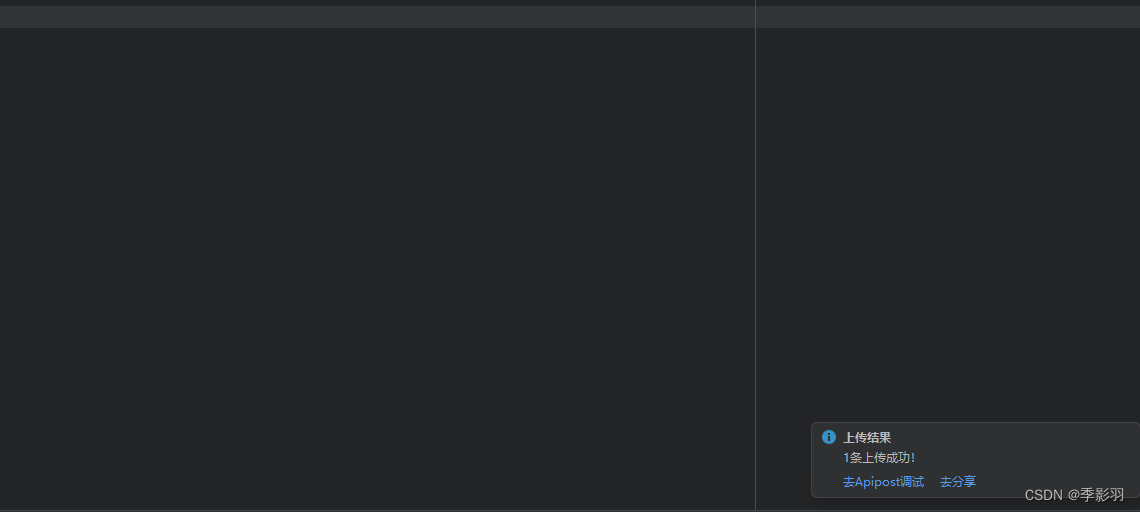
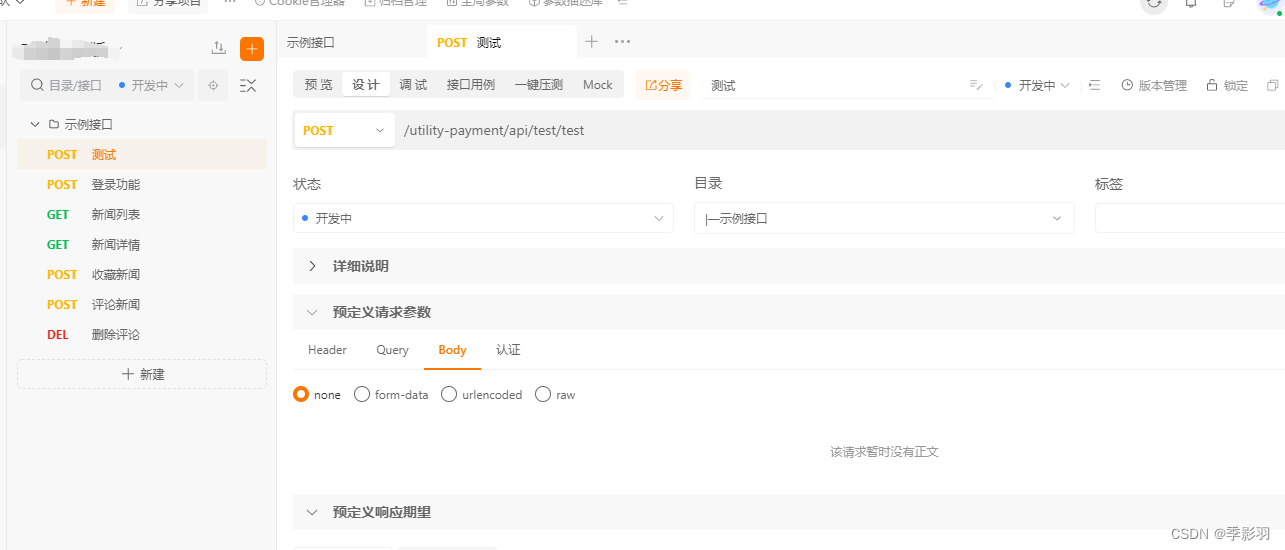
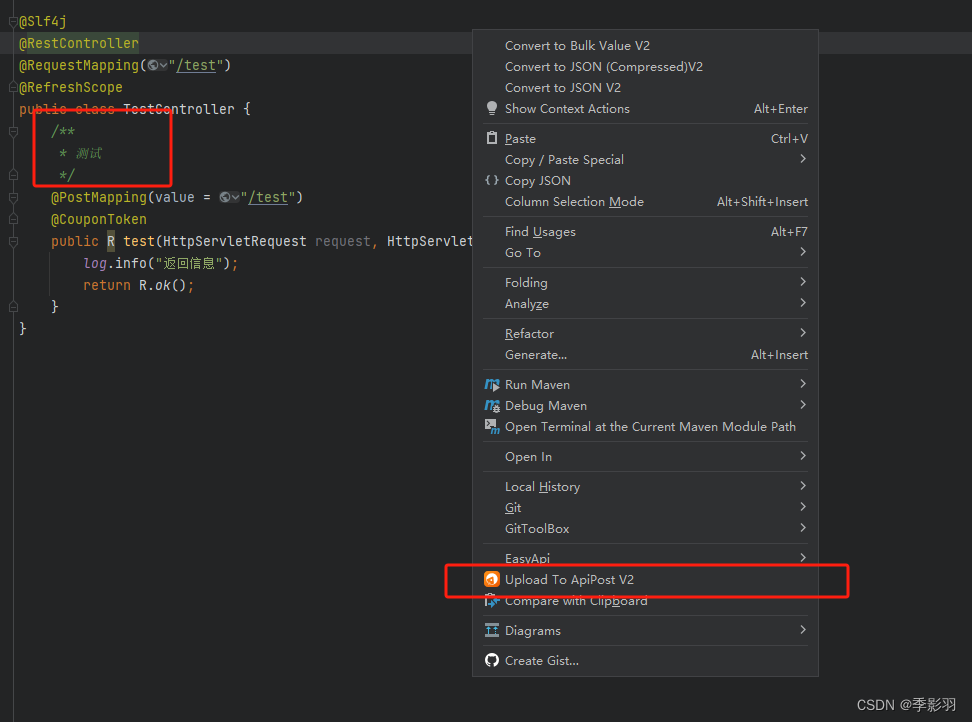
在代码界面,点击鼠标右键,弹出框中,选择Upload To ApiPost V2,就会将该接口同步到apipost云端,框中的注释,可以在同步接口到云端时,自动给接口赋值接口名在这里插入图片描述
在这里插入图片描述
在这里插入图片描述
在这里插入图片描述


总结

最后祝大家使用愉快

您可能感兴趣的与本文相关的镜像

ACE-Step

ACE-Step

音乐合成
ACE-Step

ACE-Step是由中国团队阶跃星辰(StepFun)与ACE Studio联手打造的开源音乐生成模型。 它拥有3.5B参数量,支持快速高质量生成、强可控性和易于拓展的特点。 最厉害的是,它可以生成多种语言的歌曲,包括但不限于中文、英文、日文等19种语言

<think>好的,我现在需要帮助用户了解如何在IntelliJ IDEA插件使用Apipost工具。根据用户的问题,我需要结合之前提供的引用内容来构建一个清晰的步骤指南。首先,用户可能已经安装了IntelliJ IDEA,但需要指导如何集成Apipost插件。 根据引用1,创建插件项目的过程可能需要配置plugin.xml,但用户的问题更偏向于使用现有的Apipost插件,而不是开发自己的插件。因此,我应该忽略引用1中关于创建插件项目的部分,专注于安装和配置现有的Apipost插件。 引用2提到在Plugins Marketplace中搜索并安装APIPost插件,然后重启IDEA。这部分是安装步骤的关键,必须详细说明。接着引用3介绍了Apipost Helper的功能,比如生成API文档、调试接口等,需要将这些功能整合到使用步骤中。 用户的需求是使用Apipost工具在IDEA插件中,因此需要分步骤讲解安装、配置和基本操作。可能还需要说明如何通过插件进行接口调试和文档生成,这涉及到具体的使用方法,如右键菜单或快捷键。 需要确保步骤清晰,语言简洁,避免技术术语过多,同时覆盖安装、配置和实际应用场景。此外,用户可能遇到的问题,比如安装后找不到插件入口,应该在注意事项中提到。最后,相关问题需要引导用户深入了解更多功能或解决常见问题,比如接口调试步骤或文档生成方法。</think>以下是在 IntelliJ IDEA使用 Apipost 工具的完整操作指南: ### 一、安装 Apipost 插件 1. **打开插件市场** -IntelliJ IDEA 中点击菜单栏 `File` → `Settings` (Windows/Linux) 或 `IntelliJ IDEA` → `Preferences` (macOS) - 选择左侧的 `Plugins` → `Marketplace` 标签[^2] 2. **搜索与安装** - 在搜索栏输入 `Apipost`,找到官方插件后点击 `Install` 按钮 - 安装完成后需重启 IDEA 激活插件[^2] ![插件安装示意图](https://example.com/apipost-install.png) (注:此处应为实际截图路径) ### 二、配置与基础使用 1. **插件入口定位** - 重启后可在右侧工具栏看到 Apipost 的专用图标 - 或通过快捷键 `Alt+Shift+A` 调出功能面板 2. **接口调试流程** ```java // 示例:在 Controller 类中选中接口方法 @GetMapping("/user/{id}") public User getUser(@PathVariable Long id) { return userService.findById(id); } ``` - 右键点击方法选择 `Apipost Helper` → `Generate Request` - 自动生成接口调试模板,包含 URL、参数、Headers 等信息[^3] 3. **环境配置** -Apipost 面板点击「环境管理」 - 支持多环境变量(开发/测试/生产)的动态切换 ### 三、核心功能应用 1. **文档自动化生成** - 在接口方法上右键选择 `Generate API Documentation` - 自动生成 Markdown 格式文档,支持导出为 HTML/PDF 2. **代码关联查询** -Apipost 面板搜索接口名称 - 双击结果可直接跳转到对应源代码位置[^3] 3. **协作功能** - 通过「团队空间」同步接口文档 - 支持版本控制与变更记录追踪 ### 四、注意事项 1. 确保使用 2020.1 及以上版本的 IDEA 2. 首次使用需登录 Apipost 账号(支持第三方授权登录) 3. 遇到参数解析异常时,检查方法注释是否符合 OpenAPI 规范
评论
成就一亿技术人!
拼手气红包6.0元
还能输入1000个字符
 
红包 添加红包
表情包 插入表情
 条评论被折叠 查看
添加红包

请填写红包祝福语或标题

红包个数最小为10个

红包金额最低5元

当前余额3.43前往充值 >
需支付:10.00
成就一亿技术人!
领取后你会自动成为博主和红包主的粉丝 规则
hope_wisdom
发出的红包
实付
使用余额支付
点击重新获取
扫码支付
钱包余额 0

抵扣说明:

1.余额是钱包充值的虚拟货币,按照1:1的比例进行支付金额的抵扣。
2.余额无法直接购买下载,可以购买VIP、付费专栏及课程。

余额充值