



 本文详细介绍了如何使用Excel制作区间范围展示图,通过步骤包括制作传统条形图、设置坐标、调整数据标签位置、改变条形透明度、取消图例、添加轴标题等,最终实现清晰的区间展示效果。若要改变商品顺序,还提供了相应方法。
原始数据
| 商品 | 最低价 | 最高价 |
| A | 456 | 567 |
| B | 345 | 394 |
| C | 256 | 324 |
| D | 423 | 433 |
| E | 178 | 256 |
| F | 289 | 390 |
步骤
1、先做传统的条形图
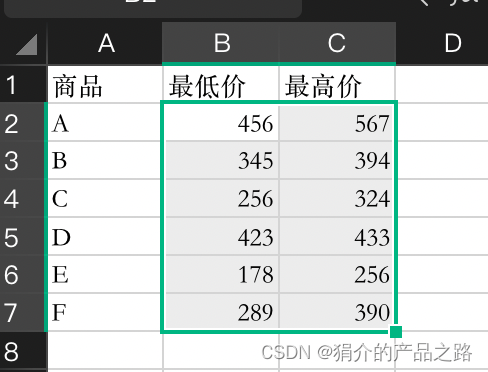
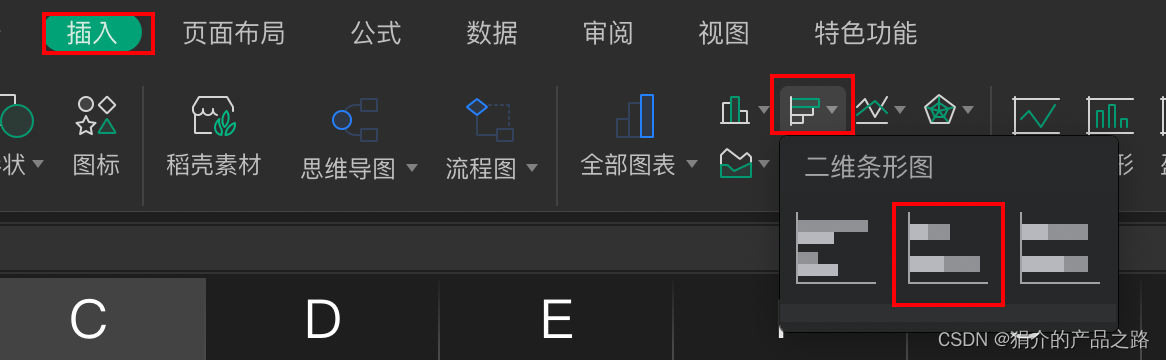
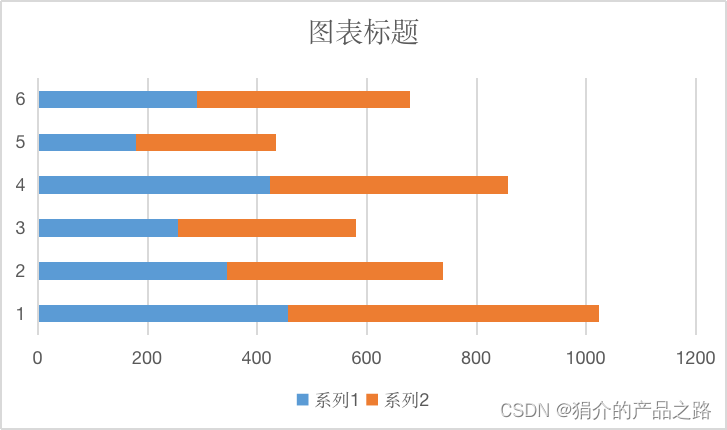
2、按照之前的文章添加坐标:Excel作图时,将一列设置为横坐标 ,效果:
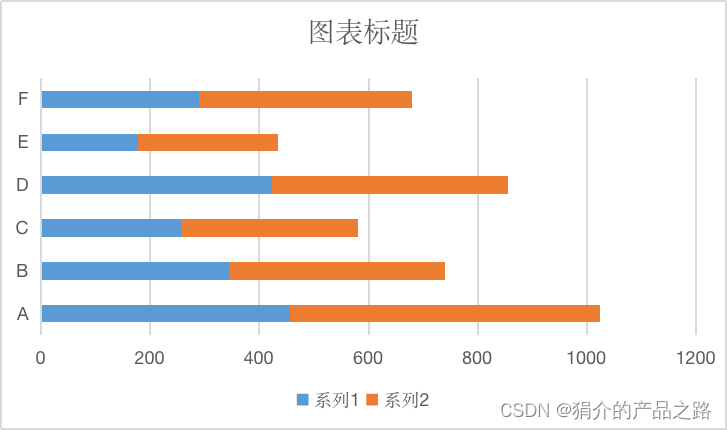
3、设置数据标签为「数据标签内」,效果如下

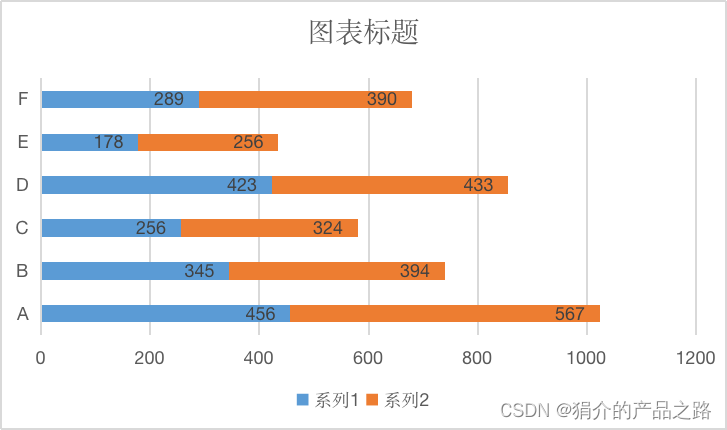
4、逐个手动将数据标签移动到条的外边,效果如下
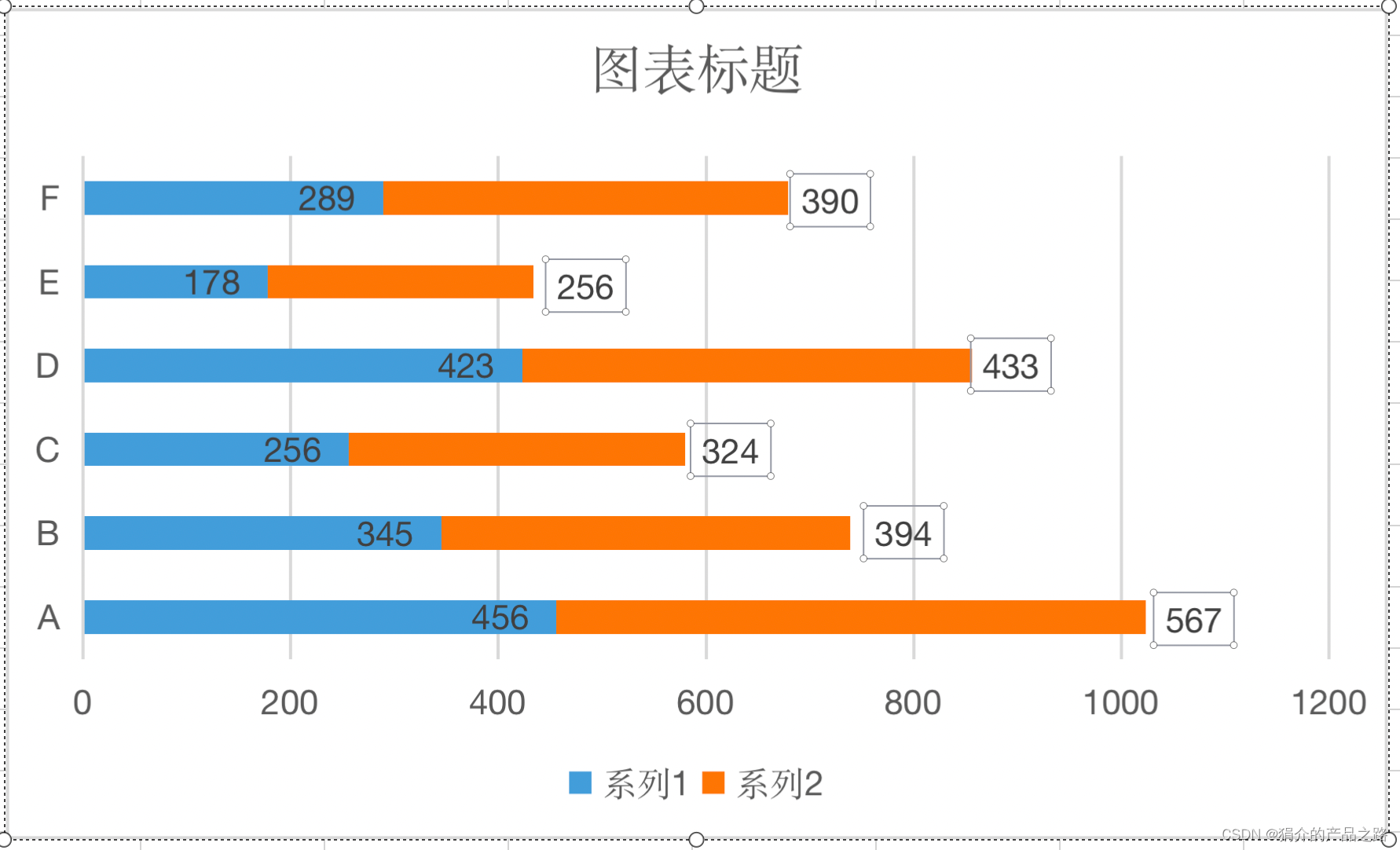 5、选中蓝色的条,右键点击「设置数据系列格式」
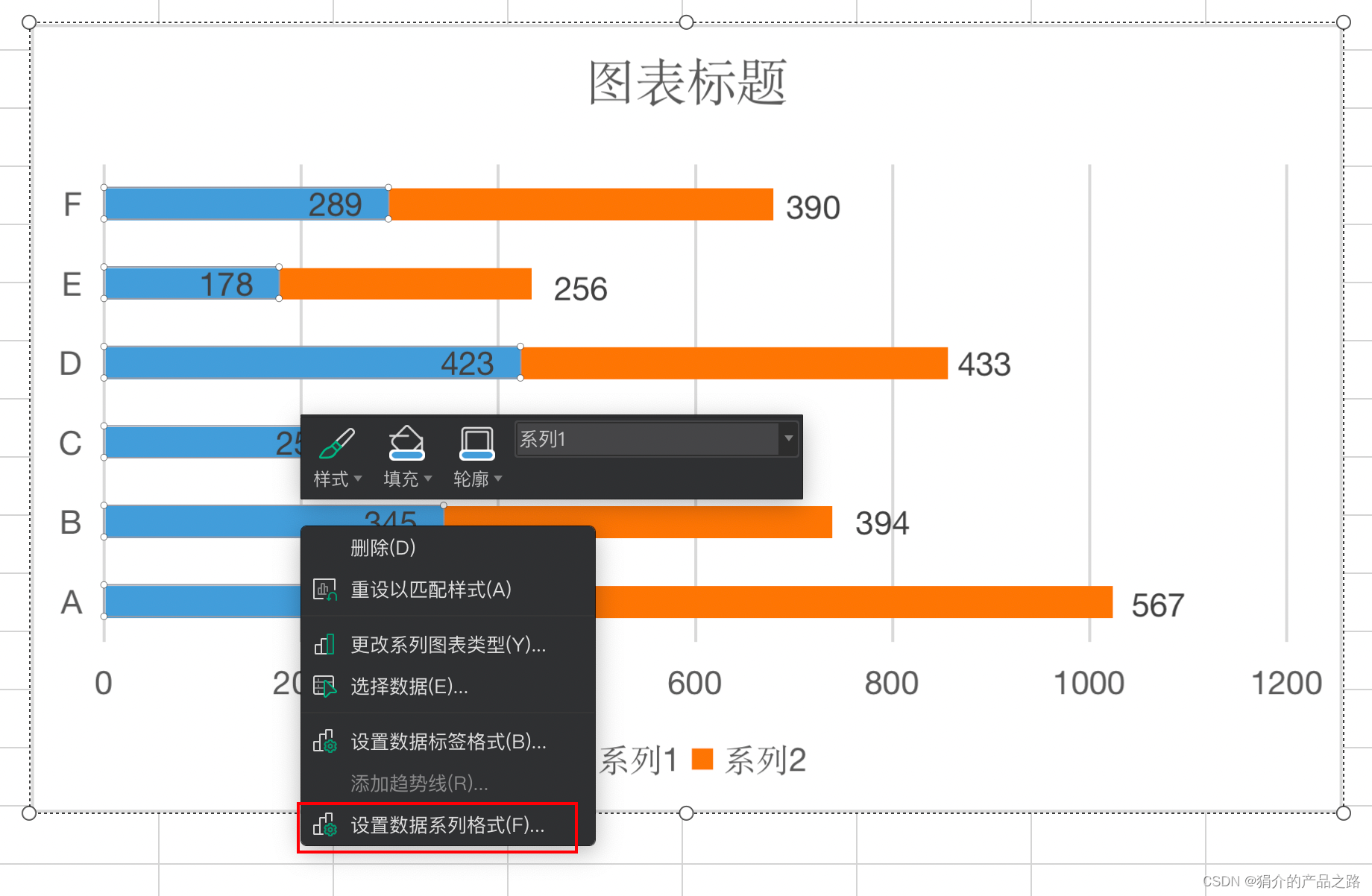
6、在「填充与线条」页签,将透明度调到100%

效果如下:
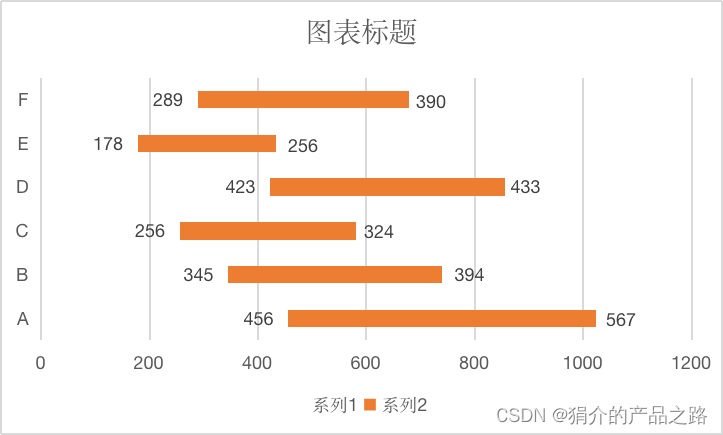
7、取消图例
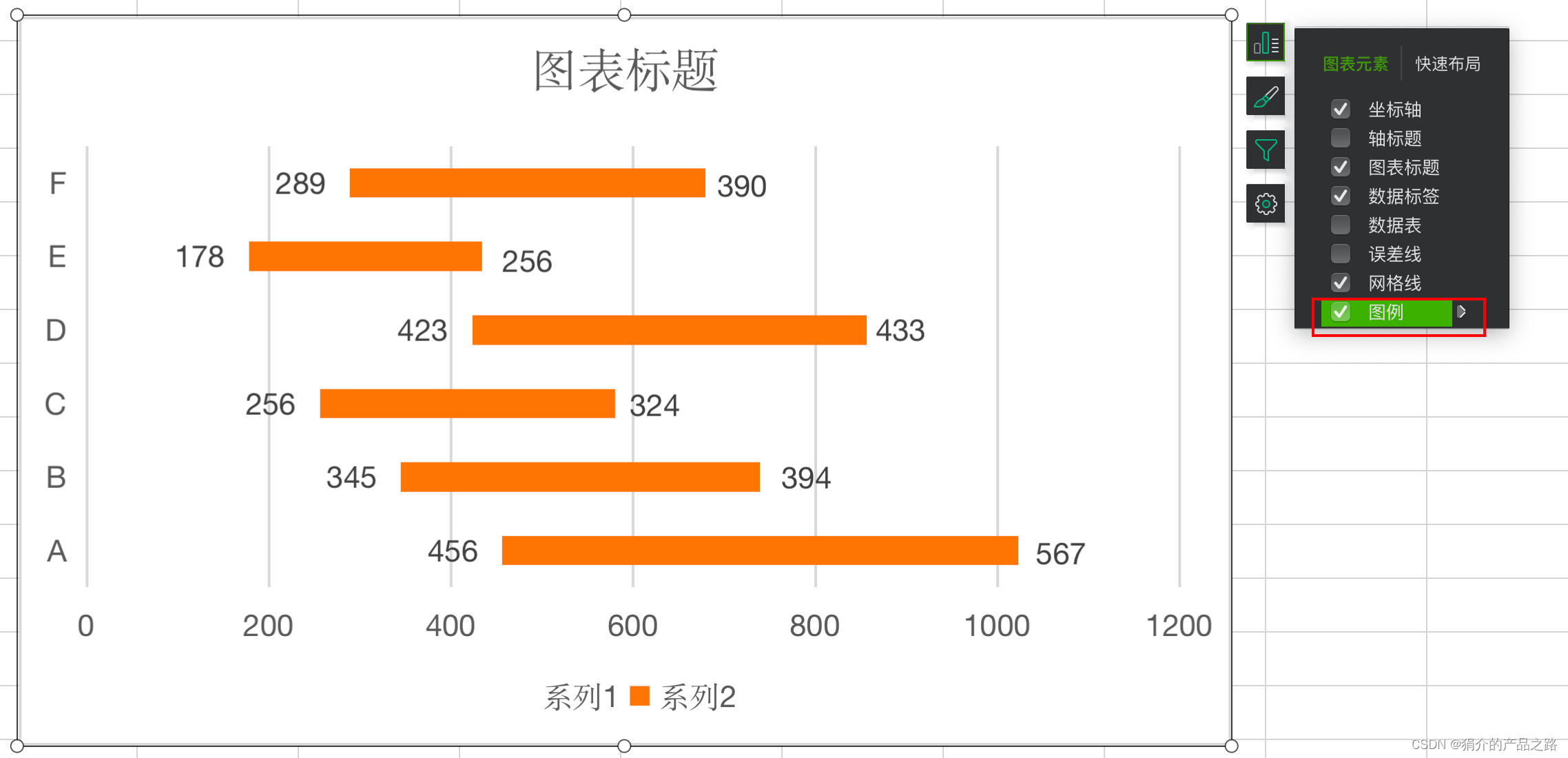
8、添加轴标题
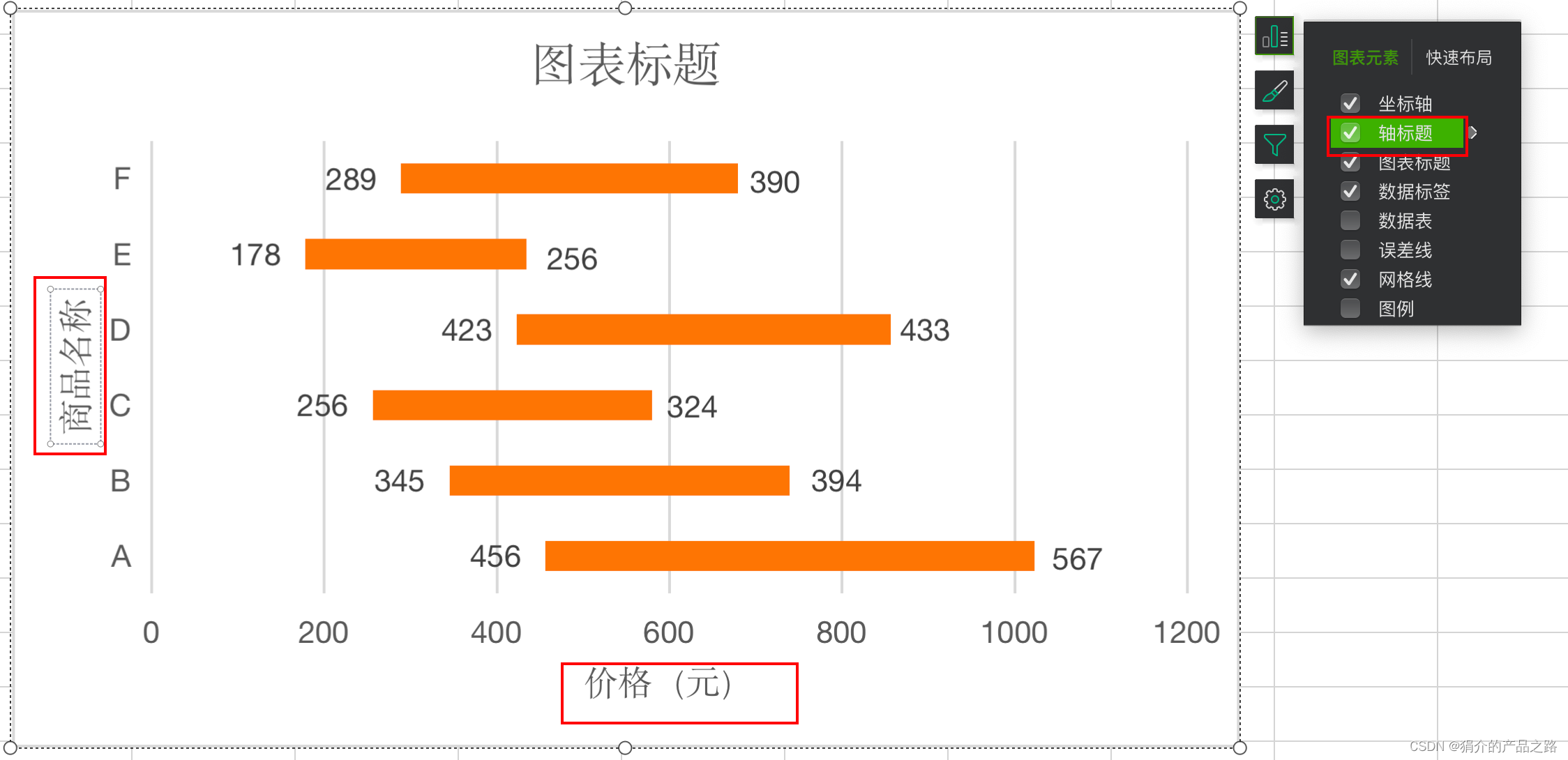
9、最终效果
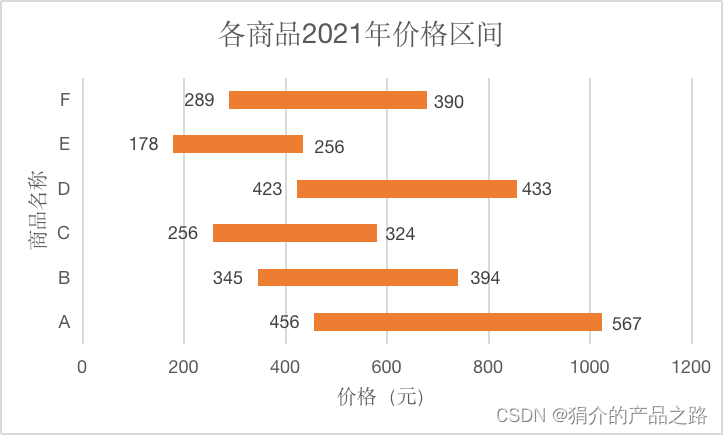
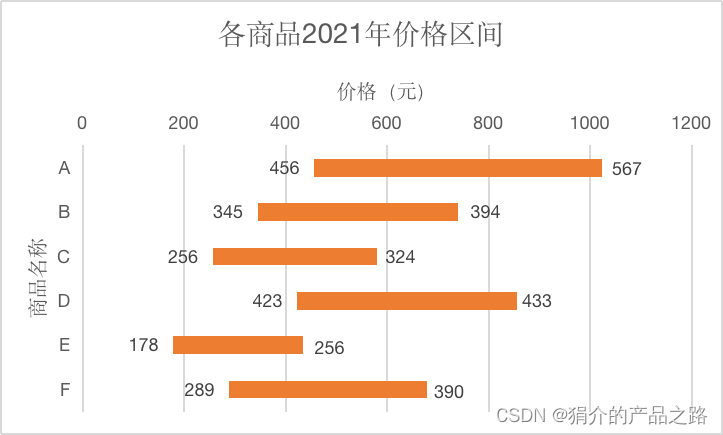
10、如果想将商品顺序从上至下展示,参考Excel条形图更换顺序 ,效果如下





 扫一扫
扫一扫


 4204
4204


 到【灌水乐园】发言



