



 本文记录了VSCode SSH连接腾讯云服务器的详细过程。本地环境为Windows11+VSCode,远程服务器是Ubuntu 20.04。介绍了预备工作,包括准备腾讯云服务器实例和配置VSCode插件;阐述了远程服务器配置和VSCode连接步骤,还提及连接可能出现的问题及解决办法,以及重装系统后的处理方法。
VSCode SSH连接腾讯云
纯新手记录一下,感觉我好呆。。
本地环境:Windows11+VSCode
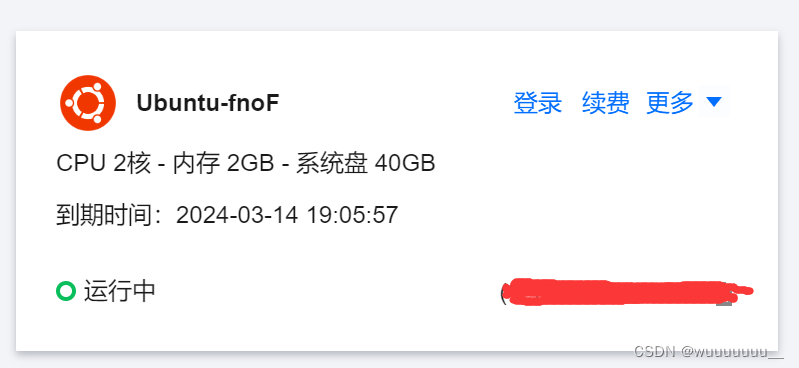
远程服务器:Ubuntu 20.04 CPU - 2核 内存 - 2GB 系统盘 - SSD云硬盘 40GB
预备工作:
- 首先你要有一个腾讯云服务器实例:
-
有一个VSCode,并且配置以下插件(在左侧图标Extensions搜索下载即可):
- Dev Containers
- Remote - SSH
- Remote - SSH: Editing COnfiguration Files
- Remote Development
- Remote Explorer
- WSL
远程服务器配置
-
首先获取root权限
sudo su(第一次登录可能需要输入密码)
-
生成服务器的秘钥:
ssh-keygen -o一路回车即可生成两个秘钥,一个是
id_rsa,还有一个是id_rsa.pub目录位置是:
~/.ssh/ -
将Windows本地的public key放入
authorized_keysauthorized_keys也是在.ssh文件夹下,得自己创建,创建一个新文件的命令:touch ~/.ssh/authorized_keys找到本地的
id_rsa.pub,一般在C:\Users\username\.ssh下,使用记事本打开,将其复制打开刚才在服务器生成的
authorized_keys文件:nano ~/.ssh/authorized_keys将其复制进去
输入
:wq保存并退出
VSCode连接
-
安装好插件后,点击右侧类似于小电视的图标
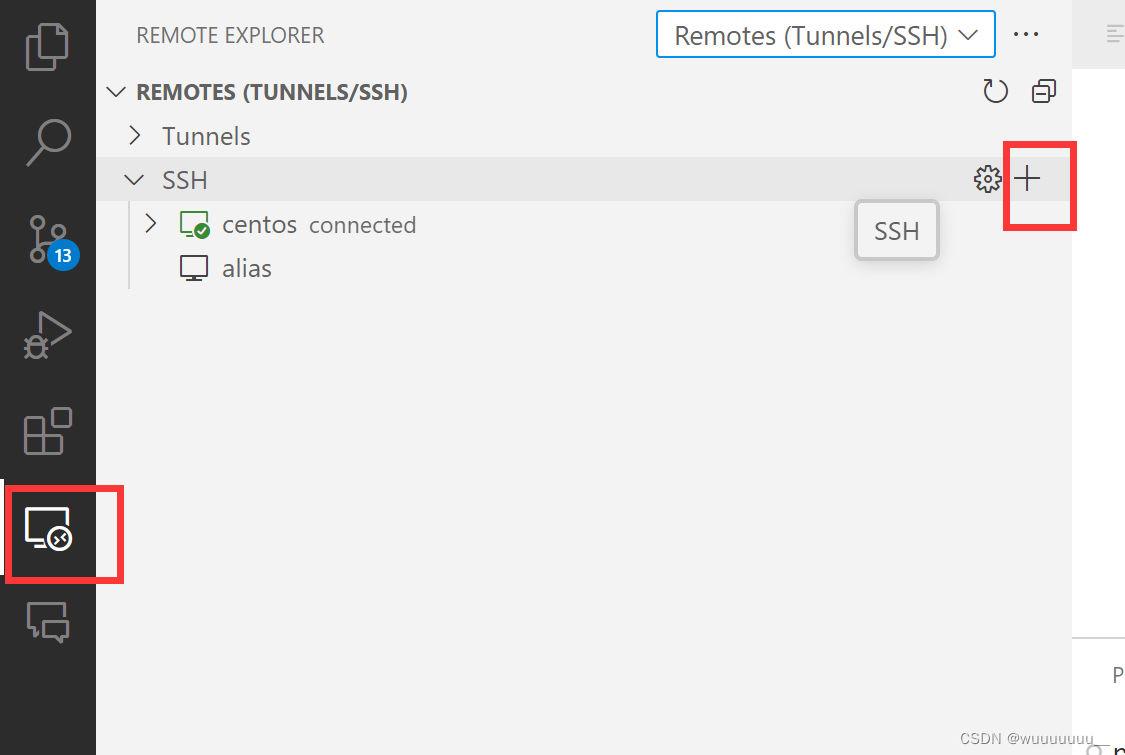
在弹出的窗口输入:
用户名@公网ip然后选择
C:\User\username\.ssh\config(第一个选项应该是),写入以下信息:Host ubuntu20 #这个可以自定义 HostName #公网IP User root #服务器对应的用户名 IdentityFile ~/.ssh/id_rsa Port 22 #默认端口 PreferredAuthentications publickey配置好了之后可以直接进行连接了:
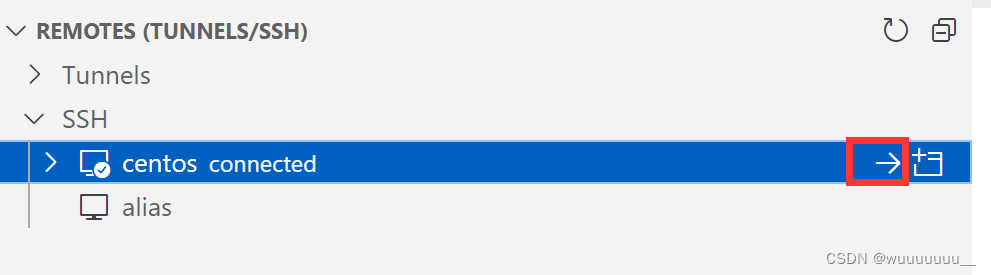
然后选择Linux。
到这里可能会出现一些问题:
连接不上:
-
查看你的用户名是否正确
如果你的.ssh文件实在
root下,那么上面配置文件的User应该是root,否则查看.ssh文件是在哪个文件夹之下的 -
查看
/etc/ssh/sshd_config文件,命令:vim /etc/ssh/sshd_config # 或者 nano /etc/ssh/sshd_config确保
PubkeyAuthentication yes这个选项未被注释。
权限不够:
通常,服务器中的
.ssh文件应该是只有所有者可写的(权限为700),authorized_keys文件应该是只有所有者可写的(权限为600)。在服务器中设置设置权限的命令:chmod 700 ~/.ssh chmod 600 ~/.ssh/id_rsasshd 相关配置:
如果 ssh 是客户端,那么 sshd 就是服务端(服务器)
当使用云服务器时,很有可能 sshd 的预设配置导致你无法使用 ssh 连接
配置文件为 /etc/ssh/sshd_config (记住是你服务器的)
举几个例子:
PasswordAuthentication yes

PermitRootLogin yes

Port 22

PubkeyAuthentication yes
说明
PasswordAuthentication #是否允许使用密码认证 PermitRootLogin #是否允许登录 root 账号 Port #修改端口号 PubkeyAuthentication #是否允许公钥认证 -
如果你重装系统之后
使用终端ssh username@ip地址 连接服务器,报错Host key verification failed.,那么需要更新本地的known_host,命令为:
ssh-keygen -R 你的ip地址
参考文章:作者:罗翔讲Rust https://www.bilibili.com/read/cv12226298/ 出处:bilibili





 扫一扫
扫一扫


 435
435

 被折叠的 条评论
为什么被折叠?
被折叠的 条评论
为什么被折叠?
 到【灌水乐园】发言





