


常用的虚拟原件
1.VMware workstation
2.VirtualBox
今天给大家分享VMware workstation的安装过程:
VMware workstation安装:
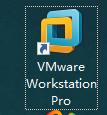
1、双击VMware-workstation-full-10.0.2-1744117.1398244508.exe
2、点击next进行安装
3、选择安装方式
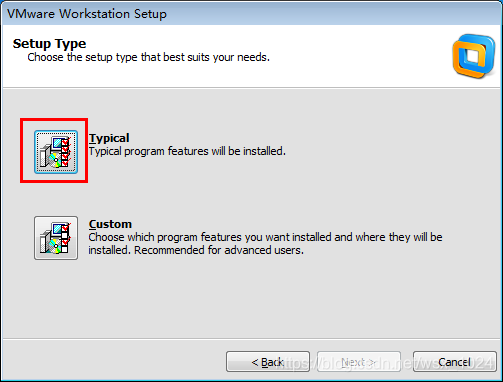
Typical:典型安装
Custom:自定义安装
4、选择程序安装位置
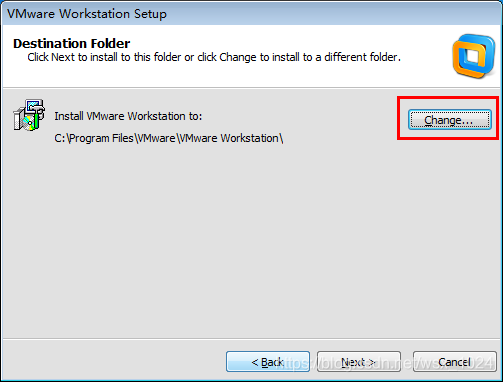
点击change选择程序安装位置,然后点击next
5、选择是否自动检测更新
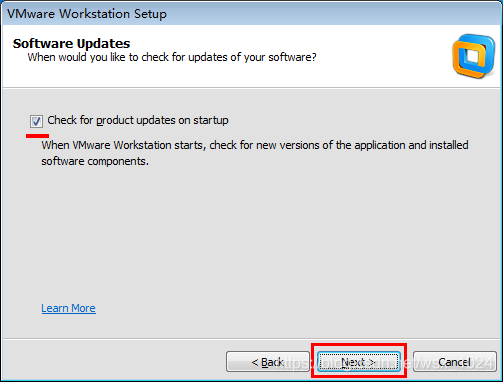
如勾选,有新版时会提示你跟新版本,点next进行下一步
6、创建快接方式
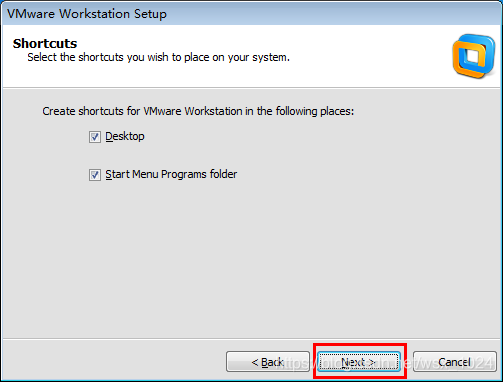
选择后点击next
7、配置完成,开始安装程序
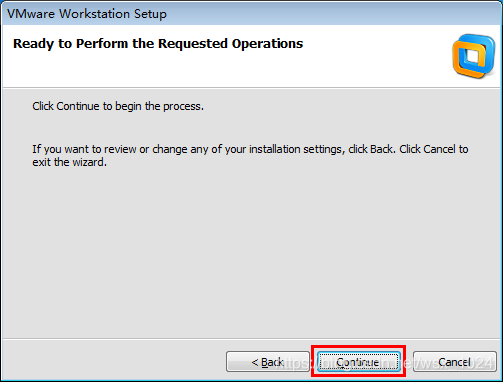
点击continue
8、开始安装虚拟原件
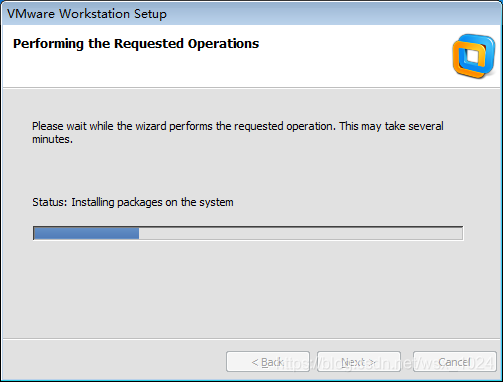
9、完成
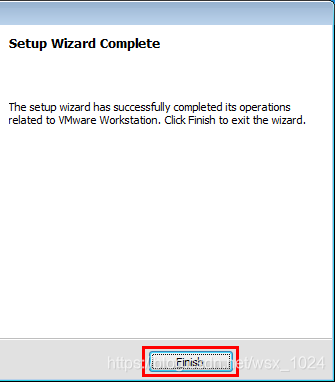
点击finish完成安装
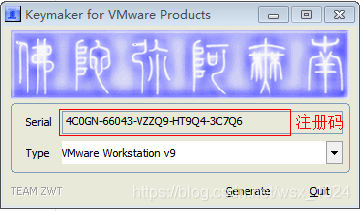
10、点击注册机获得注册码(可以根据版本号码在网上自行百度安装)
下一篇文章给大家讲centOS6 的安装





 扫一扫
扫一扫


 1297
1297

 被折叠的 条评论
为什么被折叠?
被折叠的 条评论
为什么被折叠?
 到【灌水乐园】发言





