<think>我们正在讨论的是在ArcGIS Pro中如何为矢量点数据应用仿射变换,特别是如何配置仿射变换参数。根据用户的问题,他可能已经了解了一些关于地理配准中仿射变换的使用(如引用[1]中提到的),现在想明确在设置地理投影时如何应用仿射变换。
注意:仿射变换通常用于地理配准(栅格数据)或空间校正(矢量数据)。在矢量数据中,我们通常使用“空间校正”工具而不是地理配准工具(地理配准主要针对栅格)。但是,用户的问题提到了“创建地理投影”,这可能是指定一个投影坐标系并同时进行变换。然而,在ArcGIS Pro中,设置投影和进行仿射变换是两个不同的操作。
然而,用户的问题中提到了“设置地理投影时如何应用仿射变换”,这可能意味着用户希望在进行投影变换的同时应用仿射变换来纠正局部变形。但通常,投影变换是整体变换,而仿射变换是针对局部坐标纠正的。在ArcGIS Pro中,设置投影(定义或投影)只是改变坐标系统,并不进行仿射变换。如果用户需要同时进行仿射变换,通常需要先进行仿射变换(通过空间校正工具),然后再定义投影,或者使用自定义的地理变换。
但是,ArcGIS Pro也允许在投影变换中使用自定义的转换方法,其中可以包括仿射变换参数。然而,这通常通过创建自定义地理变换来实现。
因此,我将分两种情况解释:
1. 对矢量数据进行仿射变换(空间校正)
2. 在定义投影或投影变换时使用自定义地理变换(包含仿射参数)
由于用户的问题更倾向于“设置地理投影时如何应用仿射变换”,我们重点放在第二种情况,但也会简要提及第一种情况。
步骤:
情况一:对矢量点数据直接进行仿射变换(空间校正)
1. 打开ArcGIS Pro,加载矢量点数据。
2. 在“编辑”选项卡中,点击“空间校正”->“设置校正数据”,选择要校正的图层。
3. 在“空间校正”下拉菜单中选择“仿射”变换方法。
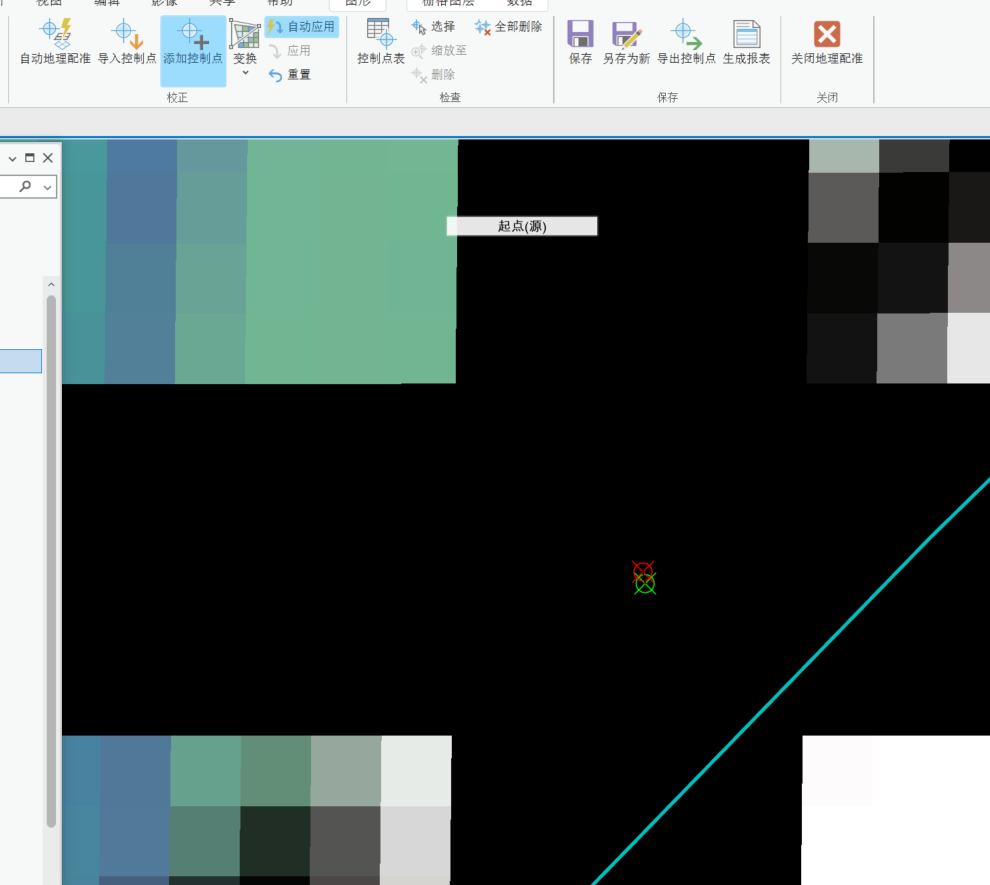
4. 使用“新建位移连接”工具创建控制点(从源点到目标点)。
5. 点击“空间校正”->“校正”执行变换。
情况二:在投影变换中使用自定义仿射变换(创建自定义地理变换)
1. 创建自定义地理变换文件(.gtf):
- 自定义地理变换文件是一个文本文件,可以在其中指定仿射变换的公式和参数。
- 格式示例:
```
<ProjectedCoordinateSystem xsi:type='typens:ProjectedCoordinateSystem'>
<WKT>PROJCS["Custom_Projection",GEOGCS["GCS_WGS_1984",DATUM["D_WGS_1984",SPHEROID["WGS_1984",6378137.0,298.257223563]],PRIMEM["Greenwich",0.0],UNIT["Degree",0.0174532925199433]],PROJECTION["Transverse_Mercator"],PARAMETER["False_Easting",0.0],PARAMETER["False_Northing",0.0],PARAMETER["Central_Meridian",0.0],PARAMETER["Scale_Factor",1.0],PARAMETER["Latitude_Of_Origin",0.0],UNIT["Meter",1.0]]</WKT>
<CoordinateTransformation name="custom_affine" in_coordinate_system="GCS_WGS_1984" out_coordinate_system="Custom_Projection">
<TransformFunction xsi:type='typens:AffineTransformFunction' >
<Parameters xsi:type='typens:ArrayOfDouble'>
<Double>1.0</Double> <!-- scale X -->
<Double>0.0</Double> <!-- rotation X (skew X) -->
<Double>0.0</Double> <!-- rotation Y (skew Y) -->
<Double>1.0</Double> <!-- scale Y -->
<Double>100.0</Double> <!-- translation X -->
<Double>50.0</Double> <!-- translation Y -->
</Parameters>
</TransformFunction>
</CoordinateTransformation>
</ProjectedCoordinateSystem>
```
注意:这个文件需要保存为.gtf扩展名,并且需要放在ArcGIS Pro可以识别的文件夹中(例如,项目文件夹或系统地理变换文件夹)。
2. 在ArcGIS Pro中使用自定义地理变换:
- 在“地图属性”的坐标系设置中,选择目标投影坐标系。
- 如果当前数据源坐标系与目标坐标系不同,系统会提示进行转换。在转换方法中,可以选择我们创建的自定义地理变换(custom_affine)。
但是,创建自定义地理变换文件比较复杂,而且通常用于将仿射变换嵌入到投影变换中。更常见的做法是先进行仿射变换(空间校正),然后再投影到目标坐标系。
因此,我建议用户根据实际需求选择:
如果只是对矢量数据进行局部校正(仿射变换),使用空间校正工具(情况一)更直接。
如果需要在投影变换的同时应用仿射变换(例如,将数据从一个投影坐标系转换到另一个投影坐标系,同时还要进行仿射校正),则创建自定义地理变换(情况二)。
由于情况二较为复杂,下面详细说明如何创建和使用自定义地理变换:
### 详细步骤:创建和使用自定义仿射变换的地理变换
1. **创建自定义地理变换文件**:
创建一个文本文件,命名为`custom_affine.gtf`(注意:扩展名必须是.gtf),内容如下(根据实际参数修改):
```
<ProjectedCoordinateSystem xsi:type='typens:ProjectedCoordinateSystem'>
<WKT>PROJCS["Custom_Projection",GEOGCS["GCS_WGS_1984",DATUM["D_WGS_1984",SPHEROID["WGS_1984",6378137.0,298.257223563]],PRIMEM["Greenwich",0.0],UNIT["Degree",0.0174532925199433]],PROJECTION["Transverse_Mercator"],PARAMETER["False_Easting",0.0],PARAMETER["False_Northing",0.0],PARAMETER["Central_Meridian",0.0],PARAMETER["Scale_Factor",1.0],PARAMETER["Latitude_Of_Origin",0.0],UNIT["Meter",1.0]]</WKT>
<CoordinateTransformation name="custom_affine" in_coordinate_system="GCS_WGS_1984" out_coordinate_system="Custom_Projection">
<TransformFunction xsi:type='typens:AffineTransformFunction' >
<Parameters xsi:type='typens:ArrayOfDouble'>
<Double>sx</Double> <!-- X方向缩放 -->
<Double>0.0</Double> <!-- 通常设为0,表示无倾斜 -->
<Double>0.0</Double> <!-- 通常设为0,表示无倾斜 -->
<Double>sy</Double> <!-- Y方向缩放 -->
<Double>tx</Double> <!-- X方向平移 -->
<Double>ty</Double> <!-- Y方向平移 -->
</Parameters>
</TransformFunction>
</CoordinateTransformation>
</ProjectedCoordinateSystem>
```
注意:上述文件中,我们假设没有旋转(旋转需要更复杂的公式,而这里使用的是简化的仿射变换,即6参数仿射变换中的平移、缩放和两个倾斜参数,但通常对于二维仿射变换,我们使用6参数,其中两个倾斜参数可以表示旋转和倾斜。然而,在ArcGIS的AffineTransformFunction中,参数顺序是:缩放X,倾斜X,倾斜Y,缩放Y,平移X,平移Y。而旋转角度通常通过倾斜参数来表示。但是,如果用户有旋转角度θ,那么需要将旋转和缩放组合成矩阵形式,即:
$$ a = sx * \cos(\theta) $$
$$ b = -sy * \sin(\theta) $$
$$ c = sx * \sin(\theta) $$
$$ d = sy * \cos(\theta) $$
然后参数顺序是:a, b, c, d, tx, ty。但是,在ArcGIS的AffineTransformFunction中,参数顺序是:
[0] = a (缩放X和旋转的混合)
[1] = b (倾斜X)
[2] = c (倾斜Y)
[3] = d (缩放Y和旋转的混合)
[4] = tx
[5] = ty
因此,如果用户有旋转角度θ,缩放sx, sy,平移tx, ty,那么参数应该计算为:
a = sx * cos(θ)
b = -sx * sin(θ) # 注意:这里可能是负号,取决于旋转方向
c = sy * sin(θ)
d = sy * cos(θ)
但是,根据ArcGIS文档,仿射变换的公式为:
X' = a * X + b * Y + c
Y' = d * X + e * Y + f
而在我们的参数中,顺序是[a, b, d, e, c, f]?实际上,在AffineTransformFunction中,参数顺序是:
[0] = a
[1] = b
[2] = d -> 注意:这里第二个参数是b,第三个参数是d,但通常我们期望第三个参数是c(即Y的系数)?实际上,在ArcGIS中,参数定义如下:
X' = [0] * X + [1] * Y + [4]
Y' = [2] * X + [3] * Y + [5]
所以,参数数组中的6个参数分别对应:
[0] -> a (X的系数)
[1] -> b (Y的系数,在X'方程中)
[2] -> d (X的系数,在Y'方程中)
[3] -> e (Y的系数,在Y'方程中)
[4] -> c (X'的常数项)
[5] -> f (Y'的常数项)
因此,如果用户有旋转和缩放,那么:
a = sx * cos(θ)
b = -sx * sin(θ) # 注意:旋转方向(逆时针为正)
d = sy * sin(θ) # 注意:这里通常旋转矩阵是cos和sin,但这里需要匹配
e = sy * cos(θ)
所以参数数组应为:
[0] = sx * cos(θ)
[1] = -sx * sin(θ)
[2] = sy * sin(θ)
[3] = sy * cos(θ)
[4] = tx
[5] = ty
2. **将.gtf文件放入合适的位置**:
- 可以将.gtf文件放在项目文件夹中,或者放在ArcGIS Pro的系统文件夹(如`C:\Users\<username>\AppData\Roaming\ESRI\ArcGISPro\TransformationFiles`)中,这样所有项目都可以使用。
3. **在ArcGIS Pro中使用自定义地理变换**:
- 右键单击地图或场景中的图层,选择“属性”->“坐标系”选项卡。
- 如果当前数据没有定义坐标系,先定义当前坐标系(源坐标系)。
- 然后选择目标坐标系(例如,一个投影坐标系)。
- 在“地理变换”下拉框中,会出现我们自定义的变换“custom_affine”。选择它。
- 确定后,数据在显示时就会应用这个变换。
4. **将变换后的数据永久保存**:
- 使用“投影”工具(在“数据管理工具”->“投影和变换”->“要素”->“投影”)将数据投影到目标坐标系,并选择自定义地理变换。
注意:这种方法适用于整个图层的变换,而不是交互式添加控制点。如果用户需要根据控制点计算仿射参数,则需要先通过控制点求解参数(使用最小二乘法),然后将参数写入.gtf文件。
总结:用户的问题是在设置地理投影时应用仿射变换,这可以通过创建自定义地理变换来实现,该变换将仿射变换参数嵌入到坐标转换过程中。但这种方法需要预先知道仿射变换参数,并且需要手动创建.gtf文件。
如果用户没有参数,而是有控制点,建议使用空间校正(仿射)工具(情况一)进行交互式校正,然后再定义或投影到目标坐标系。
根据用户的具体情况,选择合适的方法。</think>### 在ArcGIS Pro中为矢量点数据配置仿射变换参数的完整流程
#### 一、仿射变换的核心公式
仿射变换的数学表达式为:
$$ \begin{cases}
X_{new} = aX + bY + c \\
Y_{new} = dX + eY + f
\end{cases} $$
其中参数 $(a,b,c,d,e,f)$ 控制变换:
- $a,e$:缩放因子
- $b,d$:旋转/倾斜因子
- $c,f$:平移量
#### 二、操作步骤(矢量点数据)
1. **准备控制点**
- 创建CSV文件(UTF-8编码),字段结构:
```csv
Source_X,Source_Y,Target_X,Target_Y
100,200,105.3,198.7
150,300,157.1,299.2
...
```
- 至少需要**3组控制点**(推荐6组以上提高精度)
2. **加载数据**
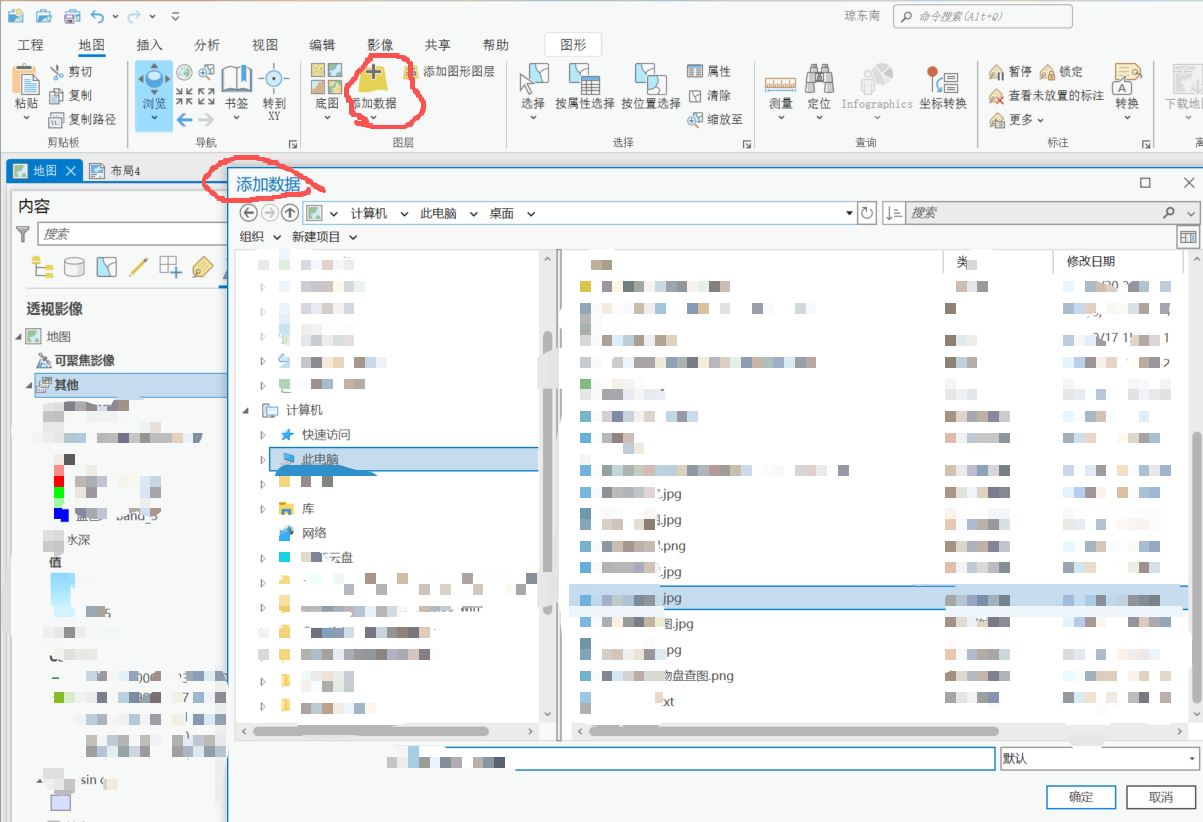
- 添加待变换的矢量点图层(如.shp文件)
- 添加控制点CSV文件到地图
3. **启动空间校正**
```markdown
1. 进入[编辑]选项卡 → 点击[空间校正]
2. 在下拉菜单中选择[设置校正数据]
3. 勾选需要变换的矢量图层
```
4. **导入控制点**
```markdown
1. 在[空间校正]工具栏 → 点击[位移连接管理器]
2. 点击[导入] → 选择控制点CSV文件
3. 字段映射:
- X源字段 → Source_X
- Y源字段 → Source_Y
- X目标字段 → Target_X
- Y目标字段 → Target_Y
```
5. **配置仿射参数**
```markdown
1. 在[空间校正]下拉菜单 → 选择[变换方法] → [仿射]
2. 查看残差报告(RMS应<容差阈值)
3. 调整参数(可选):
- 删除残差大的控制点(>3倍RMS)
- 添加新控制点优化
```

6. **执行变换**
```markdown
1. 点击[空间校正] → [校正]
2. 结果将自动更新到图层
3. 右键图层 → [数据] → [导出要素] 永久保存
```
#### 三、高级参数配置(直接输入参数)
若已知精确变换参数:
1. 创建Python脚本:
```python
import arcpy
arcpy.TransformFeatures_edit(
in_features="Points.shp",
transform_method="AFFINE",
parameters="a b c d e f" # 替换实际值
)
```
2. 参数示例:
- 平移(10,5):`1 0 10 0 1 5`
- 缩放(1.2x, 0.8y):`1.2 0 0 0 0.8 0`
- 旋转30°:`0.866 -0.5 0 0.5 0.866 0`(cos30°≈0.866, sin30°=0.5)
#### 四、关键注意事项
1. **控制点布局原则**
- 覆盖整个研究区域
- 避免线性排列(三角分布最佳)
- 边界点权重 > 内部点
2. **精度验证方法**
```markdown
- 检查[位移连接管理器]中的残差(Residual)
- 添加验证点(不参与计算)
- 使用[测量]工具核对关键位置
```
3. **与栅格处理的区别**
| 特性 | 矢量点变换 | 栅格配准 |
|---|---|----|
| 工具 | 空间校正 | 地理配准 |
| 重采样 | 不需要 | 必需[^1] |
| 输出 | 直接修改要素 | 生成.aux.xml或新文件[^1] |
> **最佳实践**:对于多图层处理,建议先完成单个图层的仿射变换,再使用[批量投影](https://pro.arcgis.com/en/pro-app/latest/tool-reference/data-management/batch-project.htm)工具统一坐标系。
#### 五、典型应用场景
1. 工程测量点从局部坐标系转换到国家坐标系
2. 无人机采集点云的姿态校正
3. 历史地图与现代矢量数据的整合
4. 多源传感器数据的空间对齐




 1929
1929

 被折叠的 条评论
为什么被折叠?
被折叠的 条评论
为什么被折叠?
 到【灌水乐园】发言








 扫一扫
扫一扫


