postman如何测试导入任务和导出任务

本文详细介绍了如何使用Postman测试导入和导出任务。对于导入任务,步骤包括选择POST请求,指定请求地址,设置form-data,上传文件,并发送请求。而对于导出任务,当直接发送请求出现乱码时,只需将SaveResponse更改为SaveToFile并指定文件名即可正常保存响应内容。

postman如何测试导入任务和导出任务

测试导入任务

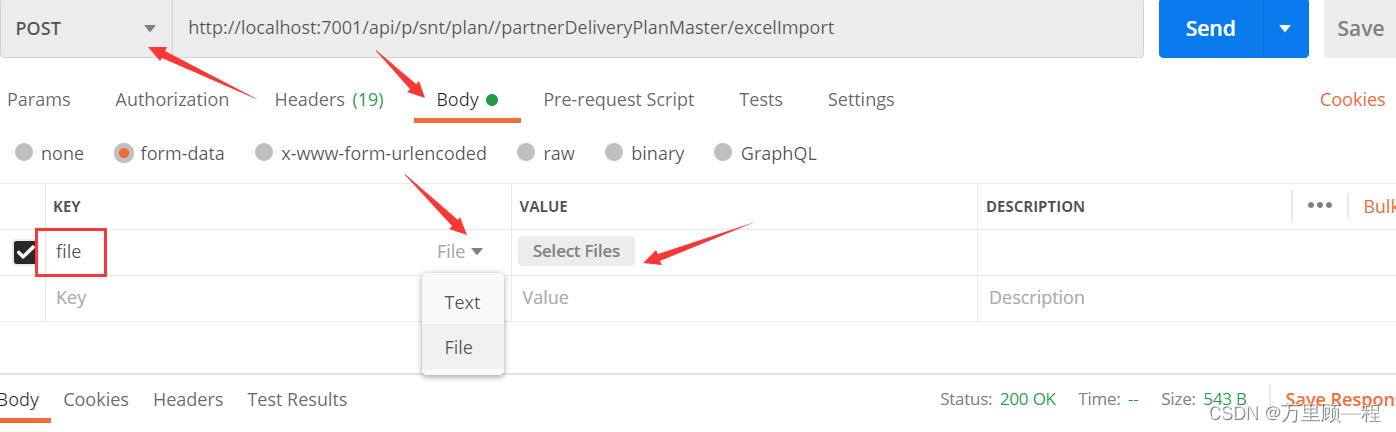
选择post请求—>选择请求地址下的post—>选择 form-data —>选择文件格式为 file—>KEY一栏填file,values 选择你要导入的文件—>最后send即可

如图:

在这里插入图片描述

测试导出任务

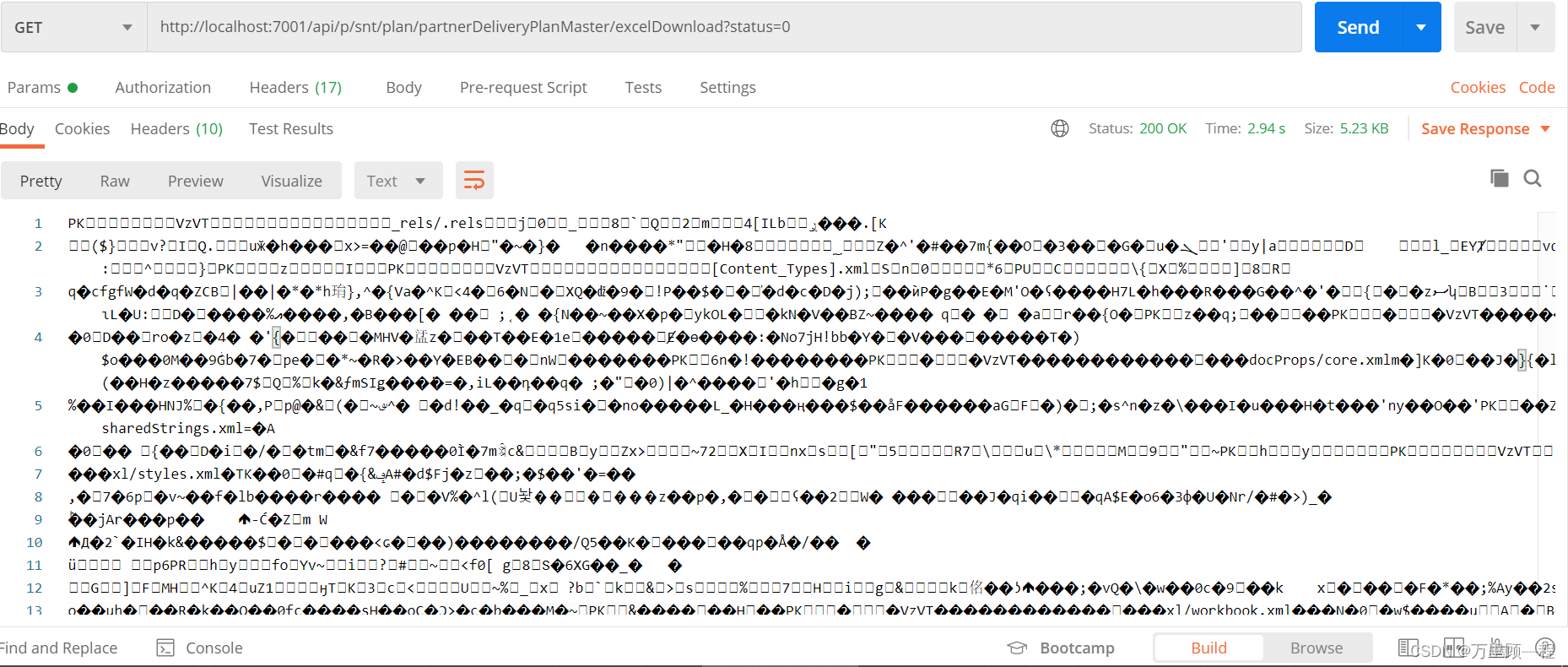
导出任务是下载一个文件,如果我们填好请求好直接send,会出现下面乱码情况:

在这里插入图片描述

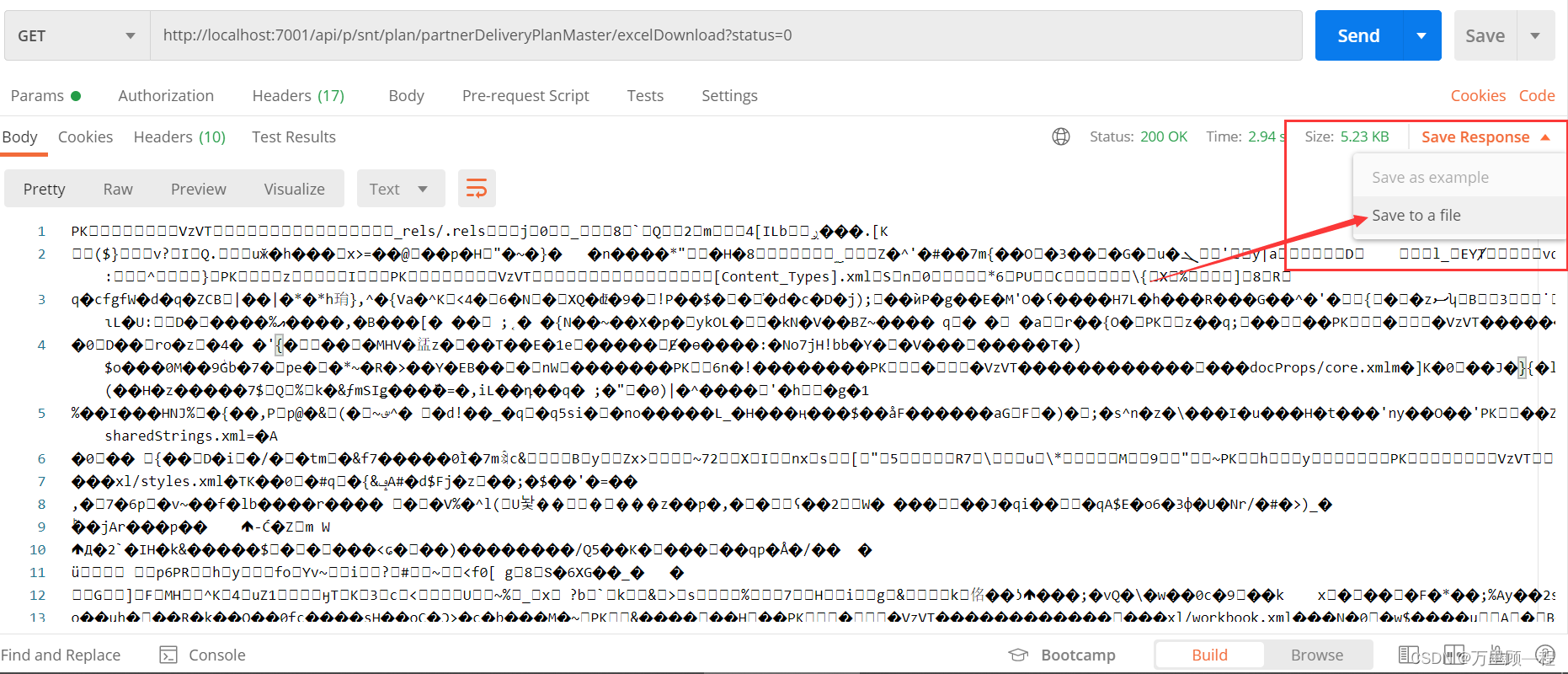
我们只需要修改 Save Response 成 Save to a file

在这里插入图片描述

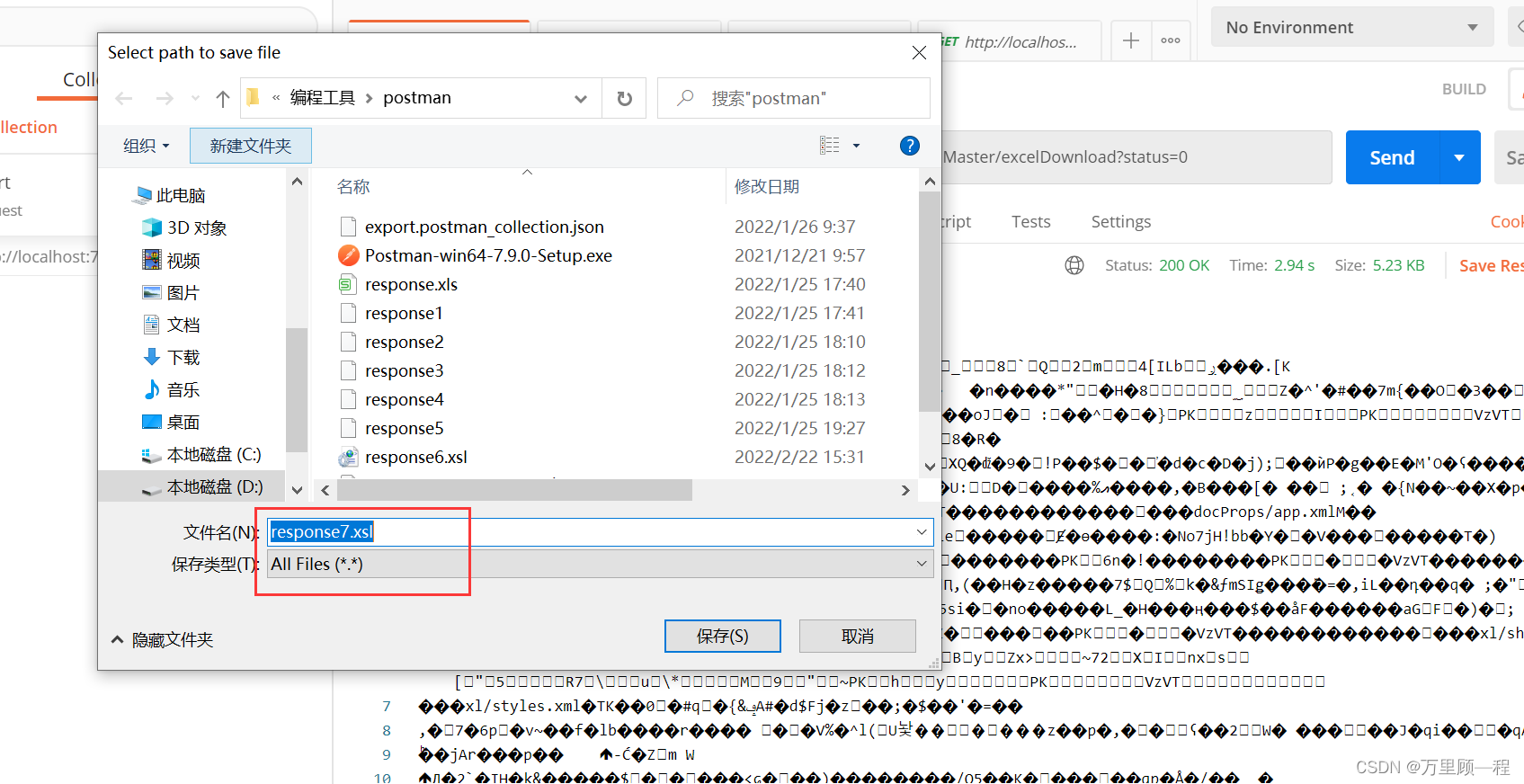
然后填写文件名即可:

在这里插入图片描述

要通过 Jenkins 集成 Postman导出导入接口,可以按照以下步骤进行操作: 1. 在 Jenkins 上安装 Postman 插件。在 Jenkins 的插件管理中搜索 "postman",找到 Postman 插件并安装。 2. 在 Postman导出需要测试的接口。在 Postman 中选择需要测试的接口集合,点击 "导出" 按钮,选择 "Collection v2.1" 格式并导出。 3. 将导出的接口集合文件上至 Jenkins 中。可以使用 Jenkins 的文件上功能或者将文件上至 Git 仓库并在 Jenkins 中配置 Git 仓库的拉取操作。 4. 在 Jenkins 中创建一个新的构建任务,选择 "构建一个自由风格的软件项目"。 5. 在构建任务的配置中,选择 "构建环境",勾选 "Provide Node & npm bin/ folder to PATH" 选项,并填写 Node.js 的安装路径。 6. 在构建任务的配置中,选择 "构建",添加 "Execute shell" 构建步骤,并输入以下命令: ``` # 安装 Newman npm install -g newman # 导入 Postman 集合文件 newman import /path/to/collection.json # 运行测试 newman run /path/to/collection.json ``` 其中,`/path/to/collection.json` 为导出的接口集合文件的路径。 7. 保存构建任务的配置并执行构建操作,即可在 Jenkins 中查看接口测试的结果。 注意:在 Jenkins 中执行 Postman 接口测试需要先安装 Node.js Newman。在构建任务的配置中需要提供 Node.js 的安装路径,并在构建步骤中使用 `npm install` 命令安装 Newman。
评论
成就一亿技术人!
拼手气红包6.0元
还能输入1000个字符
 
红包 添加红包
表情包 插入表情
 条评论被折叠 查看
添加红包

请填写红包祝福语或标题

红包个数最小为10个

红包金额最低5元

当前余额3.43前往充值 >
需支付:10.00
成就一亿技术人!
领取后你会自动成为博主和红包主的粉丝 规则
hope_wisdom
发出的红包

打赏作者

万里顾—程

你的鼓励将是我创作的最大动力

¥1 ¥2 ¥4 ¥6 ¥10 ¥20
扫码支付:¥1
获取中
扫码支付

您的余额不足,请更换扫码支付或充值

打赏作者

实付
使用余额支付
点击重新获取
扫码支付
钱包余额 0

抵扣说明:

1.余额是钱包充值的虚拟货币,按照1:1的比例进行支付金额的抵扣。
2.余额无法直接购买下载,可以购买VIP、付费专栏及课程。

余额充值