

clion下cmake出现问题

本文记录了开发者在项目更新后遇到的CMake错误,首先解决了CMakeCache.txt不匹配的问题,然后针对'couldnotloadcache'异常提供了Stackoverflow解决方案。通过删除CMakeCache.txt并重新编译,成功解决了整个流程中的技术挑战。

项目场景:

从git下pull项目后出现cmake文件的报错问题


问题描述及解决办法链接:

1、cmakeError
参考以下csdn文章解决问题
CMakeError: The current CMakeCache.txt directory is different.
我选择将CMakeCache.txt删掉,重新编译
2、在解决该问题后出现问题
cmakeError: could not load cache
解决方案参考stack overflow上的解决方案
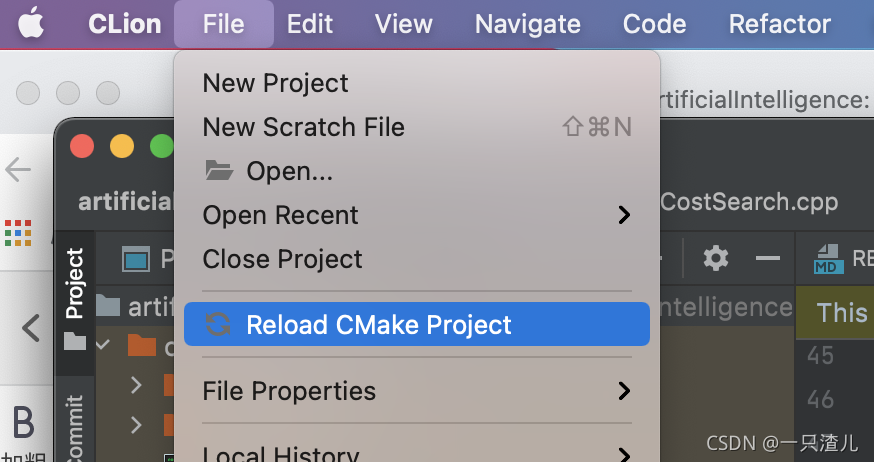
在这里插入图片描述
成功解决问题。


### 解决CLion中未检测到CMake问题 如果CLion未能自动检测到CMake支持,则可能是因为系统中尚未安装CMake或者其路径未被正确识别。以下是针对此问题的具体解决方案: #### 1. 安装CMake 在Linux系统上,可以通过以下命令来安装CMake: ```bash sudo apt update sudo apt install cmake ``` 这一步会确保系统的软件仓库中有最新版本的CMake并完成安装[^1]。 为了验证CMake是否成功安装以及查看当前版本号,可以运行以下命令: ```bash /usr/local/bin/cmake --version ``` 该命令将返回已安装的CMake版本信息[^2]。 #### 2. 配置CLion中的CMake路径 即使已经安装了CMake,有时CLion仍可能无法自动找到它。此时需要手动指定CMake的路径: - 打开CLion设置菜单(`File -> Settings` 或 `Ctrl + Alt + S`)。 - 导航至 `Build, Execution, Deployment -> Toolchains`。 - 在 `CMake executable` 字段中输入完整的CMake可执行文件路径,例如 `/usr/local/bin/cmake`。 #### 3. 更新CLion版本 如果上述操作仍然无效,可能是由于所使用的CLion版本较旧而导致兼容性问题。建议升级到最新的稳定版CLion以获得更好的支持和修复潜在错误。对于提到的CLion 2020.1版本,可能存在某些功能上的局限性[^4]。 #### 4. 使用CMake进行项目管理的优势 引入CMake作为构建工具能够极大地简化跨平台开发流程,并允许开发者更灵活地定义项目的依赖关系与编译选项。例如,在配置OpenCV库时,一份典型的CMake脚本如下所示: ```cmake cmake_minimum_required(VERSION 3.1) project(MyProject) set(CMAKE_CXX_STANDARD 14) # 设置OpenCV路径 set(OpenCV_DIR "/path/to/opencv/build") find_package(OpenCV REQUIRED) include_directories(${OpenCV_INCLUDE_DIRS}) add_executable(MyExecutable main.cpp) target_link_libraries(MyExecutable ${OpenCV_LIBS}) ``` 这段代码展示了如何利用CMake链接外部库(如OpenCV),从而实现复杂应用程序的有效构建[^5]。 ---
评论
成就一亿技术人!
拼手气红包6.0元
还能输入1000个字符
 
红包 添加红包
表情包 插入表情
 条评论被折叠 查看
添加红包

请填写红包祝福语或标题

红包个数最小为10个

红包金额最低5元

当前余额3.43前往充值 >
需支付:10.00
成就一亿技术人!
领取后你会自动成为博主和红包主的粉丝 规则
hope_wisdom
发出的红包
实付
使用余额支付
点击重新获取
扫码支付
钱包余额 0

抵扣说明:

1.余额是钱包充值的虚拟货币,按照1:1的比例进行支付金额的抵扣。
2.余额无法直接购买下载,可以购买VIP、付费专栏及课程。

余额充值


