使用Fiddler修改Json返回值

本文介绍如何使用Fiddler修改接口返回的JSON值进行前端测试,提高测试效率。通过开启AutoResponder,自定义响应数据,实现快速测试,无需开发协助。

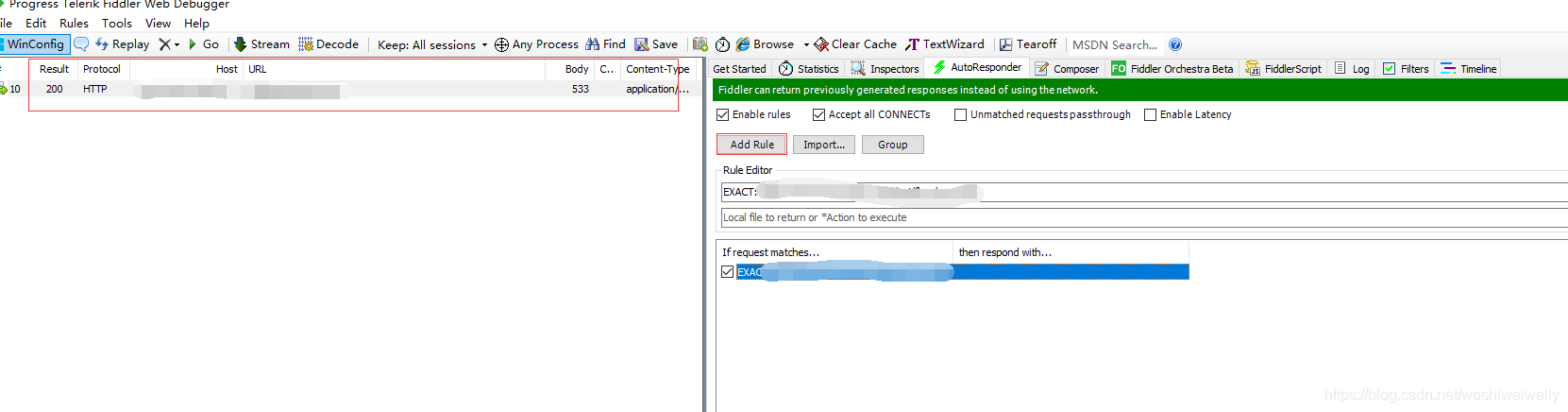
今天发现Fiddler一个好用的功能,直接修改接口返回的Json值,进行前端测试,这样就不用总让开发帮忙造数据,大大提高了测试效率,而且我可以想怎么改就怎么改。步骤如下:

1.打开Fiddler,找到想要改的接口

2.开启【AutoResponder】页面,并启用【Enable rules】和【Unmatched requests passthrough】
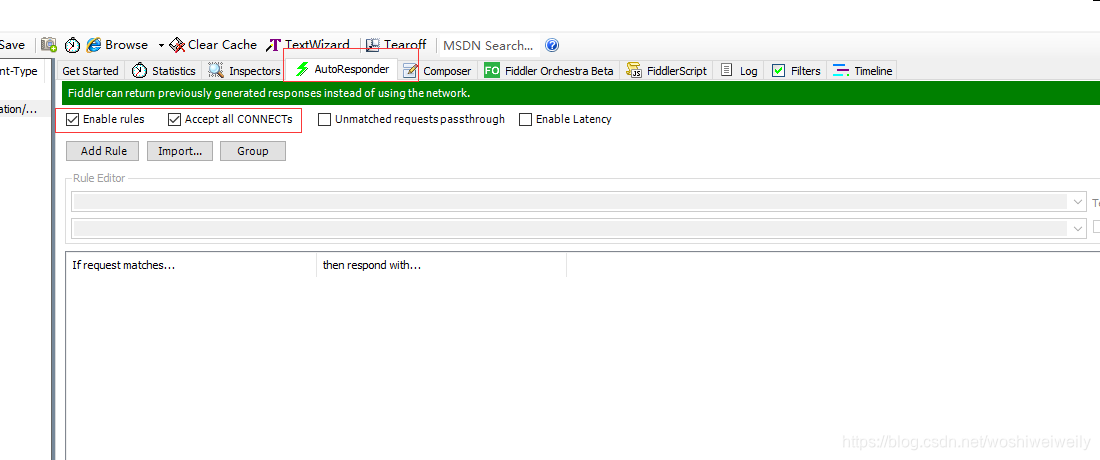
在这里插入图片描述
3.先点击接口,再点击【Add Rule】
在这里插入图片描述
4.接口右键save—>Response---->Response Body (保存路径),将文件修改成你要返回的数据

5.选择【Find a file】,选中刚才修改的文件,点击【Save】在这里插入图片描述
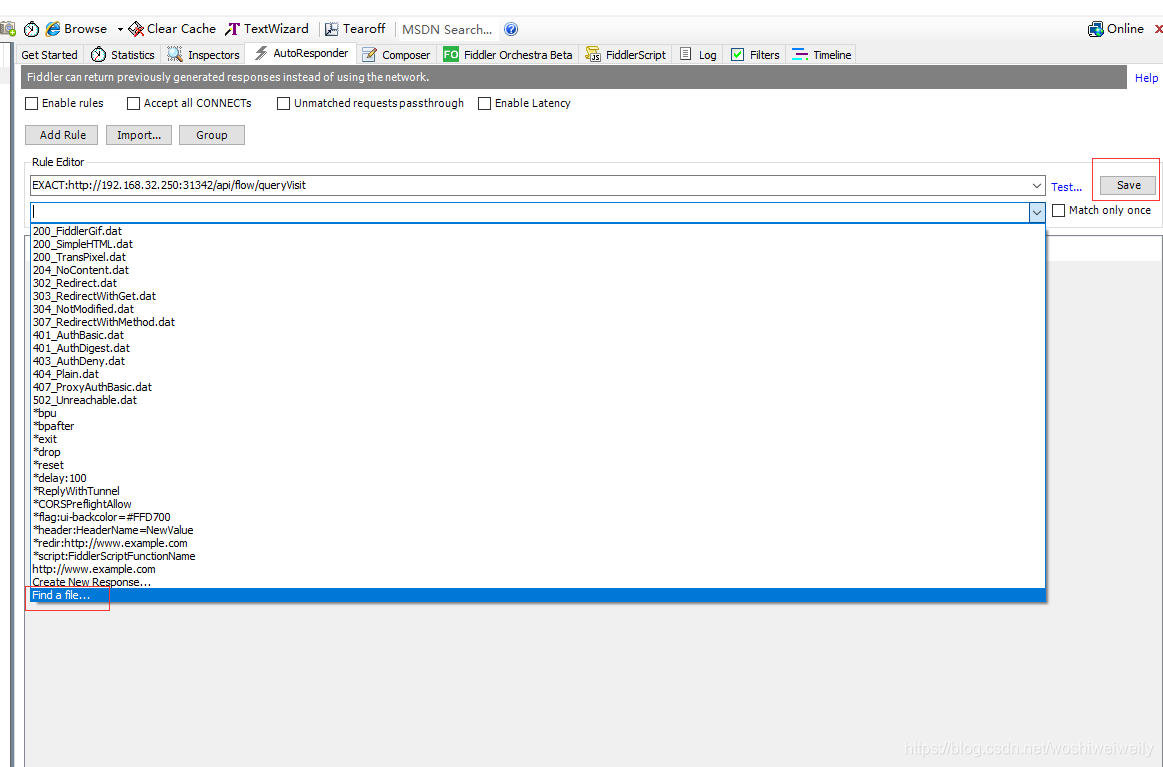
6.直接刷新页面,就可以看到修改后的数据了

Fiddler获取小程序的JSON数据可按以下步骤操作: 1. 手机打开APP,输入【用户名/密码】并登录。 2. 使用Fiddler查看登录接口,并查看JSON返回值。可通过Raw查看{花括号中的值},然后复制粘贴在文本中(如txt等)。具体操作为接口右键save -> Response -> Response Body (选择保存路径)。 3. 把Fiddler接口拖动到【AutoResponder】页面,并启用【Enable rules】和【Unmatched requests passthrough】 [^1]。 若要使用获取的数据进行进一步处理,如爬取小程序数据,还可参考以下代码示例: ```python import re import requests import time import json import pandas as pd headers = { 'User-Agent': '你的User-Agent', # 都可通过Fiddler抓包获取 'Cookie': '你的cookie' } list = [] for i in range(1, 10): locationDataUrl = 'https://dzgj.yuyuebus.com/out/confirmListNew?page=' + str(i) response = requests.get(locationDataUrl, headers=headers) html = response.text data = json.loads(html).get('data').get('list') for j in range(len(data)): id = data[j]['id'] timeUrl = 'https://dzgj.yuyuebus.com/Customization/customizationDetailNew?id=' + str(id) responseTime = requests.get(timeUrl, headers=headers) htmlTime = responseTime.text dataTime = json.loads(htmlTime).get('data').get('detail') list.append(dataTime) pd.DataFrame(list).to_csv('定制公交.csv', encoding='utf_8_sig') ``` 这里的 `User-Agent` 和 `Cookie` 都可通过Fiddler抓包获取,在请求头信息中,`Cookie` 信息必须添加,否则可能得不到网页信息 [^3]。
评论
添加红包

请填写红包祝福语或标题

红包个数最小为10个

红包金额最低5元

当前余额3.43前往充值 >
需支付:10.00
成就一亿技术人!
领取后你会自动成为博主和红包主的粉丝 规则
hope_wisdom
发出的红包
实付
使用余额支付
点击重新获取
扫码支付
钱包余额 0

抵扣说明:

1.余额是钱包充值的虚拟货币,按照1:1的比例进行支付金额的抵扣。
2.余额无法直接购买下载,可以购买VIP、付费专栏及课程。

余额充值