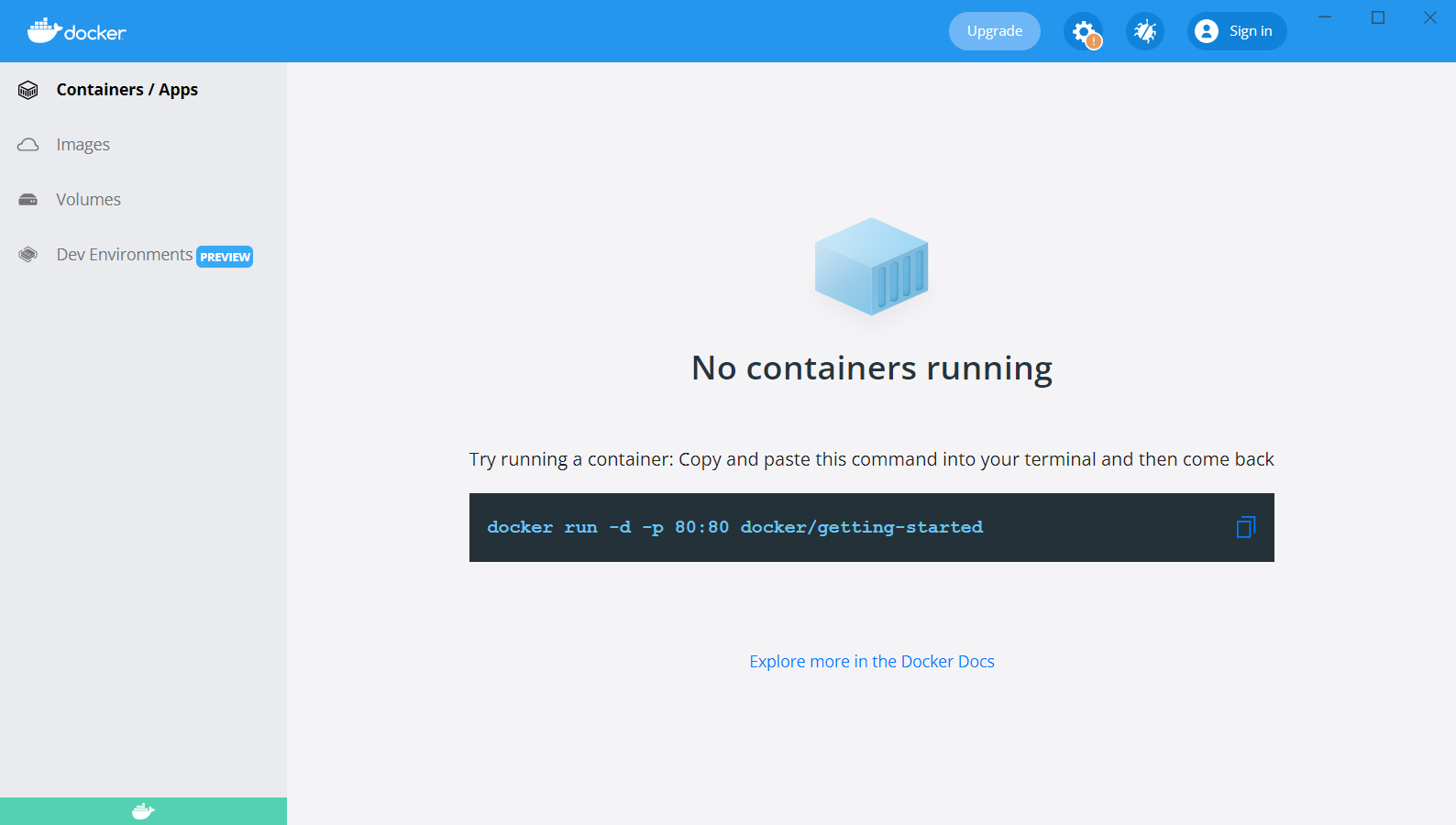
Docker 提示Docker Engine stopped

做AI开发的时候,安装Docker提示Docker Engine stopped,以下是解决步骤:
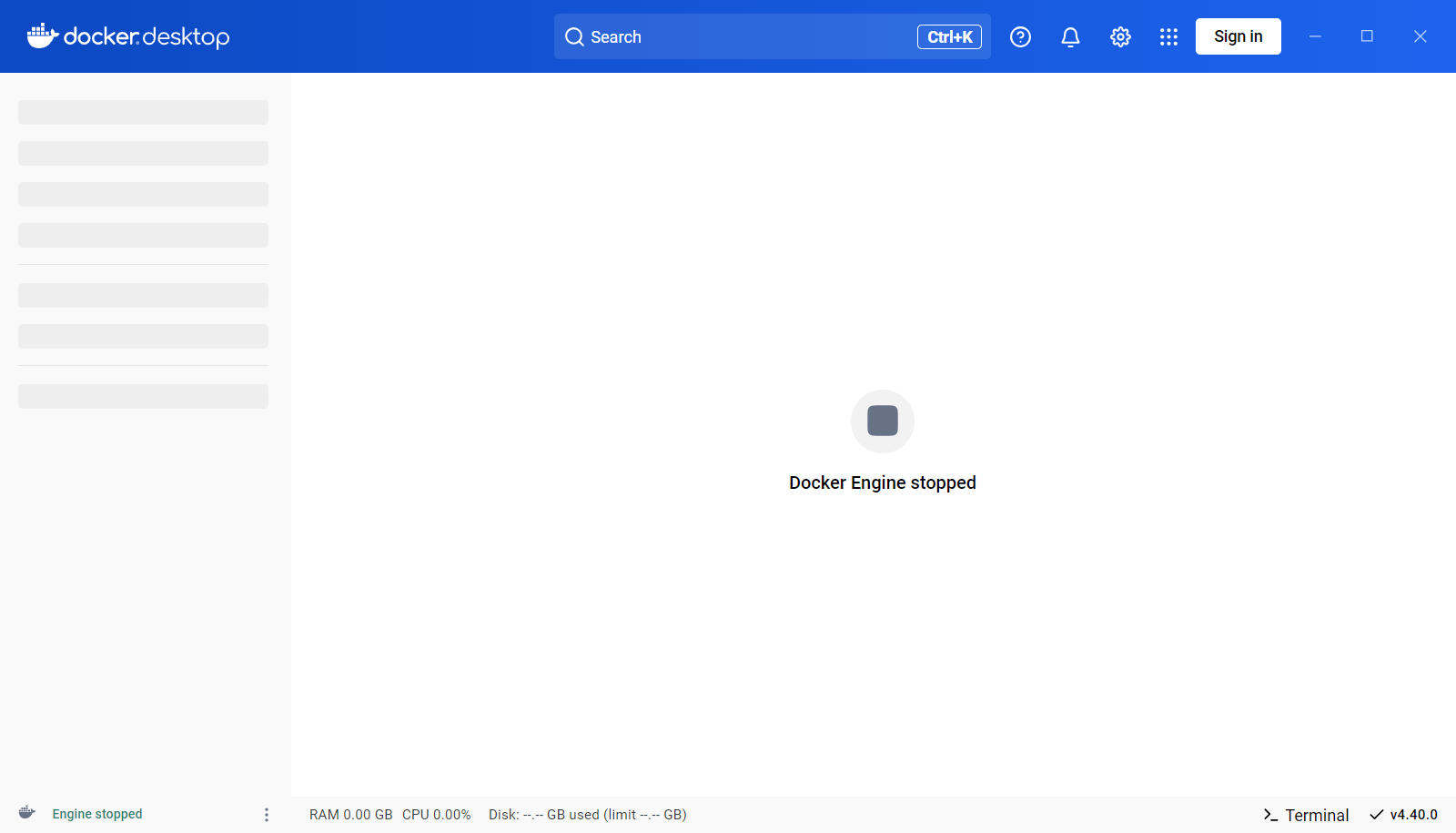
一般都是成功的,不成功很可能是电脑兼容问题。

一、验证过的解决办法

经过验证有两种解决办法:

1.1 通过采用4.4.4版本解决的:

docker desktop 4.4.4 旧版本下载:在这里找到了4.4.4旧版本

https://github.com/docker/docker.github.io-1/blob/master/desktop/windows/release-notes/index.md

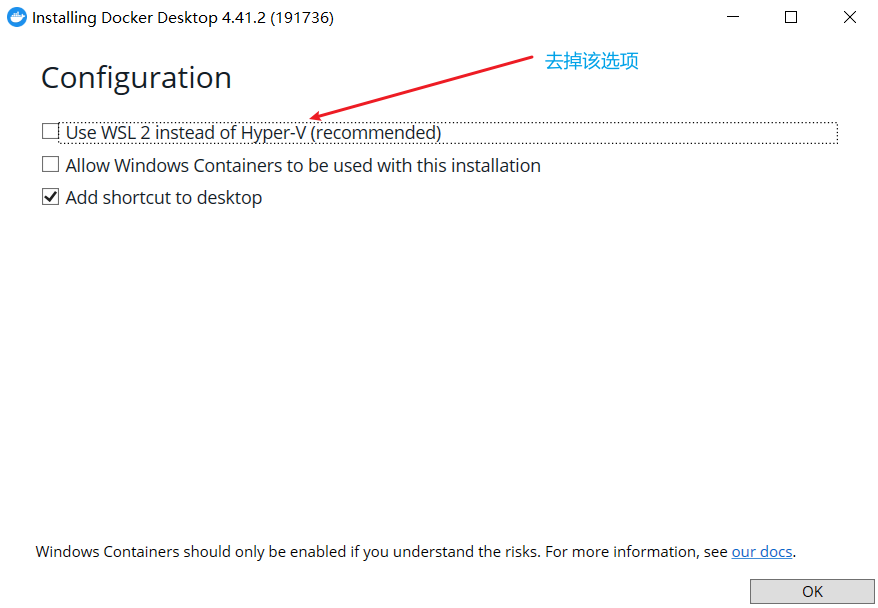
1.2 重装选择Hyper-V 
二、排查步骤

### 解决 Win10 中 Docker Engine 停止运行的问题 当遇到 Windows 10 上 Docker Engine 停止工作的情况时,可以尝试以下几个方法来解决问题。 #### 方法一:重启 Docker 和相关服务 有时简单的重启操作能够解决许多问题。关闭所有正在使用的容器和服务,通过命令行输入 `docker system prune` 来清理不必要的数据[^1]。之后重新启动 Docker Desktop 应用程序以及计算机本身。 #### 方法二:检查 Hyper-V 设置 确保启用了 Hyper-V 功能,因为这是 Docker 在 Windows 平台上正常工作的前提条件之一。可以通过 PowerShell 使用管理员权限执行以下指令开启此功能: ```powershell Enable-WindowsOptionalFeature -Online -FeatureName Microsoft-Hyper-V -All ``` 完成上述设置后需重启电脑使更改生效[^2]。 #### 方法三:调整 WSL 2 配置(如果适用) 对于采用 WSL 2 后端引擎的用户来说,可能需要对 Linux 子系统的内存分配和其他参数做出适当修改。编辑位于 C:\Users\YourUsername\.wslconfig 的配置文件并加入如下内容: ```ini [wsl2] memory=4GB # 分配给WSL的最大内存量,默认单位为字节;这里设定了4G大小 processors=2 # 分配给Linux子系统的CPU核心数 swap=8GB # 设定交换分区空间大小 ``` 保存文件后再次重启机器让新的设定起作用[^3]。 #### 方法四:更新驱动程序和软件版本 保持操作系统及其组件处于最新状态有助于避免兼容性和性能方面的问题。定期访问微软官网下载最新的Windows 更新包,并从官方渠道获取Docker Desktop的新版安装包进行升级。 #### 方法五:排查防火墙或杀毒软件干扰 部分安全防护工具可能会误判阻止 Docker 正常运作。暂时禁用这些应用程序测试是否能恢复正常行为,在确认无碍的情况下再考虑将其添加到白名单列表里去。 以上措施通常可以帮助大多数情况下恢复Docker Engine的工作状况。但如果仍然无法正常使用,则建议查看具体的错误日志信息进一步诊断原因所在。
评论 1
添加红包

请填写红包祝福语或标题

红包个数最小为10个

红包金额最低5元

当前余额3.43前往充值 >
需支付:10.00
成就一亿技术人!
领取后你会自动成为博主和红包主的粉丝 规则
hope_wisdom
发出的红包

打赏作者

爬呀爬的水滴

你的鼓励将是我创作的最大动力

¥1 ¥2 ¥4 ¥6 ¥10 ¥20
扫码支付:¥1
获取中
扫码支付

您的余额不足,请更换扫码支付或充值

打赏作者

实付
使用余额支付
点击重新获取
扫码支付
钱包余额 0

抵扣说明:

1.余额是钱包充值的虚拟货币,按照1:1的比例进行支付金额的抵扣。
2.余额无法直接购买下载,可以购买VIP、付费专栏及课程。

余额充值