


 本文深入讲解Android中Drawable的各类应用,包括BitmapDrawable、NinePatchDrawable、LayerDrawable、StateListDrawable等,详细介绍各类型Drawable的使用场景及代码实现,是Android开发者必备的技能指南。


极力推荐Android 开发大总结文章:欢迎收藏程序员Android 力荐 ,Android 开发者需要的必备技能

Drawable 是Android 中图像显示的常用方法。Drawable是指可在屏幕上绘制的图形,已经通过getDrawable(int)等API检索或者应用到具有 android:drawable 和 android:icon 等属性的其他XML 资源的图形。
本篇文章主要介绍 Android 开发中的部分知识点,通过阅读本篇文章,您将收获以下内容:
Drawable 分类
Bitmap 位图 BitmapDrawable
可拉伸图(*.9.png) NinePatchDrawable。
图层 LayerDrawable
不同状态图(选择器) StateListDrawable
级别列表 LevelListDrawable
转换图像 TransitionDrawable
插入可绘制对象
剪裁可绘制对象 ClipDrawable
缩放可绘制对象 ScaleDrawable
形状可绘制对象 ShapeDrawable
Drawable与 Bitmap 常用方法总结
1.Drawable 简介
继承关系如下:
[java.lang.Object]
   ↳     android.graphics.drawable.Drawable
Drawable 分类如下:
Bitmap 位图
BitmapDrawable可拉伸图(*.9.png)
NinePatchDrawable。图层
LayerDrawable不同状态图(选择器)
StateListDrawable级别列表
LevelListDrawable转换图像
TransitionDrawable插入可绘制对象
剪裁可绘制对象
ClipDrawable缩放可绘制对象
ScaleDrawable形状可绘制对象
ShapeDrawable
资源引用:
在 Java中:R.drawable.filename
在XML 中:@[package:]drawable/filename
1. Bitmap 位图 BitmapDrawable
位图图像。Android支持以下三种格式的位图文件:.png(首选)、.jpg(可接受)、.gif(不建议)。这些文件保存到 res/drawable/目录中
注意:
使用方法如下:
1.常规位图
XML 布局中使用方法

xml 布局中 使用drawable
Java 代码中使用方法

Java代码中使用Drawable对象
2.XML 位图
在XML中创建位图资源文件
注意一下属性使用方法:
antialiasditherRGB 8888位图和RGB 565屏幕),启用或停用位图抖动。filtermipmapmipmap提示
5.tileMode
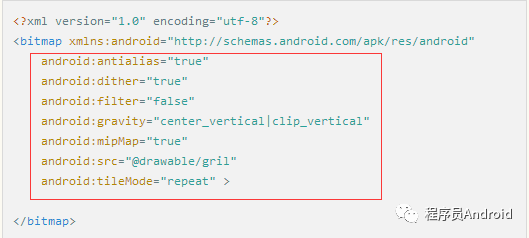
bitmap_xml 位图使用方法
引用XML位图资源方法
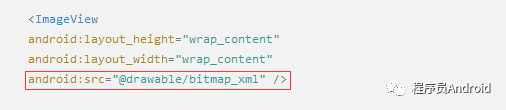
xml中使用位图的方法
java 代码实现方法

java 代码使用位图的方法
2. 可拉伸图(*.9.png) NinePatchDrawable。
NinePatch是一种 PNG 图像,在其中可定义当视图中的内容超出正常图像边界时 Android缩放的可拉伸区域。此类图像通常指定为至少有一个尺寸设置为 "wrap_content" 的视图的背景,而且当视图扩展以适应内容时,九宫格图像也会扩展以匹配视图的大小。Android 的标准 Button小部件使用的背景就是典型的九宫格图像,其必须拉伸以适应按钮内的文本(或图像)。
常规使用方法同其他图片引用方式
XML .9.png 图片同Bitmap XML的使用方式
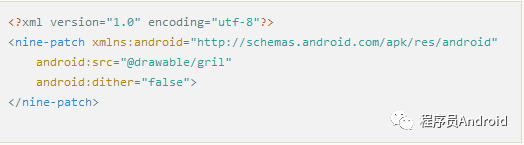
9.png 图片使用方法
3. 图层 LayerDrawable
LayerDrawable 是管理其他可绘制对象阵列的可绘制对象。列表中的每个可绘制对象按照列表的顺序绘制,列表中的最后一个可绘制对象绘于顶部。每个可绘制对象由单一 <layer-list>元素内的 <item>元素表示。
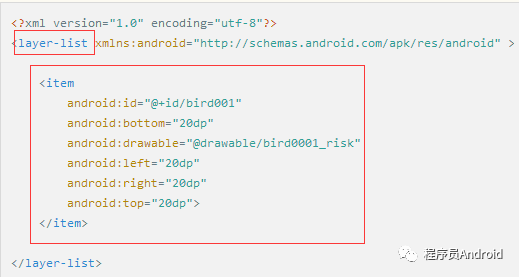
LayerDrawable使用举例
4. 不同状态图(选择器) StateListDrawable
StateListDrawable是在 XML中定义的可绘制对象,它根据对象的状态,使用多个不同的图像来表示同一个图形。例如,Button 小部件可以是多种不同状态(按下、聚焦或这两种状态都不是)中的其中一种,而且可以利用状态列表可绘制对象为每种状态提供不同的背景图片。
您可以在 XML 文件中描述状态列表。每个图形由单一 <selector>元素内的 <item>元素表示。每个<item>均使用各种属性来描述应用作可绘制对象的图形的状态。
在每个状态变更期间,将从上到下遍历状态列表,并使用第一个与当前状态匹配的项目 —此选择并非基于“最佳匹配”,而是选择符合状态最低条件的第一个项目。
常规使用方法同其他图片引用方式
选择器 XML的使用方式
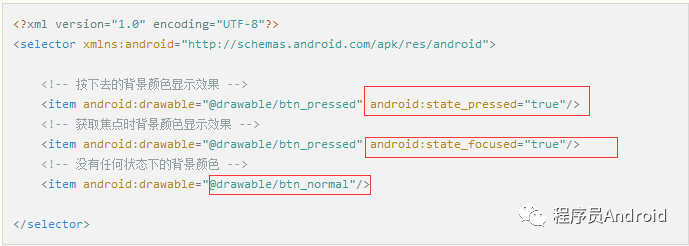
状态选择器
5. 级别列表 LevelListDrawable
管理大量备选可绘制对象的可绘制对象,每个可绘制对象都分配有最大的备选数量。使用setLevel()设置可绘制对象的级别值会加载级别列表中android:maxLevel 值大于或等于传递到方法的值的可绘制对象资源。R.drawable.filename@[package:]drawable/filename
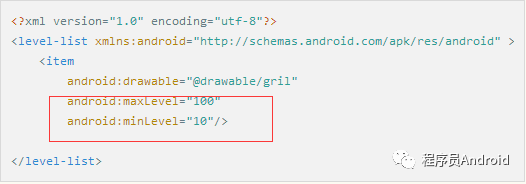
LevelListDrawable 使用方法
可通过 setLevel()或 setImageLevel() 更改级别。
6. 转换图像 TransitionDrawable
TransitionDrawable 是可在两种可绘制对象资源之间交错淡出的可绘制对象。
每个可绘制对象由单一<transition>元素内的 <item> 元素表示。不支持超过两个项目。要向前转换,请调用 startTransition()。要向后转换,则调用 reverseTransition()。
xml 布局声明


至此,本篇已结束,如有不对的地方,欢迎您的建议与指正。同时期待您的关注,感谢您的阅读,谢谢!

如有侵权,请联系小编,小编对此深感抱歉,届时小编会删除文章,立即停止侵权行为,请您多多包涵。

既然都看到这里,领两个红包在走吧!以下两个红包每天都可以领取
1.支付宝搜索 522398497,或扫码支付宝红包海报。
支付宝扫一扫,每天领取大红包
2.微信红包,微信扫一扫即可领取红包
微信扫一扫,每天领取微信红包
小礼物走一走,来简书关注我





 扫一扫
扫一扫


 1820
1820

 被折叠的 条评论
为什么被折叠?
被折叠的 条评论
为什么被折叠?
 到【灌水乐园】发言





