
VirtualBox安装centos8

本文介绍了如何在VirtualBox中离线安装CentOS8。首先,从指定地址下载box文件并放置到本地目录。接着,使用Vagrant的离线安装命令进行安装。完成安装后,在VirtualBox管理器中会出现新的CentOS8虚拟机,用默认用户名密码vagrant即可登录。

原文链接:https://www.wjcms.net/archives/vagrantbox%E5%AE%89%E8%A3%85centos8

VirtualBox安装centos8

在线安装(不推荐)

打开git软件,直接运行命令

vagrant init generic/centos8

然后运行,启动在线安装。

vagrant up

当然了,这样会非常慢,甚至会失败。

下面介绍离线安装方法。

离线安装

下载box文件,地址:

https://vagrantcloud.com/generic/boxes/centos8/versions/3.0.12/providers/virtualbox.box

然后放到本地目录中任意位置,这里我放到d盘根目录下。

然后运行离线安装命令

vagrant box add generic/centos8 d:\virtualbox.box
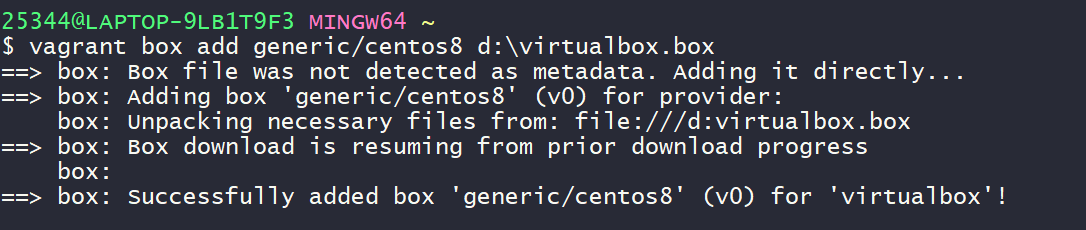
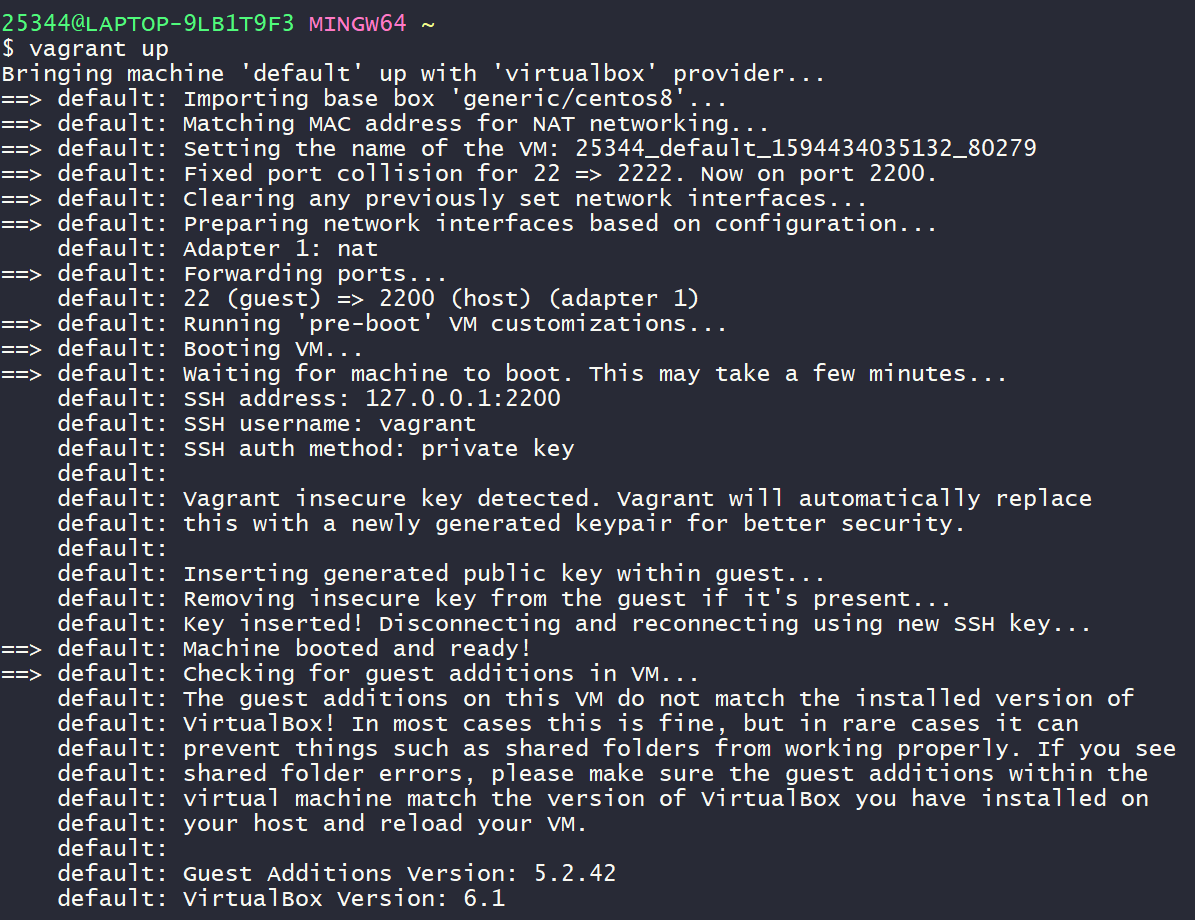
然后运行vagrant up启动安装

vagrant up
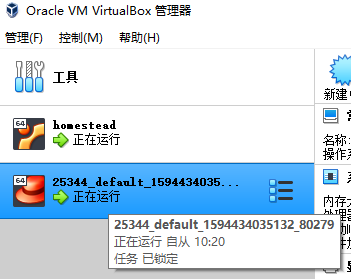
这时候再次去看VirtualBox管理器,就有一个新的centos8的虚拟机了
然后双击该虚拟机,然后就可以进入了
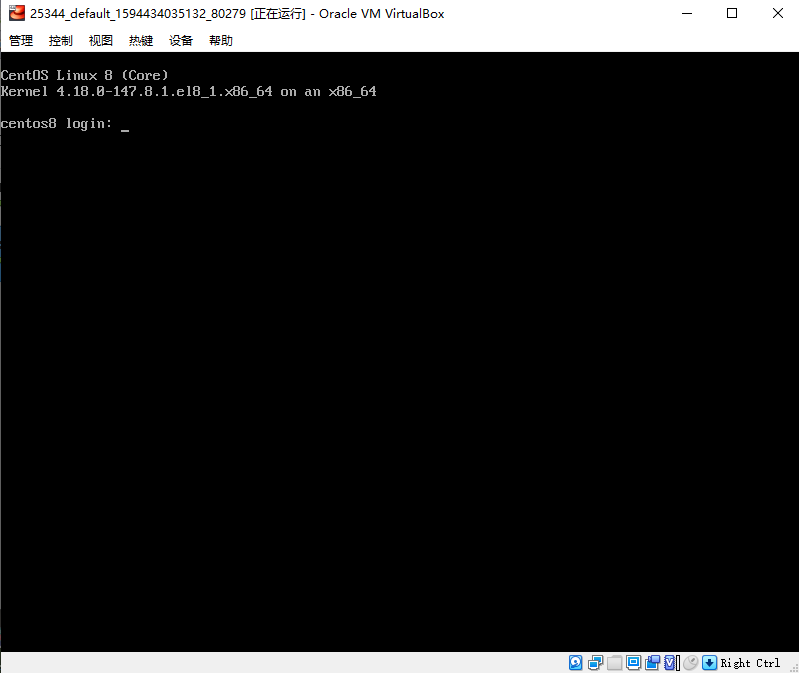
默认用户名密码都为vagrant

关注我更多精彩

### 准备工作 在开始安装CentOS 8之前,确保已经安装VirtualBox,并且下载了CentOS 8的ISO镜像文件。可以从CentOS官方网站获取最新的ISO文件。同时,建议至少分配4GB内存给虚拟机,以及至少20GB的硬盘空间用于系统安装[^1]。 ### 创建虚拟机 1. 打开VirtualBox,点击“新建”按钮创建一个新的虚拟机。 2. 输入虚拟机名称(例如“CentOS 8”),选择类型为“Linux”,版本选择“Red Hat (64-bit)”。 3. 分配内存大小,建议至少4GB。 4. 创建虚拟硬盘,选择“现在创建虚拟硬盘”,然后选择“VDI (VirtualBox Disk Image)”格式。 5. 选择动态分配或固定大小,根据需求选择,然后指定磁盘大小,建议至少20GB。 ### 安装CentOS 8 1. 在VirtualBox主界面中选择刚刚创建的虚拟机,点击“设置”。 2. 转到“存储”选项卡,点击“空”的光驱图标,在右侧的“属性”中选择“选择一个磁盘文件...”,然后浏览并选择下载好的CentOS 8 ISO文件。 3. 关闭设置窗口,点击“启动”按钮启动虚拟机。 4. 在安装界面中选择“Install CentOS 8”并按回车键。 5. 按照屏幕上的提示选择语言、键盘布局等。 6. 在“安装信息摘要”页面,需要配置以下选项: - **日期和时间**:设置正确的时区。 - **键盘**:确认键盘布局。 - **语言支持**:添加额外的语言支持(可选)。 - **安装源**:确认ISO文件被正确识别为安装源。 - **软件选择**:可以选择最小安装或者带有GUI的桌面环境。 - **安装目标**:选择虚拟硬盘作为安装目标,可以手动分区或者让安装程序自动处理。 - **网络和主机名**:启用网络接口,设置主机名。 7. 配置完成后点击“开始安装”。 8. 在安装过程中,可以设置root密码和创建普通用户账户。 9. 安装完成后,重启虚拟机。 ### 安装后的配置 1. **更新系统**:首次登录后,使用`sudo dnf update`命令更新系统软件包。 2. **安装增强功能**:为了提高性能和用户体验,安装VirtualBox增强功能。这需要先安装一些必要的开发工具和内核模块,然后挂载增强功能ISO并运行安装脚本。 ```bash sudo dnf install -y @development-tools kernel-devel sudo mount /dev/cdrom /mnt cd /mnt sudo ./VBoxLinuxAdditions.run ``` 3. **重启虚拟机**:安装完增强功能后,重启虚拟机以应用更改。 通过以上步骤,可以在VirtualBox中成功安装并配置CentOS 8操作系统。确保在整个过程中遵循每个步骤的具体指示,以避免常见的安装错误。[^1]
评论
成就一亿技术人!
拼手气红包6.0元
还能输入1000个字符
 
红包 添加红包
表情包 插入表情
 条评论被折叠 查看
添加红包

请填写红包祝福语或标题

红包个数最小为10个

红包金额最低5元

当前余额3.43前往充值 >
需支付:10.00
成就一亿技术人!
领取后你会自动成为博主和红包主的粉丝 规则
hope_wisdom
发出的红包
实付
使用余额支付
点击重新获取
扫码支付
钱包余额 0

抵扣说明:

1.余额是钱包充值的虚拟货币,按照1:1的比例进行支付金额的抵扣。
2.余额无法直接购买下载,可以购买VIP、付费专栏及课程。

余额充值


