



 本文探讨了在Win10与Win7下使用VSCode+Mingw编译环境中文输出乱码的问题,详细分析了不同系统下UTF8编码的兼容性差异,并提供了有效的解决策略。
文章目录
随着Visual Studio占用的空间的越来越大,有很多东西也许我们根本就用不上。而VSCode/qtcreator + msys2 + Mingw也许是一个不错的选择,编写控制台类应用程序完全是可以的。但是控制台类应用程序内的中文输出会有一些问题,可能会产生乱码。
下面笔者以VSCode 1.48.0+msys2+Mingw64+gcc 10.2.0为基本环境测试在Win10与Win7下的情况。由于VSCode不再支持WindowsXP,所以笔者在WindowsXP下选取qtcreator作为IDE,直接安装qt-opensource-windows-x86-mingw491_opengl-5.4.2.exe即可,它包含了MinGW和GCC4.9.1。
一、测试
A、Win10系统
如果是在Windows 10 October 2018 Update (build 1809)及以后的系统中应该是没有这种问题了,笔者在Win10 1909系统中使用VSCode+msys2+MinGW+GCC测试未发现有乱码。
测试程序main.cpp为UTF8编码:
#include <stdio.h>

int main()
{
    printf("这是一个测试\n");
    return 0;
}
在VSCode终端调试显示如图:

在调试终端输入chcp查看控制台CodePage为65001,即为UTF8。也就是说VSCode自动将调试终端设置为UTF8来显示输出。

再看看默认的控制台终端,显示的乱码,因为默认控制台终端使用的活动代码页为936,即GBK编码。

使用chcp 65001手动改变代码页为UTF8编码就正常显示了。

我们也可以在代码中直接设置使用UTF8代码页显示:

即使用:
SetConsoleOutputCP(65001);
来设置控制台输出代码页为UTF8,现在使用默认的控制台运行可以看到936代码页下也能正常显示。

我们再试试C++的cout:

可以看到一切正常。
B、Win7 SP1系统
1.VSCode+GCC
还是前面的测试程序,但是调试控制台显示的是乱码:

查看调试控制台代码页为65001,即UTF8,与Win10下的一致,但输出为乱码。

再在默认控制台终端测试,一样是乱码,不管是936,还是65001代码页。


所以即使在代码中使用SetConsoleOutputCP(65001)来设置输出终端代码页为UTF8也没用,但是为了方便起见,我们后面的测试还是都使用代码设置了输出终端为UTF8的代码。

我们在Windows自带的cmd.exe中运行,一样是乱码

在Win7的PowerShell中运行一样是乱码。

但是在git bash中显示正常

在ConEmu壳中也是显示正常。

也许有人要说VSCode可以设置默认的终端为git bash,我们来试试:
在settings.json中添加一行
"terminal.integrated.shell.windows": "C:\\Program Files\\Git\\bin\\bash.exe",
或者执行“选择默认shell”,在弹出的选项中选择Git Bash,然后重启VSCode。


我们进行编译会失败:

我记得VSCode1.47是可以的,估计是更新后的BUG,原因就是使用Windows的路径分隔符问题,Bash需要的是/而不是\。我们先手动编译:

然后调试,发现调试终端依旧是乱码。

我们把在Win7下生成的exe拿到Win10下运行,也可以正常显示。

2. VS2015
VSCode+GCC的方式有问题,我们试试MSVC,笔者使用的VS2015,源文件依旧使用UTF8编码,无
/source-charset:utf-8
编译参数,控制台属性未作任何修改(如果控制台属性有修改过的话会在注册表中留下设置,会影响后面的运行显示,特别是代码页与字体)。

运行结果:

可以看到在设置输出终端代码页为UTF8之前是乱码,但是设置之后就显示正常了。
我们再看看C++的cout输出:
#include <stdio.h>
#include <Windows.h>
#include <iostream>

using namespace std;

int main()
{
	printf("测试\n");
	SetConsoleOutputCP(65001);
	printf("测试\n");
	cout << "测试\n" << endl;
	return 0;
}

可以看到第三行显示的是乱码,说明cout与printf函数处理方式不一样。
C、WinXP SP3系统
在QtCreator中创建一个CMake项目,CMakeLists.txt内容如下:
set(CMAKE_VERBOSE_MAKEFILE TRUE CACHE BOOL "")
cmake_minimum_required(VERSION 2.8)
project(t)

set(CMAKE_BUILD_TYPE Debug)

if(WIN32)
add_compile_options(
    -finput-charset=utf-8
    -fexec-charset=utf-8
    -std=c++14
)
endif()

aux_source_directory(. SRC_LIST)
add_executable(${PROJECT_NAME} ${SRC_LIST})
最重要的是添加编译参数:-finput-charset=utf-8和-fexec-charset=utf-8让所有输入与输出都统一成UTF8,方便跨平台,与Linux保持一致。
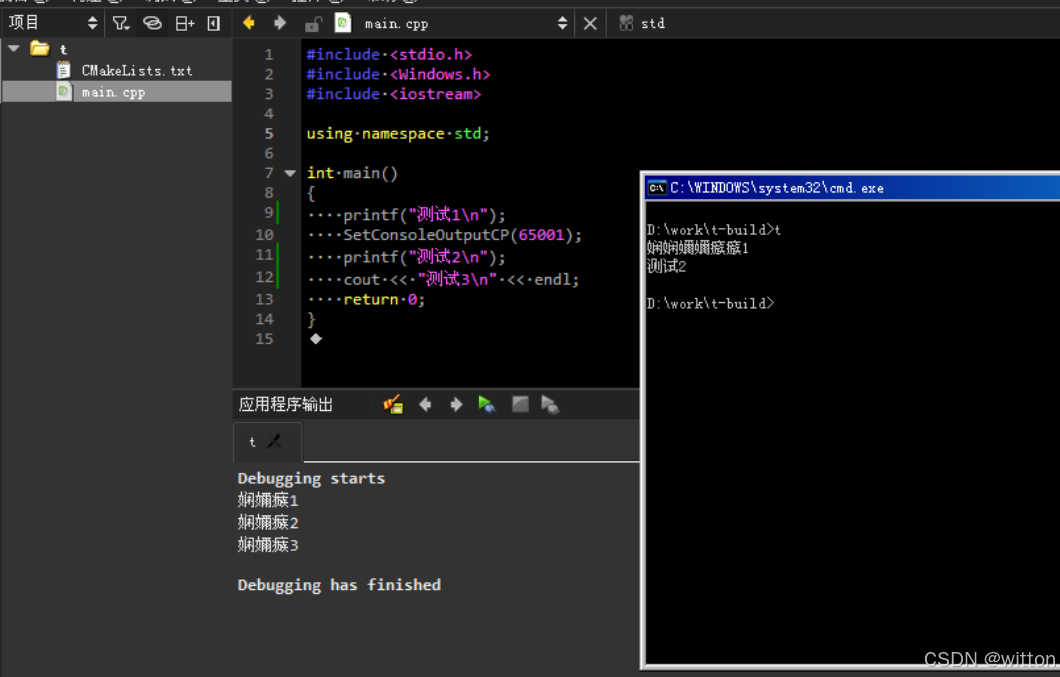
可以看到QtCreator的应用程序输出窗口,汉字全是乱码,但在Windows控制台直接运行,只有在设置了控制台输出页为65001后,printf才显示正常,而cout也显示不正常。
二、分析与总结
通过前面的测试, 我们发现Win10上控制台对UTF8的支持比较好,毕竟是新系统,只要控制台的在输出时的编码与字符编码一致即可正常显示。
而Win7下使用Mingw进行编译后,不借助第三方软件,使用系统自带的控制台,无论怎么弄,只要是UTF8的输出都是乱码;而VS2015编译的代码,printf函数的输出只要设置为UTF8终端就可以正常显示,cout的输出一样是乱码。
WinXP下与Win7的VS2015表现差不多。
我们首先想到的那肯定就是MinGW的printf函数以及VS和MinGW的cout都有问题。
1. VS2015
我们首先看一下VS2015 printf函数最后调用的输出函数为:WriteFile,它是一次性将内容写入控制台终端。

要想调试CRT源码需要使用参数:多线程调试(/MTd),源码位置:C:\Program Files (x86)\Windows Kits\10\Source\10.0.10240.0\ucrt\stdio

我们再看看cout的情况:

可以看到,虽然最后也是调用的WriteFile写入终端的,但是它是一个字节一个字节写入的,所以汉字就成了乱码了,从前面的图中看到“测试”这两个汉字输出了6个乱码块,因为一个汉字的UTF8编码为3个字节。
2. MinGW
我们再看看MinGW的情况:通过查找MinGW CRT的源码(Git地址:https://git.code.sf.net/p/mingw-w64/mingw-w64),发现其printf最后都是调用的fputc函数进行单个字节输出的,它的输出方式与VS下的cout一致,所以都是乱码。

但是同样的程序在Win7下显示乱码,在Win10下却显示正常。
所以根本问题还是系统终端的问题,Win7系统对UTF8的支持不友好,而Win10要好很多。
Win7的终端不是流式设备,所以不支持流式输出,如果一个字节一个字节的输出,它是无法组成一个完整的字符来显示的,因为UTF8编码的字符串在输出的过程中需要将前面已经输出的字节删除掉,组合成一个真正的字符重新输出。
在网上搜集到了两篇文章对此作了比较深入的测试、分析与讲解:
Windows Command-Line: Unicode and UTF-8 Output Text Buffer
Properly print utf8 characters in windows console
三、解决UTF8的乱码问题
1. 设置控制台字体
先在控制台执行chcp 65001改变代码页,使其使用UTF-8编码。再设置控制台属性,设置字体为Lucida Console 16号字体:
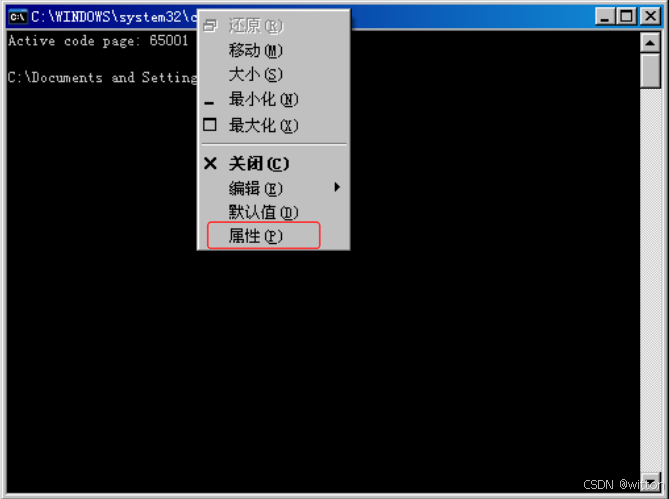
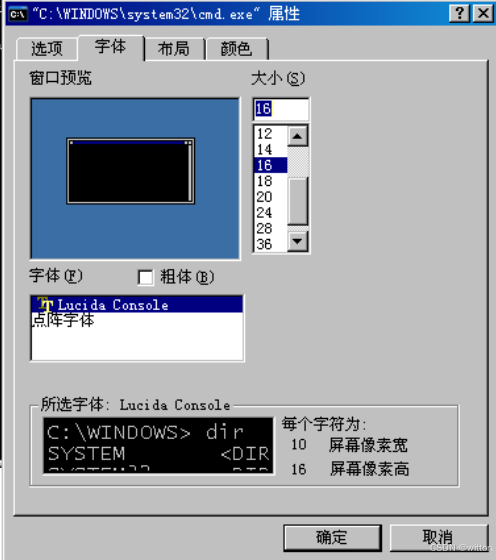
在WinXP中,“确定”时会弹出“应用属性”对话框,选择“保存属性,供以后具有相同标题的窗口使用”。
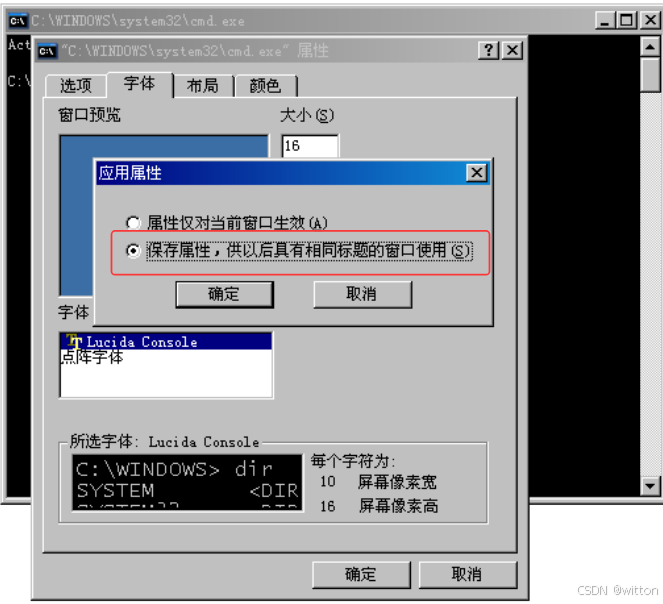
这样就会在注册表中添加HKEY_CURRENT_USER\Console\%SystemRoot%_system32_cmd.exe项,WinXP以后系统可以自行添加项及CodePage和FaceName,设置CodePage为"65001",FaceName为“新宋体”或者“consolas",如下图所示:
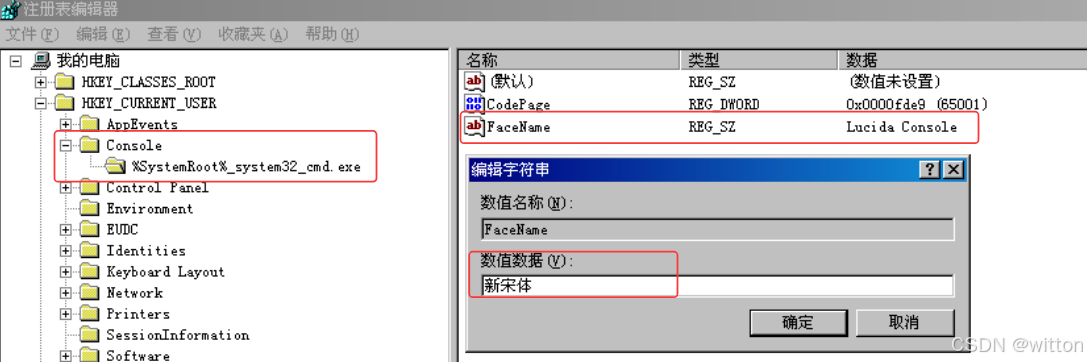
为了方便,直接使用下面的注册表文件:
t.reg
Windows Registry Editor Version 5.00

[HKEY_CURRENT_USER\Console\%SystemRoot%_system32_cmd.exe]
"CodePage"=dword:0000fde9
"FaceName"="新宋体"
再次打开控制台查看编码页,已经默认为65001:
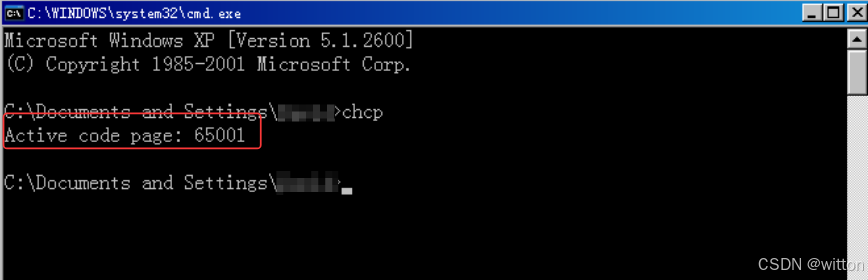
65001的字体还可以直接在注册表中添加:
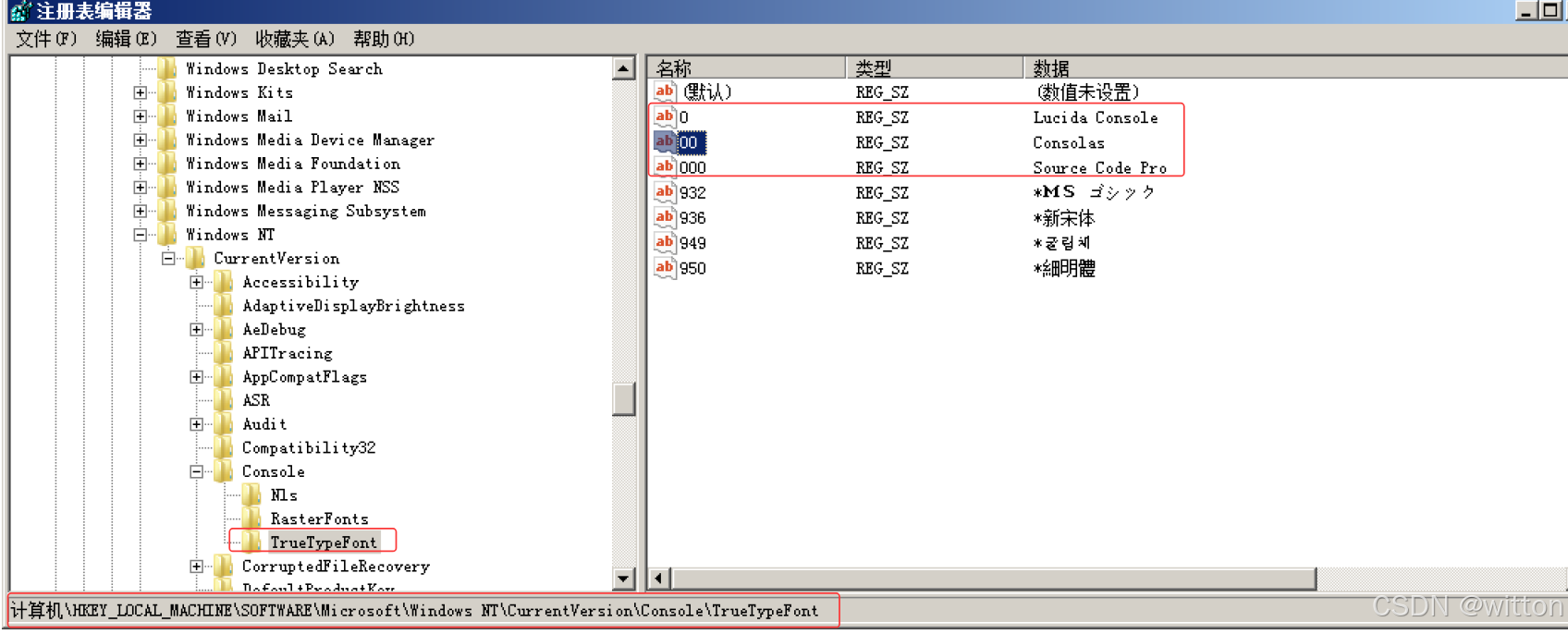
0为系统原有的字体"Lucida Console",要添加新的字体"Consolas",我们添加一个00项,设置为"Consolas"即可,如果还要添加新字体,比如"Source Code Pro",再添加一个000项,设置为"Source Code Pro"即可。规则就是添加N个0的项。
font.reg
Windows Registry Editor Version 5.00

[HKEY_LOCAL_MACHINE\SOFTWARE\Microsoft\Windows NT\CurrentVersion\Console\TrueTypeFont]

"0"="Lucida Console"
"00"="Consolas"
"000"="Source Code Pro"
"932"="*MS ゴシック"
"936"="*新宋体"
"949"="*굴림체"
"950"="*細明體"
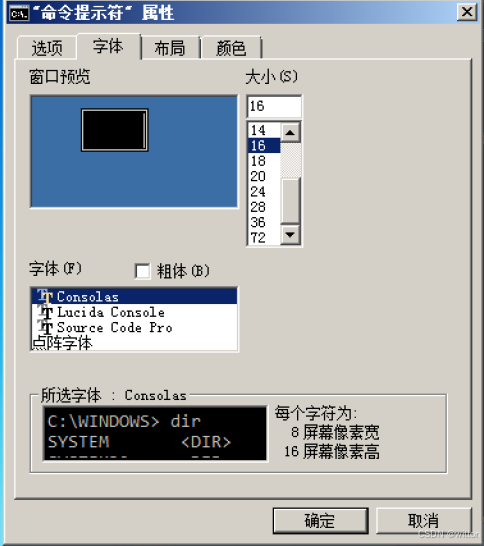
2. 设置编译参数
GCC编译器有两个命令行参数:
-finput-charset=XXX
-fexec-charset=XXX
虽然我们可以设置在Windows下的-fexec-charset=gbk,如果源码为UTF8编码,设置-finput-charset=utf-8,这样编译器会自动把字符串转为GBK编码,控制台下可以正常显示,但是VSCode的调试终端还是会是乱码,因为VSCode的调试终端的编码为UTF8。
另外,如果项目换成Clang编译器的话,目前Clang编译还不支持除UTF-8外的其它编码,不管是-finput-charset还是-fexec-charset。
再者Linux下默认编码为UTF8,设置-fexec-charset=gbk会导致Linux下为乱码。
所以最好的办法是源码全部保存为UTF-8编码,GCC与clang全部设置为-finput-charset=utf-8、-fexec-charset=utf-8。
3. 在代码中设置控制台输出编码
在产生控制台输出前使用函数SetConsoleOutputCP(65001)来设置控制台输出编码为UTF8。
4. 使用替换函数
根据文章中的测试与我们发现的特点,我们可以在Win7中尝试使用一次性写入终端的函数来输出。我们先使用puts函数来输出:

可以看到正常显示了,但是有一个换行符,MSDN中的说明,该函数会把字符串结束符\0换成换行符\n来输出。
为了不让puts画蛇添足进行换行,我们换一种方式:使用snprintf+fputs,可以看到是原样输出了。

为了实现WinXP、Win7与Win10一致体验,我们完全可以使用自定义的函数来代替Mingw CRT中的printf函数,最简单直接的方式就是定义一个printf宏了。
#define printf __Print

int __Print(const char *fmt, ...)
{
	va_list va;
	va_start(va, fmt);
	char buffer[8192];
	int n = vsnprintf(buffer, sizeof(buffer), fmt, va);
	if (n < sizeof(buffer))
		fputs(buffer, stdout);
	else
	{
		char *p = (char *)malloc(n + 1);
		n = vsnprintf(p, n + 1, fmt, va);
		fputs(p, stdout);
		free(p);
	}
	va_end(va);
	return n;
}

前面只处理了printf,还有cout,下面把最终版本的源码附上:
#define printf(fmt, ...) __fprint(stdout, fmt, ##__VA_ARGS__ )

int __vfprint(FILE *fp, const char *fmt, va_list va)
{
	char buffer[8192];
	int n = vsnprintf(buffer, sizeof(buffer), fmt, va);
	if (n < sizeof(buffer))
		fputs(buffer, fp);
	else
	{
		char *p = (char *)malloc(n + 1);
		n = vsnprintf(p, n + 1, fmt, va);
		fputs(p, fp);
		free(p);
	}
	return n;
}
int __fprint(FILE *fp, const char *fmt, ...)
{
	va_list va;
	va_start(va, fmt);
	int n = __vfprint(fp, fmt, va);
	va_end(va);
	return n;
}
std::ostream &operator<<(std::ostream &out, const char *str)
{
	__fprint(stdout, str);
	return out;
}
需要注意的是:如果是在MSVC 2015及以后版本,强烈建议使用
/utf-8
编译参数,让编译器把源码与运行期都处理成UTF8编码。如果源码是老项目,以前都是GBK编码,可以分开使用下面两个参数:
/source-charset:gbk
/execution-charset:utf-8
四、验证
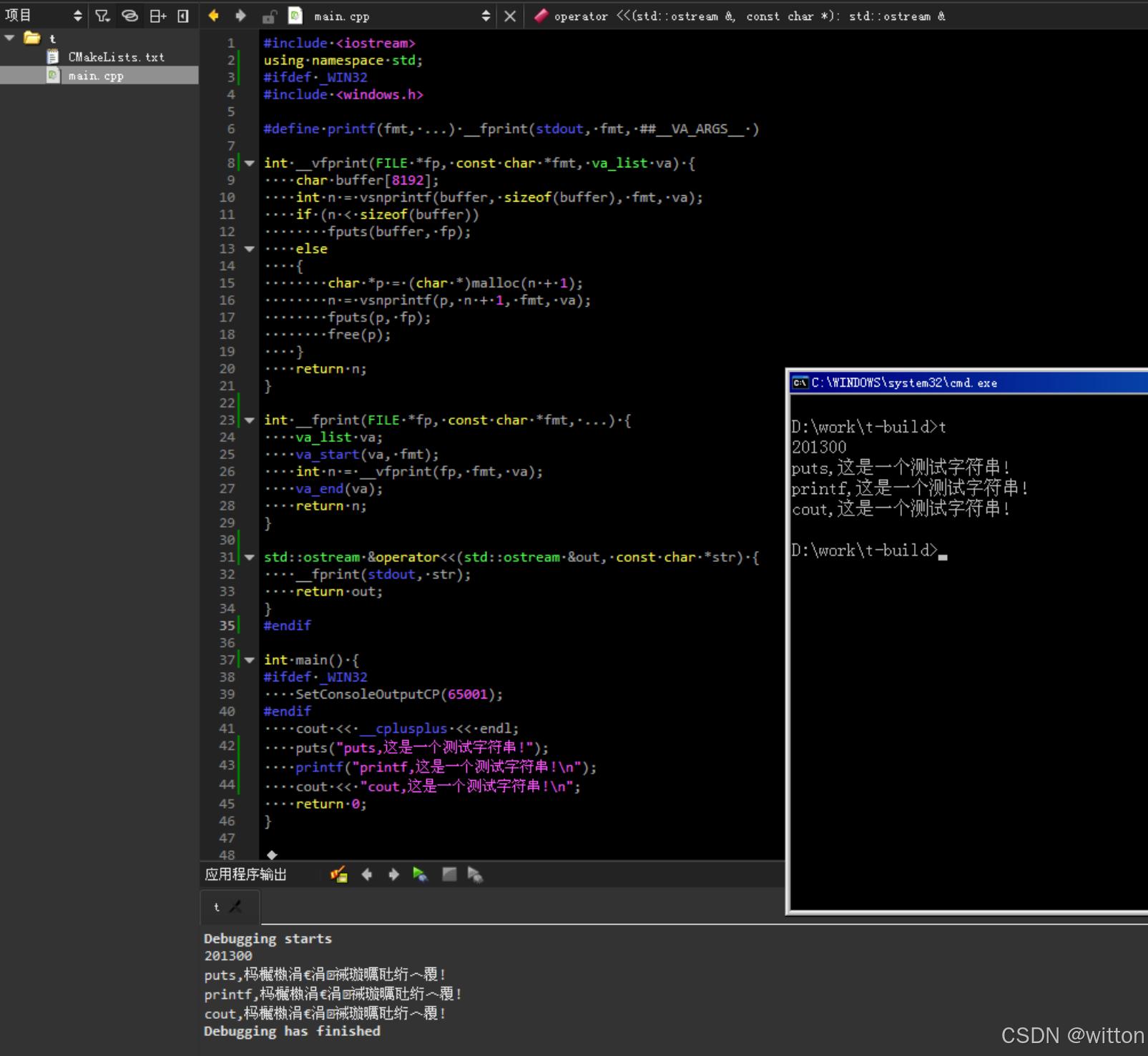
经过前面的设置,笔者在WinXP下使用QtCreator创建一个CMake项目,内容如下:
CMakeLists.txt:
set(CMAKE_VERBOSE_MAKEFILE TRUE CACHE BOOL "")
cmake_minimum_required(VERSION 2.8)
project(t)

set(CMAKE_BUILD_TYPE Debug)

if(WIN32)
add_compile_options(
    -finput-charset=utf-8
    -fexec-charset=utf-8
    -std=c++14
)
endif()

aux_source_directory(. SRC_LIST)
add_executable(${PROJECT_NAME} ${SRC_LIST})
main.cpp
#include <iostream>
using namespace std;
#ifdef _WIN32
#include <windows.h>

#define printf(fmt, ...) __fprint(stdout, fmt, ##__VA_ARGS__ )

int __vfprint(FILE *fp, const char *fmt, va_list va) {
    char buffer[8192];
    int n = vsnprintf(buffer, sizeof(buffer), fmt, va);
    if (n < sizeof(buffer))
        fputs(buffer, fp);
    else
    {
        char *p = (char *)malloc(n + 1);
        n = vsnprintf(p, n + 1, fmt, va);
        fputs(p, fp);
        free(p);
    }
    return n;
}

int __fprint(FILE *fp, const char *fmt, ...) {
    va_list va;
    va_start(va, fmt);
    int n = __vfprint(fp, fmt, va);
    va_end(va);
    return n;
}

std::ostream &operator<<(std::ostream &out, const char *str) {
    __fprint(stdout, str);
    return out;
}
#endif

int main() {
#ifdef _WIN32
    SetConsoleOutputCP(65001);
#endif
    cout << __cplusplus << endl;
    puts("puts,这是一个测试字符串!");
    printf("printf,这是一个测试字符串!\n");
    cout << "cout,这是一个测试字符串!\n";
    return 0;
}
1. WinXP控制台输出
2. XP MinGW32控制台输出
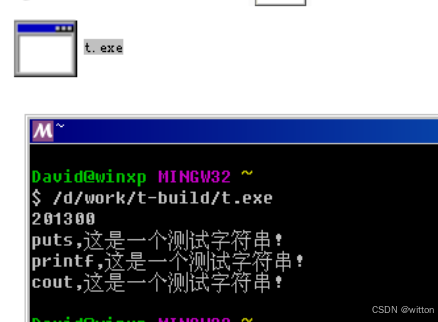
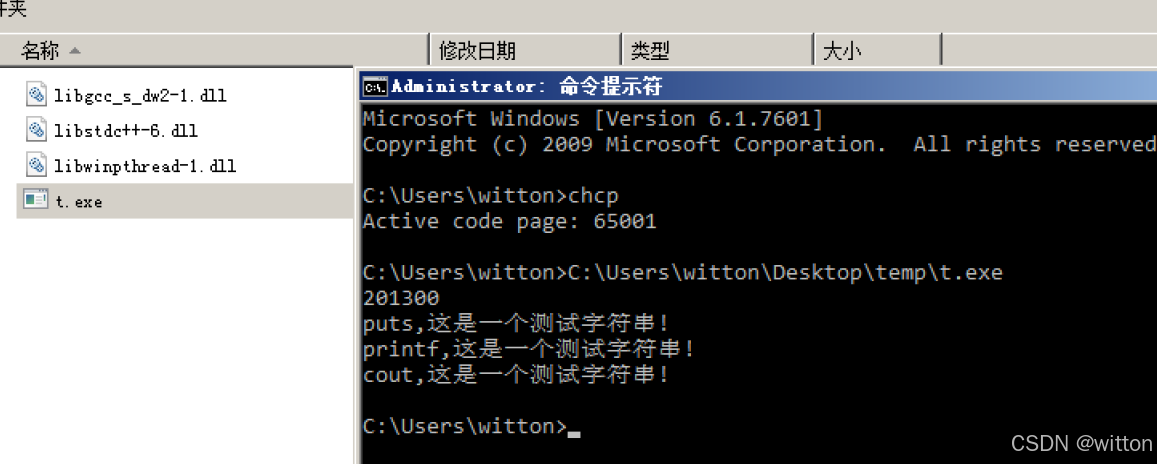
复制输出及相关依赖项到Win7系统及Win10系统,
3. Win7控制台下的输出
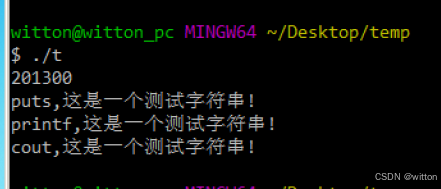
4. Win7 MinGW64下输出
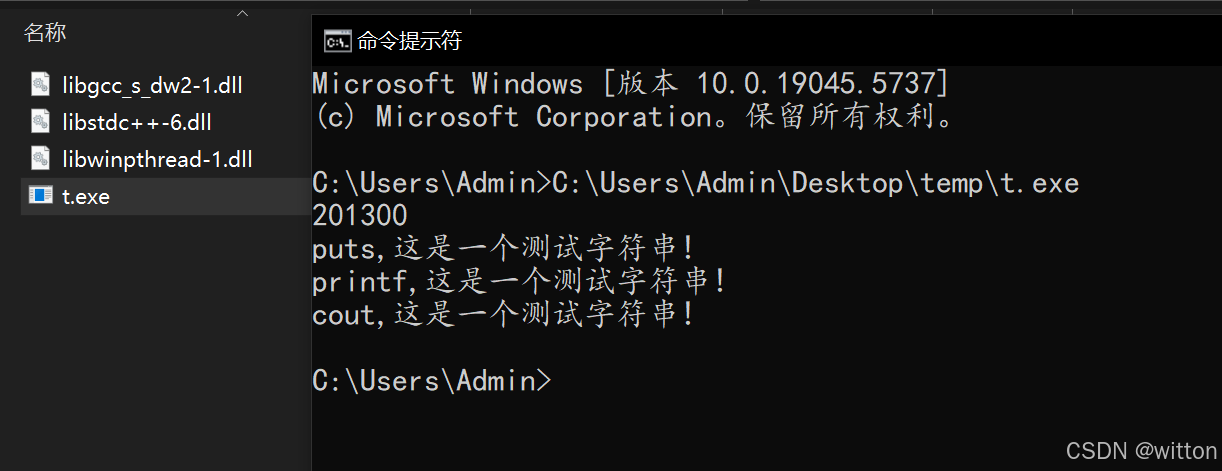
5. Win10控制台输出
6. Win10 MinGW64下的输出
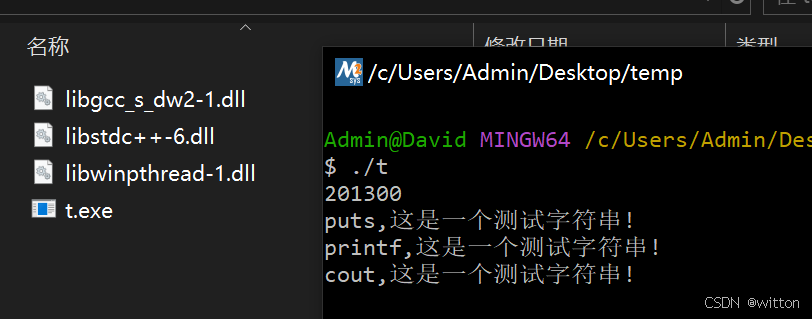
可以看到,显示完全正常,从此同样的代码在不同的Windows系统下显示完全一致,不再有乱码!
如果对你有帮助,欢迎点赞收藏!






 扫一扫
扫一扫


 4496
4496

 被折叠的 条评论
为什么被折叠?
被折叠的 条评论
为什么被折叠?
 到【灌水乐园】发言





