



 本文指导如何在Windows上通过TortoiseGit配置SSH客户端,生成并添加RSA密钥,以实现与Gitee仓库的无缝推送。包括全局和个别仓库的密钥设置,适用于已有Gitbash密钥或Putty的用户。
1. SSH客户端
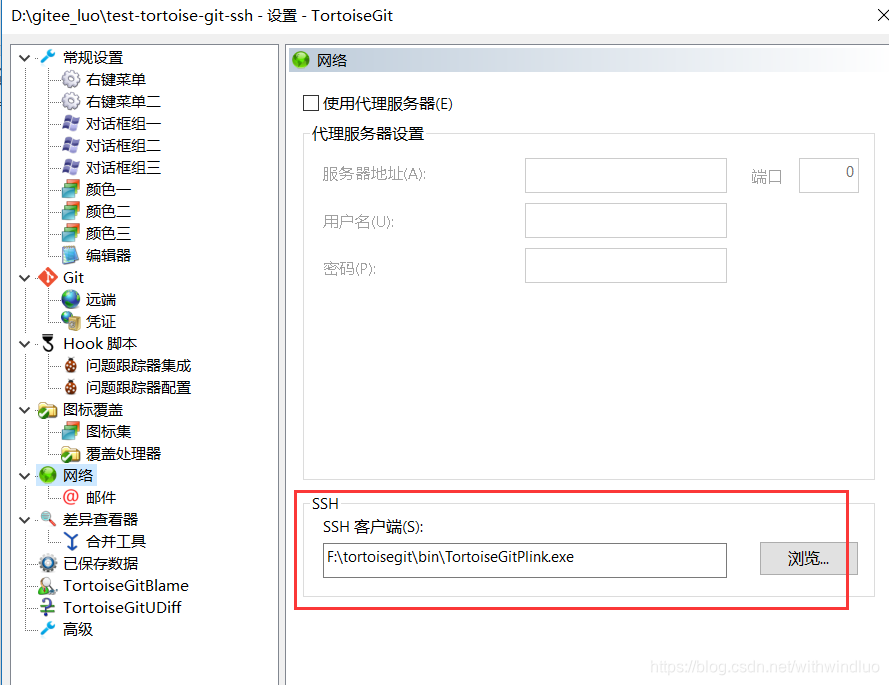
首先安装好了TortoiseGit,简单在设置里的网络设置一下SSH客户端
默认在安装目录下的bin文件夹下
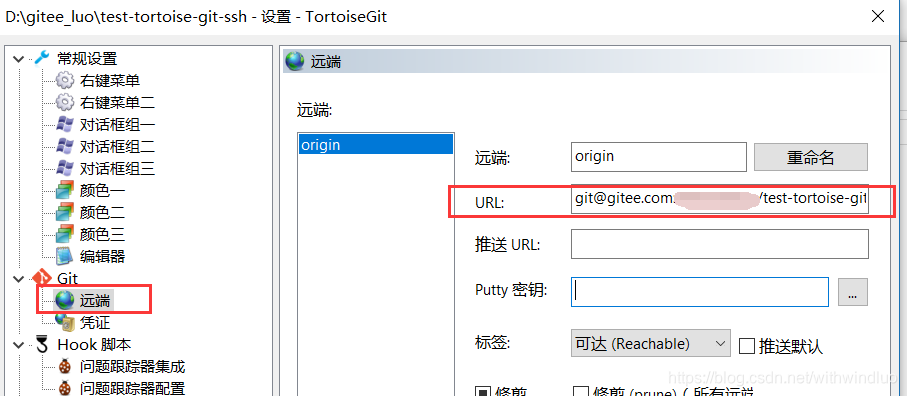
我在gitee建了一个测试仓库test-tortoise-git-ssh

注意URL要写成SSH的
2.生成RSA公私钥
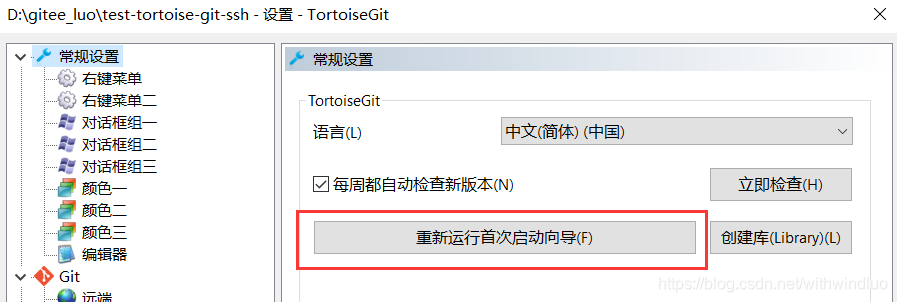
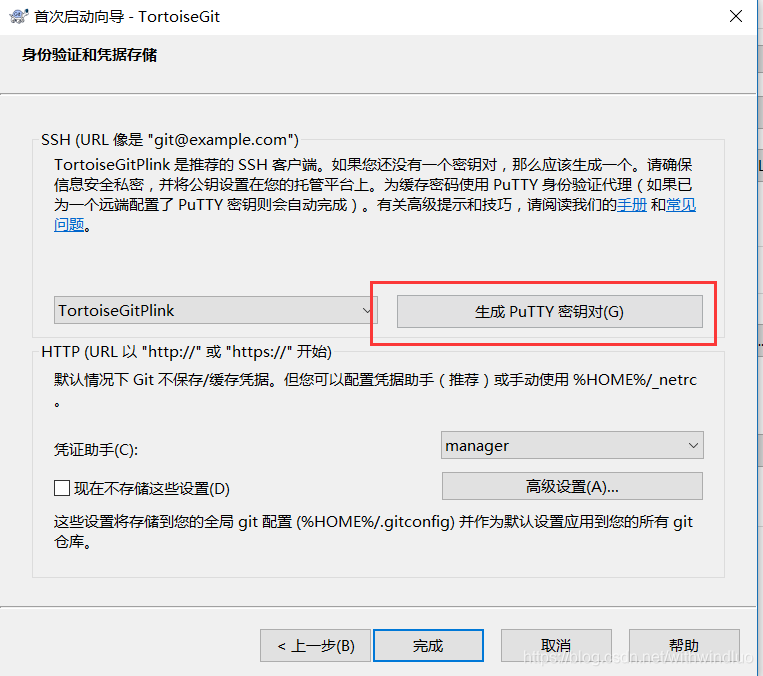
如果没有密钥,那就点击生成一个,注意鼠标要不停移动产生随机序列
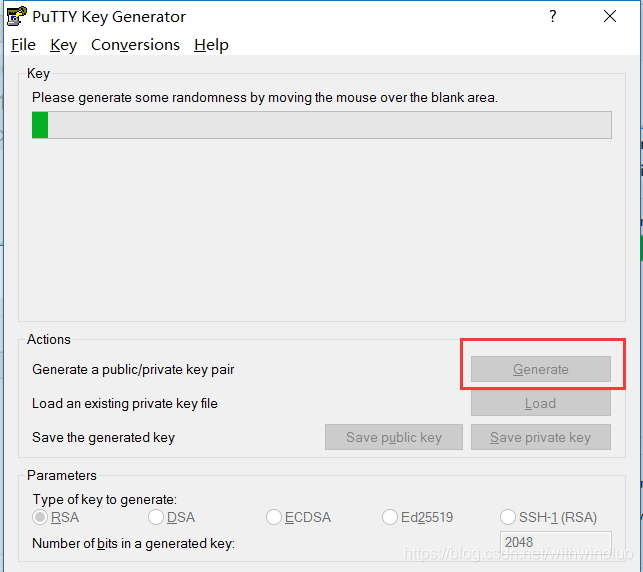
然后分别保存公钥(貌似用不上)和私钥文件
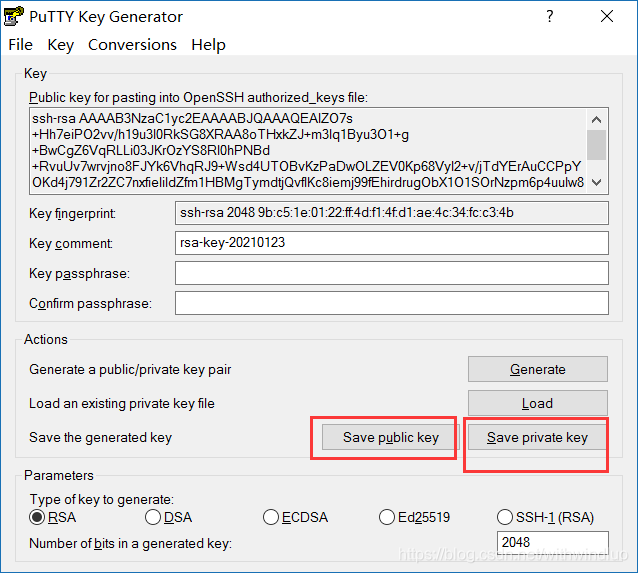

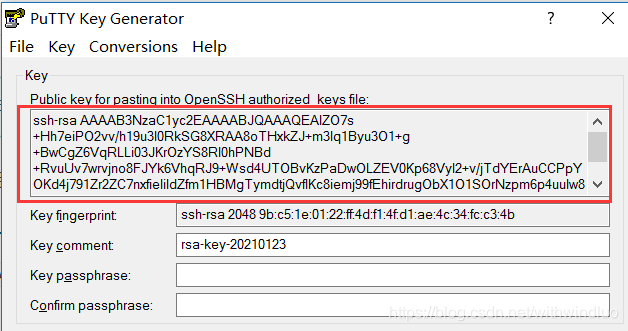
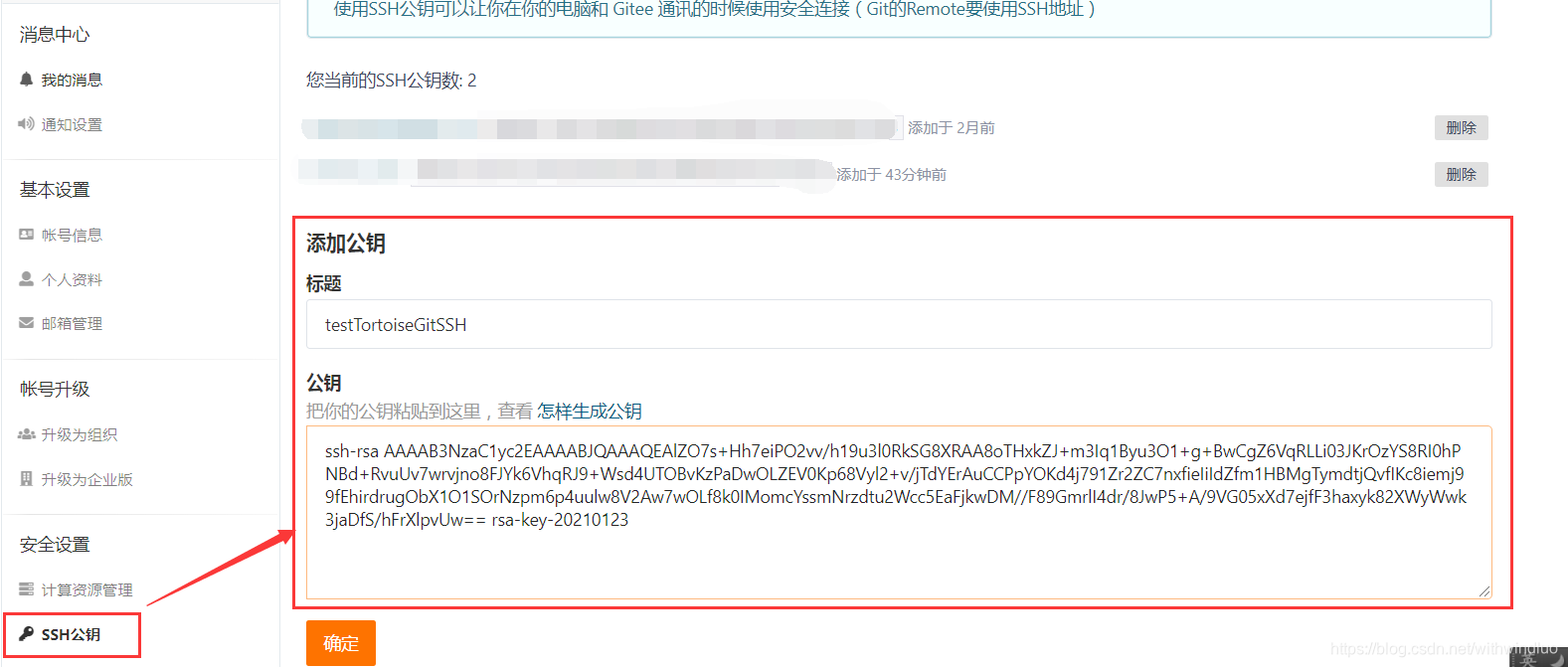
然后复制SSH公钥序列增加到gitee上面
3. 可以使用和git相同的密钥
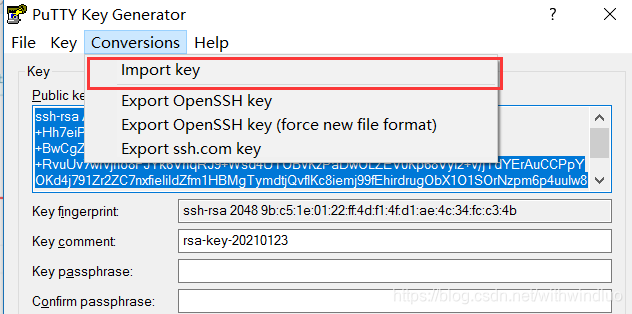
如果本地早存在有git bash的密钥,可以导入直接使用,一般在C:\Users\Luo\.ssh目录下
当然也有其他方式,比如TortoiseGit的SSH客户端设置使用git的SSH的客户端(OPENSSH),则会自动使用跟命令行一样的密钥配置,这里不多讨论。
可参考:Windows10下TortoiseGit和Git配置使用同一SSH密钥
4. 配置TortoiseGit客户端的密钥
4.1 配置 putty上的密钥(个人理解是全局的密钥)
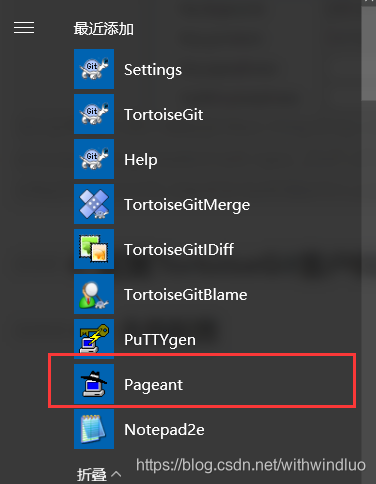
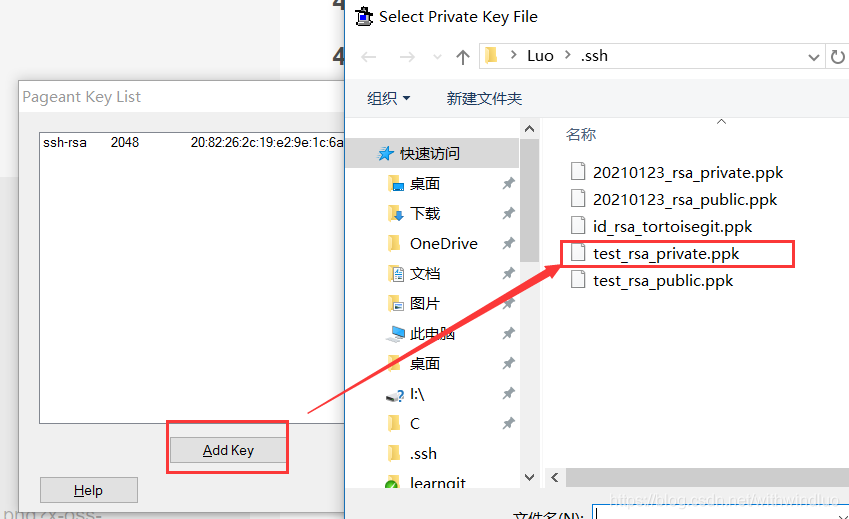
到这里就已经可以进行推送了
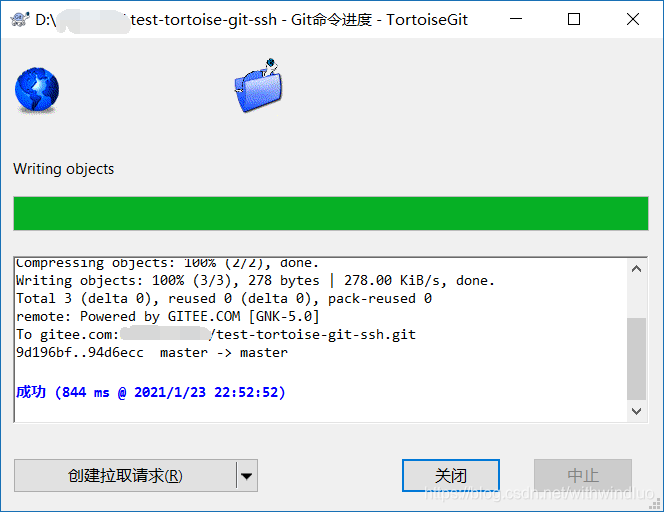
4.2 设置个别仓库密钥
如果不想进行全局putty的密钥设置,也可以单独设置仓库的密钥
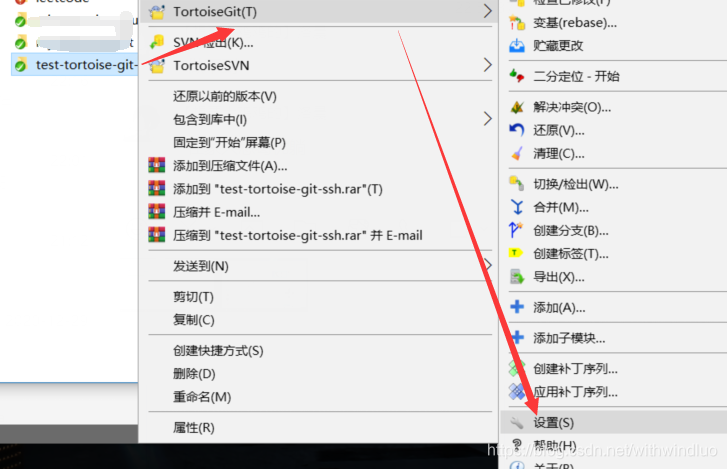
右键进入对选中仓库的设置
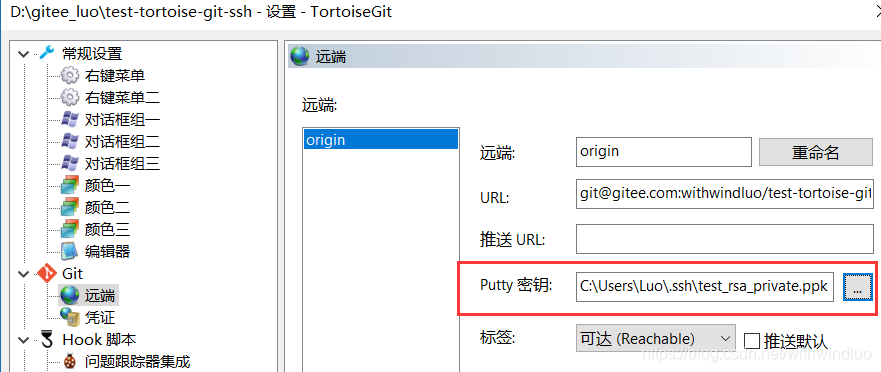
选中之前保存的密钥文件
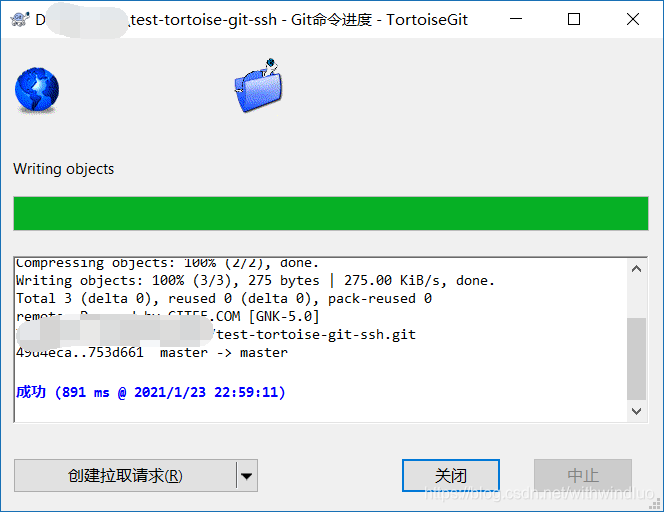
然后进行提交推送,也能成功





 扫一扫
扫一扫


 1829
1829

 被折叠的 条评论
为什么被折叠?
被折叠的 条评论
为什么被折叠?
 到【灌水乐园】发言





