


 Docker提供了一种轻量级的容器技术,用于方便地创建和部署应用,避免了传统虚拟机对内存的高消耗。通过Docker,可以将应用及其依赖打包,确保环境一致性,同时不会干扰服务器上的其他应用。安装Docker只需几条命令,而docker-compose则简化了复杂应用的配置和管理。国内用户可以使用DaoCloud的镜像加速器来提升安装速度。
为什么要使用docker?
你希望在你的服务器上布置一个应用,这个应用往往会涉及到许多的技术框架(也许是一种编程语言或者是需要安装的包),你的服务器上可能没有,那么你需要使用命令下载,如果有,但是你又不希望新布置的应用对原有的应用造成干扰,而且也不想要为安装一个应用配置这么久。那么你需要docker技术,一个用Go语言实现的开源项目,可以让我们方便的创建和使用容器,且可以对项目需要的技术进行打包,不会对其它应用造成干扰。
为什么不适用虚拟机?
当然虚拟机也可以实现上面docker所说的好处,但是虚拟机对系统内存的占用太大了,而且绝大多数个体用户都是租用云服务器,内存大多为2G,布置完虚拟机,那就没有内存去布置你想要的应用那。
安装docker
在服务器上安装应用十分的方便,你往往只需要几条命令。
如果你的服务器才刚刚到手,你最好先更新它的包,运行如下几条命令。
sudo -i      #切换到root用户
sudo apt update -y  #更新一下包
apt-get update && apt-get install -y wget vim #更新、安装必备软件
你可以输入下面的几条命令,开始docker安装,由于docker的服务器在海外,对于部分服务器在国内的用户而言,下载的速度会有一些慢。所以需要你更换不同的命令。
国外服务器安装docker命令
wget -qO- get.docker.com
docker -v  #查看 docker 版本
systemctl enable docker  # 设置开机自动启动
国内服务器安装docker命令
curl -sSL https://get.daocloud.io/docker | sh
docker -v  #查看 docker 版本
systemctl enable docker  # 设置开机自动启动
使用docker compose来布置应用
有时布置一个docker应用有许多参数的配置,如果只采用命令行输入的话,会不方便对别人提供的命令进行修改,这时候你只需要安装docker compose应用,编写yaml文件,运行docker-compose up -d命令,服务器就会根据你已经写好的yaml文件,布置你所需要的docker应用。
docker compose的安装
国外服务器安装
sudo curl -L "https://github.com/docker/compose/releases/download/1.29.2/docker-compose-$(uname -s)-$(uname -m)" -o /usr/local/bin/docker-compose
sudo chmod +x /usr/local/bin/docker-compose
docker-compose --version  #查看 docker-compose 版本
国内服务器安装
curl -L https://get.daocloud.io/docker/compose/releases/download/v2.1.1/docker-compose-`uname -s`-`uname -m` > /usr/local/bin/docker-compose
chmod +x /usr/local/bin/docker-compose
docker-compose --version  #查看 docker-compose 版本
配置文件示例
version: '3.6'

services:
  flare:
    image: soulteary/flare
    restart: always
    # 默认无需添加任何参数,如有特殊需求
    # 可阅读文档 https://github.com/soulteary/docker-flare/blob/main/docs/advanced-startup.md
    command: flare
    # 启用账号登陆模式
    command: flare --nologin=0
    environment:
      # 如需开启用户登陆模式,需要先设置 `nologin` 启动参数为 `0`
      # 如开启 `nologin`,未设置 FLARE_USER,则默认用户为 `flare`
      - FLARE_USER=flare
      # 指定你自己的账号密码,如未设置 `FLARE_USER`,则会默认生成密码并展示在应用启动日志中
      - FLARE_PASS=flare
      # 是否开启“使用向导”,访问 `/guide`
      - FLARE_GUIDE=1
    ports:
      - 3020:5005      # 左边的3020端口可以修改成任意服务器没有用过的端口
    volumes:
      - ./app:/app     # 文件保存在当前路径下的app文件夹中
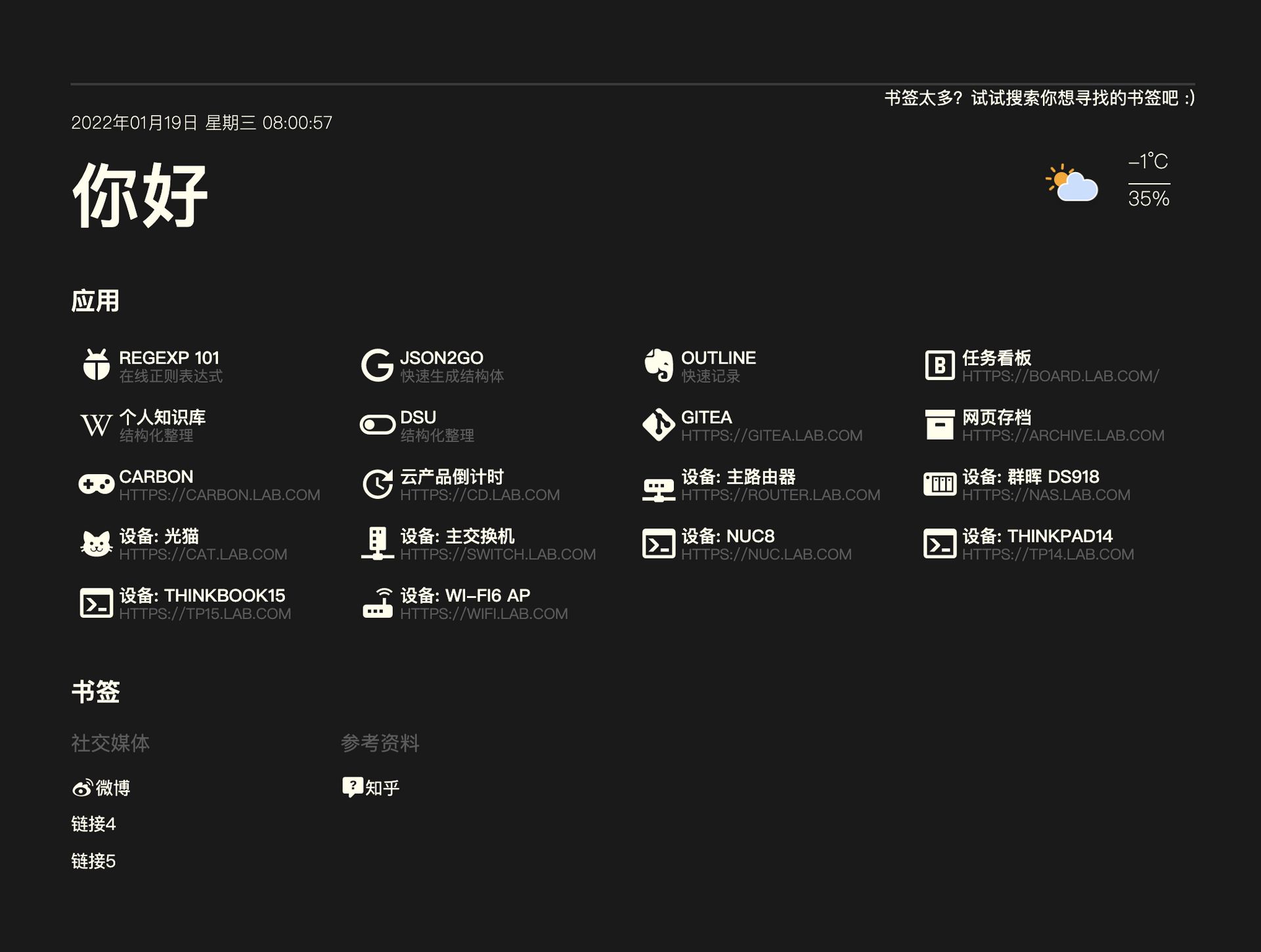
以上的配置文件可以配置一个flare个人网站导航栏。
参考资料
推荐一些你可能用到的网站。
docker命令的查询:Quick Reference & Quick Reference (wangchujiang.com)(这个网站还可以查看常用的命令)。
docker基础教程:Docker 教程 | 菜鸟教程 (runoob.com)。
使用docker布置一些好玩的应用:我不是咕咕鸽——VPS折腾不完全记录 (laoda.de)。





 扫一扫
扫一扫


 558
558

 被折叠的 条评论
为什么被折叠?
被折叠的 条评论
为什么被折叠?
 到【灌水乐园】发言





