


引言
图像编辑应用是学习 GUI 编程和图像处理的绝佳项目。在本教程中,我们将使用 wxPython,一个跨平台的 Python GUI 工具包,构建一个简单的图像编辑器。该应用允许用户加载图像、绘制红色矩形、箭头和文字、撤销操作、旋转图像 90 度、缩放图像并保存编辑结果。wxPython 因其原生外观和丰富的控件集而成为创建此类应用的理想选择。
C:\pythoncode\new\ImageProcessTool.py
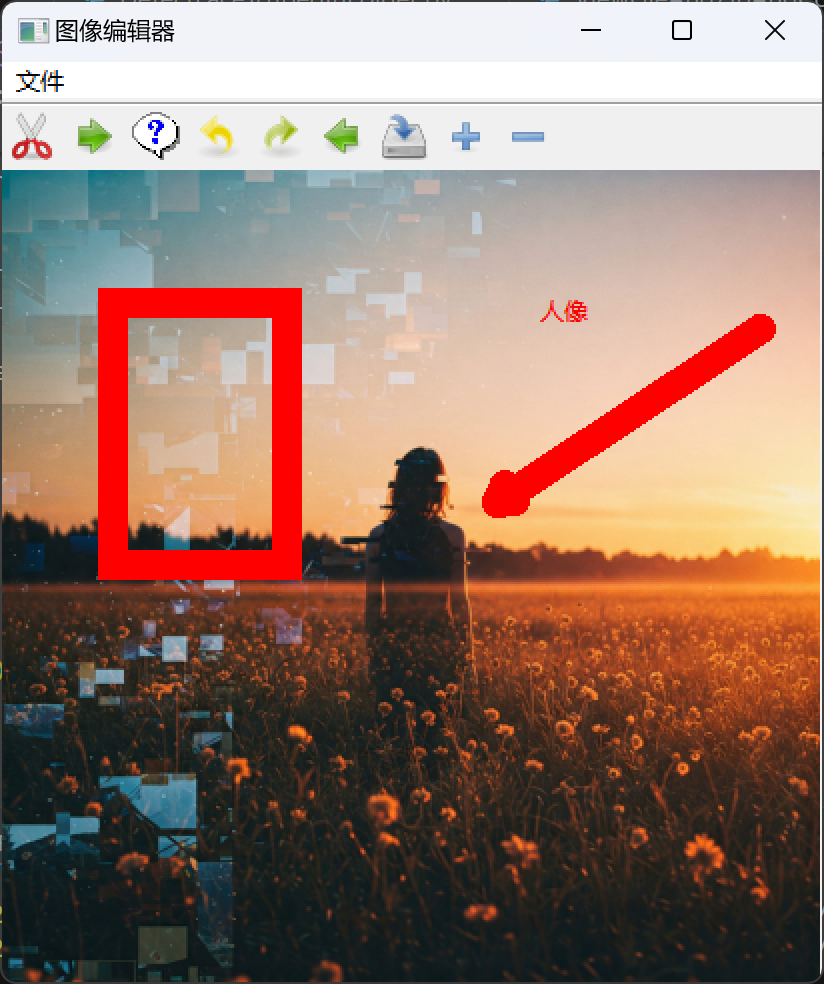
环境设置
在开始编码之前,需要设置开发环境。wxPython 是本应用的核心依赖项,可通过 pip 安装:
pip install wxPython
虽然本应用仅使用 wxPython 的内置图像处理功能(通过 wx.Image),但如果您计划扩展功能(如高级图像处理),可以安装 Pillow:
pip install Pillow
确保您使用的是 Python 3.6 或更高版本,以获得最佳兼容性。本教程基于 wxPython 4.2.3 编写,但代码应与大多数现代版本兼容。
创建主窗口
应用的主窗口基于 wx.Frame,它是 wxPython 中所有顶级窗口的基类。主窗口包含一个自定义面板 ImageEditPanel,用于显示图像和处理绘制操作。主窗口还包括工具栏和菜单栏,提供用户交互界面。
以下是主窗口的初始化代码:
class MainFrame(wx.Frame):
    def __init__(self):
        super(MainFrame, self).__init__(None, title="图像编辑器", size=(800, 600))
        self.panel = ImageEditPanel(self)
        sizer = wx.BoxSizer(wx.VERTICAL)
        sizer.Add(self.panel, 1, wx.EXPAND)
        self.SetSizer(sizer)

        # 创建工具栏
        self.toolbar = self.CreateToolBar()
        self.toolbar.AddTool(1, '矩形', wx.ArtProvider.GetBitmap(wx.ART_CUT), '绘制矩形')
        self.toolbar.AddTool(2, '箭头', wx.ArtProvider.GetBitmap(wx.ART_GO_FORWARD), '绘制箭头')
        self.toolbar.AddTool(3, '文字', wx.ArtProvider.GetBitmap(wx.ART_HELP), '添加文字')
        self.toolbar.AddTool(4, '撤销', wx.ArtProvider.GetBitmap(wx.ART_UNDO), '撤销操作')
        self.toolbar.AddTool(5, '顺时针旋转', wx.ArtProvider.GetBitmap(wx.ART_REDO), '顺时针旋转 90 度')
        self.toolbar.AddTool(6, '逆时针旋转', wx.ArtProvider.GetBitmap(wx.ART_GO_BACK), '逆时针旋转 90 度')
        self.toolbar.AddTool(7, '保存', wx.ArtProvider.GetBitmap(wx.ART_FILE_SAVE), '保存图片')
        self.toolbar.AddTool(8, '放大', wx.ArtProvider.GetBitmap(wx.ART_PLUS), '放大图像')
        self.toolbar.AddTool(9, '缩小', wx.ArtProvider.GetBitmap(wx.ART_MINUS), '缩小图像')
        self.toolbar.Realize()
        self.Bind(wx.EVT_TOOL, self.OnTool)

        # 创建菜单栏
        menubar = wx.MenuBar()
        file_menu = wx.Menu()
        file_menu.Append(wx.ID_OPEN, "打开", "打开图片")
        file_menu.Append(wx.ID_SAVE, "保存", "保存图片")
        menubar.Append(file_menu, "&文件")
        self.SetMenuBar(menubar)
        self.Bind(wx.EVT_MENU, self.OnOpen, id=wx.ID_OPEN)
        self.Bind(wx.EVT_MENU, self.OnSave, id=wx.ID_SAVE)
关键组件
- ImageEditPanel:自定义面板,负责图像显示、绘制操作和用户交互。
- 工具栏:提供按钮,用于选择绘制工具(矩形、箭头、文字)、撤销操作、旋转、缩放和保存。
- 菜单栏:允许用户通过“文件”菜单打开和保存图像。
工具栏使用 wx.ArtProvider 提供内置图标,增强用户体验。事件绑定(如 EVT_TOOL 和 EVT_MENU)将用户操作连接到相应的处理方法。
加载和显示图像
图像加载通过 wx.Image 实现,支持 PNG、JPEG 和 BMP 格式。加载后,图像存储在 self.image 中,面板大小调整为图像尺寸:
def Lo 最低0.47元/天 解锁文章






 扫一扫
扫一扫


 2127
2127

 被折叠的 条评论
为什么被折叠?
被折叠的 条评论
为什么被折叠?
 到【灌水乐园】发言





