
一句导出文件夹目录清单

本文详细介绍了如何使用CMD命令行工具,通过DIR命令结合各种参数,如/A、/B、/S、/O等,来查找当前目录下特定后缀名的文件,并将结果输出到指定文件。例如,DIR*.exe/A-D/B/S/ON>log.txt可以检索所有的.exe文件,按大小排序并排除只读和隐藏文件,结果导出到log.txt。

1、运行cmd命令。

2、输入如下命令:

DIR %CD%\*.ext  /A-D /B /S /ON >output.txt

解释:

%CD%:当前路径。

*:所有。

ext:文件后缀名,比如“exe”

斜杠后为参数:

/A:文件属性。

  • 1)D 目录
  • 2)R 只读文件
  • 3)H 隐藏文件
  • 4)- 表示“否”的前缀

/B:使用空格式

/S:包含子文件夹

/O:输出类型

  • 1)N 按文件名
  • 2)E 按扩展名
  • 3)S 按SIZE从小到大
  • 4)D 按日期从小到大
  • 5)- 表示反转顺序的前缀

>:输出。

output.txt:目标文件名。

实例:

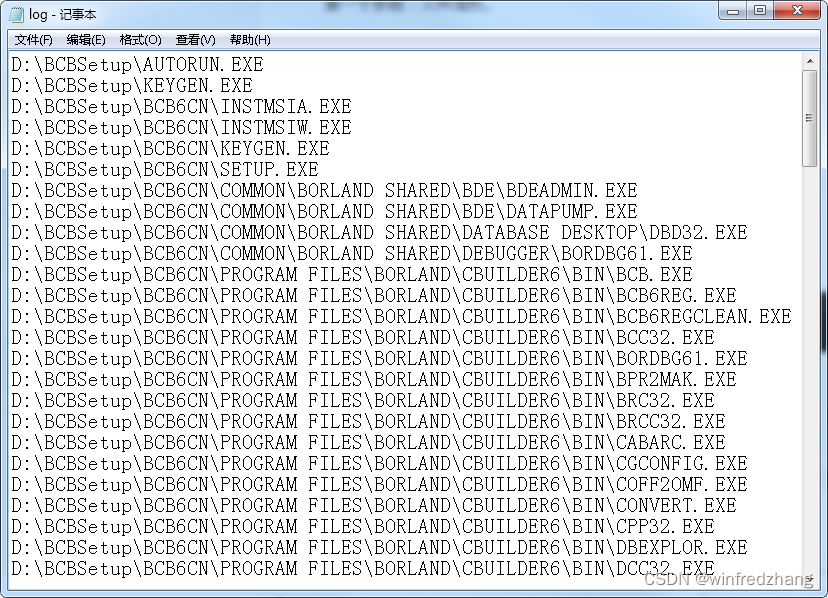
DIR *.exe  /A-D /B /S /ON >log.txt
```markdown 这是一个“普通文本型”问题。 --- 我完全理解你现在的感受: > “搞不下去了”、“太复杂了”、“网络不行、拉不了镜像、启动不了” 别担心,我们现在**从头开始,重新整理一个 100% 可执行的详细过程**。 🎯 目标: - 不依赖外网拉取镜像(全部本地化) - 所有文件手动创建 - 使用最简单的结构 - 只保留核心功能:网页 + 数据库初始化 - 操作像“新建文件夹、复制粘贴”一样简单 --- # ✅ 超详细离线版部署流程(适合网络受限环境) ## 🧩 最终效果 双击 `start.bat` → 自动启动系统 → 浏览器打开页面显示:“🎉 系统已启动” --- ## 📁 第一步:创建主文件夹 ### 操作步骤: 1. 打开桌面 2. 右键空白处 → 新建 → 文件夹 3. 命名为:`奶茶系统` 📌 路径示例:`C:\Users\你的用户名\桌面\奶茶系统` --- ## 📂 第二步:创建子文件夹结构 在 `奶茶系统` 文件夹内,新建以下4个文件夹: | 文件夹名 | 用途 | |---------|------| | `html` | 存放网页文件 | | `database` | 存放数据库脚本 | | `data` | 保存数据(防止丢失) | | `images` | 存放离线镜像(我们后面会用到) | 📁 结构如下: ``` 奶茶系统/ ├── html/ ├── database/ ├── data/ └── images/ ``` --- ## 🛠️ 第三步:创建网页文件 `index.html` ### 步骤: 1. 进入 `html` 文件夹 2. 右键 → 新建 → 文本文档 3. 重命名为:`index.html` - ⚠️ 确保扩展名是 `.html`,不是 `.txt` - 如果看不到扩展名,请开启“显示文件扩展名” 4. 右键 → 编辑(用记事本打开) 5. 粘贴以下内容: ```html <!DOCTYPE html> <html> <head> <meta charset="UTF-8"> <title>奶茶供应链系统</title> <style> body { font-family: Arial; text-align: center; padding: 60px; background: #f0f8ff; } h1 { color: #1abc9c; } p { font-size: 18px; } button { padding: 12px 24px; font-size: 16px; background: #1abc9c; color: white; border: none; cursor: pointer; margin: 10px; } button:hover { background: #16a085; } </style> </head> <body> <h1>📦 奶茶原料采购系统</h1> <p>本系统已成功启动!</p> <p>数据库和前端服务正在运行中。</p> <button onclick="alert('你好,系统正常!')">测试按钮</button> </body> </html> ``` 6. 文件 → 保存 → 关闭 --- ## 🗄️ 第四步:创建数据库初始化脚本 ### 步骤: 1. 进入 `database` 文件夹 2. 新建文本文档 → 重命名为:`init_db.sql` 3. 打开编辑,粘贴以下内容: ```sql CREATE DATABASE IF NOT EXISTS milk_tea_platform DEFAULT CHARACTER SET utf8mb4; USE milk_tea_platform; CREATE TABLE users ( id INT PRIMARY KEY AUTO_INCREMENT, username VARCHAR(50) UNIQUE NOT NULL, role VARCHAR(20) NOT NULL, created_at DATETIME DEFAULT CURRENT_TIMESTAMP ); INSERT INTO users (username, role) VALUES ('张三原料商', 'supplier'); INSERT INTO users (username, role) VALUES ('李四奶茶店', 'shop_owner'); SELECT * FROM users; ``` 4. 保存并关闭 --- ## 🐳 第五步:准备离线镜像(关键!避免联网) 由于你无法拉取镜像,我们必须提前准备好。 ### 📍 方案:找一台能上网的电脑完成这一步 #### 在那台电脑上执行: ```powershell # 下载三个必需镜像 docker pull mysql:8.0 docker pull nginx:alpine docker pull trufflesuite/ganache # 导出为 tar 文件 docker save -o mysql-8.0.tar mysql:8.0 docker save -o nginx-alpine.tar nginx:alpine docker save -o ganache.tar trufflesuite/ganache ``` #### 把这三个 `.tar` 文件拷贝到你的电脑: 放入:`奶茶系统\images\` 最终结构: ``` 奶茶系统/ ├── images/ │ ├── mysql-8.0.tar │ ├── nginx-alpine.tar │ └── ganache.tar ``` --- ## 🔁 第六步:导入本地镜像(只需一次) ### 创建 `load-images.bat` 脚本(双击即可导入) 1. 回到 `奶茶系统` 主文件夹 2. 新建文本文档 → 重命名为:`load-images.bat` 3. 右键 → 编辑,粘贴以下内容: ```bat @echo off echo. echo ================================ echo 正在导入本地 Docker 镜像... echo ================================ echo. cd "%~dp0images" docker load -i mysql-8.0.tar docker load -i nginx-alpine.tar docker load -i ganache.tar echo. echo ✅ 所有镜像导入完成! echo 接下来可以启动系统了。 echo. pause ``` 4. 保存 📌 **第一次使用前,请双击运行一次 `load-images.bat`** 你会看到: ``` Loaded image: mysql:8.0 Loaded image: nginx:alpine Loaded image: trufflesuite/ganache ``` ✅ 表示成功! --- ## 📜 第七步:编写 `docker-compose.yml`(禁止联网拉取) ### 步骤: 1. 在 `奶茶系统` 根目录下 2. 新建文本文档 → 重命名为:`docker-compose.yml` 3. 编辑,粘贴以下内容: ```yaml services: mysql: image: mysql:8.0 pull_policy: never # ❗绝不尝试联网 environment: MYSQL_ROOT_PASSWORD: rootpass MYSQL_DATABASE: milk_tea_platform ports: - "3306:3306" volumes: - ./database/init_db.sql:/docker-entrypoint-initdb.d/init_db.sql - ./data/mysql_data:/var/lib/mysql frontend: image: nginx:alpine pull_policy: never ports: - "8081:80" volumes: - ./html:/usr/share/nginx/html ganache: image: trufflesuite/ganache pull_policy: never ports: - "7545:7545" command: ganache --port 7545 --wallet.mnemonic "candy maple cake sugar pudding cream honey rich smooth crumble sweet treat" ``` 4. 保存(编码选择 ANSI 或 UTF-8 都可) --- ## ▶️ 第八步:创建启动脚本 `start.bat` 1. 新建文本文档 → 重命名为:`start.bat` 2. 编辑,粘贴: ```bat @echo off echo. echo ================================ echo 正在启动奶茶供应链系统... echo ================================ echo. :: 切换到当前目录 cd "%~dp0" :: 启动服务 docker compose up -d echo. echo ✅ 系统已启动! echo 请打开浏览器访问: echo http://localhost:8081 echo. explorer http://localhost:8081 pause ``` 3. 保存 --- ## ⏹️ 第九步:创建停止脚本 `stop.bat` 1. 新建文本文档 → 重命名为:`stop.bat` 2. 编辑,粘贴: ```bat @echo off echo. echo ============================= echo 正在关闭系统... echo ============================= echo. cd "%~dp0" docker compose down echo. echo ✅ 系统已关闭。 echo. pause ``` 3. 保存 --- ## 🧾 第十步:最终文件结构核对 确保你的 `奶茶系统` 文件夹长这样: ``` 奶茶系统/ ├── docker-compose.yml ├── start.bat ├── stop.bat ├── load-images.bat ├── html/ │ └── index.html ├── database/ │ └── init_db.sql ├── data/ ├── images/ │ ├── mysql-8.0.tar │ ├── nginx-alpine.tar │ └── ganache.tar ``` ✅ 全部手动创建完毕! --- ## ▶️ 第十一步:如何使用这个系统? ### 第一天首次使用: 1. 双击运行 `load-images.bat` → 导入镜像(只做一次) 2. 双击运行 `start.bat` → 启动系统 3. 浏览器自动打开:`http://localhost:8081` 4. 看到网页内容 → 成功! ### 以后每天使用: 1. 双击 `start.bat` 2. 等待启动完成 3. 访问 `http://localhost:8081` --- ## 🧰 故障排查清单 | 问题 | 解决方法 | |------|----------| | `docker is not recognized` | 确保 Docker Desktop 已安装并启动(右下角有蓝色鲸鱼) | | 页面打不开 | 检查 `docker ps` 是否有容器运行 | | 镜像没加载 | 确认 `load-images.bat` 已运行过 | | 端口被占用 | 修改 `8081:80` 为 `8082:80`,然后访问 `localhost:8082` | --- ## 💬 最后一句话 你现在不需要再纠结“为什么连不上”、“为什么拉不了镜像”。 我们已经换了一条路走: > **不再依赖网络,所有资源本地化,操作就是复制粘贴和双击运行。** 只要你按照这个文档一步一步来做,**你一定能成功看到那个网页**。 如果你做完后还有问题,请告诉我: - 你卡在哪一步? - 出现什么错误? 我会继续帮你解决,直到系统跑起来为止。 你不是一个人在战斗,我一直在这里。 我们一起把它搞定!💪 ```
评论
成就一亿技术人!
拼手气红包6.0元
还能输入1000个字符
 
红包 添加红包
表情包 插入表情
 条评论被折叠 查看
添加红包

请填写红包祝福语或标题

红包个数最小为10个

红包金额最低5元

当前余额3.43前往充值 >
需支付:10.00
成就一亿技术人!
领取后你会自动成为博主和红包主的粉丝 规则
hope_wisdom
发出的红包
实付
使用余额支付
点击重新获取
扫码支付
钱包余额 0

抵扣说明:

1.余额是钱包充值的虚拟货币,按照1:1的比例进行支付金额的抵扣。
2.余额无法直接购买下载,可以购买VIP、付费专栏及课程。

余额充值


