如何重新设置chrome中下载的文件路径

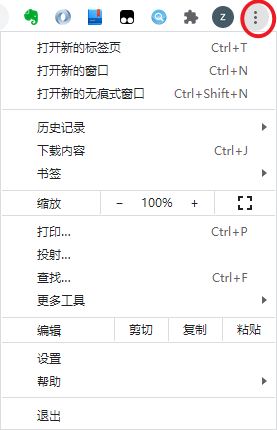
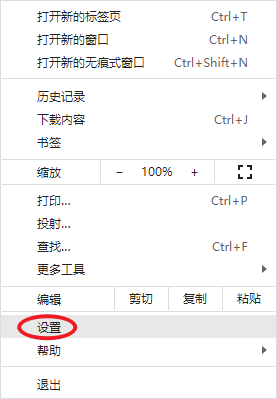
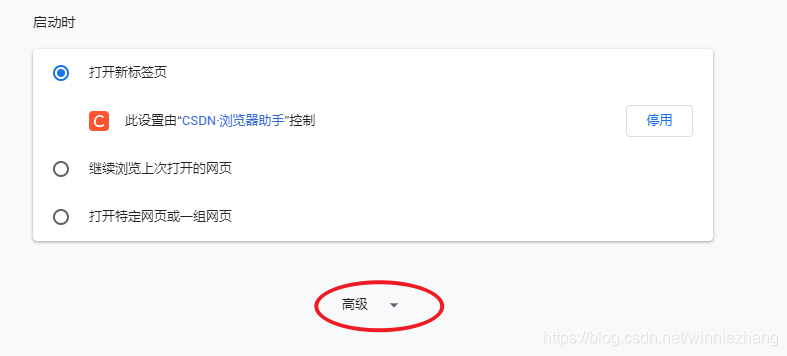
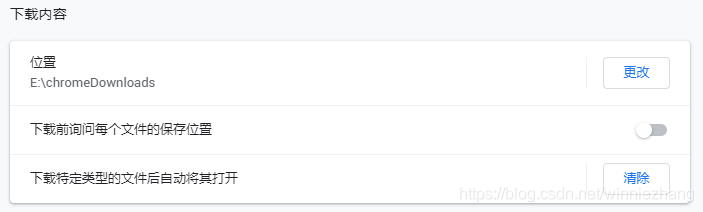
本文将指导您掌握三点技巧:1. 如何高效地设置网页参数;2. 深入解析下拉到页面底部的高级操作;3. 学会调整路径配置。掌握这些,提升您的开发或浏览体验。

1、三点。


2、设置。


3、下拉到网页最后(高级)。


4、路径设置。


在 Windows 系统中设置 Chrome 浏览器的下载路径时,如果发现设置不生效,可能是由于浏览器缓存、用户权限、系统策略限制或设置方式不正确导致的。以下是一些常见的解决方法: ### 1. 通过 Chrome 设置界面修改下载路径 Chrome 浏览器的下载路径可以在设置中进行更改: - 打开 Chrome 浏览器,点击右上角的 **三个点**,选择“设置”(Settings)。 - 在左侧菜单中选择“下载内容”(Downloads)。 - 在“下载文件的位置”中点击“更改”(Change),选择新的下载路径并确认保存。 如果更改后仍不生效,可能是由于浏览器缓存或配置文件异常导致的。可以尝试清除缓存或重置浏览器设置。 ### 2. 清除浏览器缓存和配置文件 - 打开 Chrome 浏览器,进入“设置” → “隐私和安全” → “清除浏览数据”。 - 选择“所有时间”作为时间范围,勾选“Cookie及其他网站数据”和“缓存的图片和文件”,点击“清除数据”。 - 重启浏览器后再次尝试设置下载路径。 ### 3. 使用命令行启动 Chrome 并指定用户数据目录 如果下载路径仍然无法更改,可以尝试使用命令行方式启动 Chrome,并指定一个独立的用户数据目录,以避免配置冲突: ```shell chrome.exe --user-data-dir="C:\Path\To\Your\Custom\Profile" --disable-web-security ``` 其中 `C:\Path\To\Your\Custom\Profile` 是你希望使用的自定义用户数据目录路径。此方式可以绕过默认配置文件的限制,确保设置生效[^1]。 ### 4. 检查系统策略或注册表设置 在某些情况下,系统管理员可能通过组策略限制了 Chrome下载路径设置。可以通过以下方式检查: - 按下 `Win + R` 键,输入 `chrome://policy` 并回车。 - 查看是否有与下载路径相关的策略限制。如果有,需联系管理员修改或禁用相关策略。 此外,还可以通过注册表编辑器检查 Chrome 的策略设置: - 按 `Win + R` 键,输入 `regedit` 并回车。 - 定位到 `HKEY_LOCAL_MACHINE\SOFTWARE\Policies\Google\Chrome`。 - 检查是否存在 `DownloadDirectory` 或其他相关键值,如有必要可删除或修改其值。 ### 5. 更新或重装 Chrome 浏览器 如果上述方法均无效,可能是浏览器本身存在 Bug 或版本问题。可以尝试更新 Chrome 到最新版本,或卸载后重新安装。 ---
评论
成就一亿技术人!
拼手气红包6.0元
还能输入1000个字符
 
红包 添加红包
表情包 插入表情
 条评论被折叠 查看
添加红包

请填写红包祝福语或标题

红包个数最小为10个

红包金额最低5元

当前余额3.43前往充值 >
需支付:10.00
成就一亿技术人!
领取后你会自动成为博主和红包主的粉丝 规则
hope_wisdom
发出的红包
实付
使用余额支付
点击重新获取
扫码支付
钱包余额 0

抵扣说明:

1.余额是钱包充值的虚拟货币,按照1:1的比例进行支付金额的抵扣。
2.余额无法直接购买下载,可以购买VIP、付费专栏及课程。

余额充值