


树莓派版本:4B
安装系统选择:Ubuntu 服务器 24.04.1 LTS
1.系统安装过程:
2.ssh连接和联网初始化:
- 设置用户名和密码
-
配置wifi名称及密码,确保树莓派可以正常联网
3.ssh连接树莓派:
- 使用软件putty(下载链接)
- 在putty中输入树莓派的IP地址(这里我选择用网线把电脑和树莓派连接起来,配置网络适配器来得到稳定的树莓派地址)
4、换源
PuTTY输入以下命令(一行回车一次):
sudo -i
nano /etc/apt/sources.list把文件里的每一行前面都加上#注释掉,然后拿清华源(清华源链接)
选择版本复制后在PuTTY右键粘贴到刚才打开的配置文件
按ctrl+x保存,按y确认后回车一次
输入一下代码更新软件源:
sudo apt-get update && apt-get upgrade这里我并没有出现原文中提到的情况,直接更新完成了
5、服务器LNMP安装
安装LNMP环境
安装nginx
先安装依赖
sudo apt install -y gcc zlib1g-dev libpcre3 libpcre3-dev openssl libssl-dev
等待安装完成
然后输入
sudo apt install -y nginx
输入命令启动nginx
sudo service nginx start
使用在同一个局域网下的设备用浏览器访问树莓派的IP
安装mysql数据库
sudo apt install -y mysql-server
安装PHP
sudo apt-get install php8.1-cli php8.1-dev php8.1-fpm php8.1-cgi php8.1-mysql php8.1-gd php8.1-curl php8.1-memcache
在这里出现了无法找到软件的情况,输入代码
=sudo apt-get install -y language-pack-en-base
sudo LC_ALL=en_US.UTF-8 add-apt-repository ppa:ondrej/php
sudo apt-get update
然后再安装PHP
配置nginx支持PHP
sudo nano /etc/nginx/sites-enabled/default
在这里添加index.php
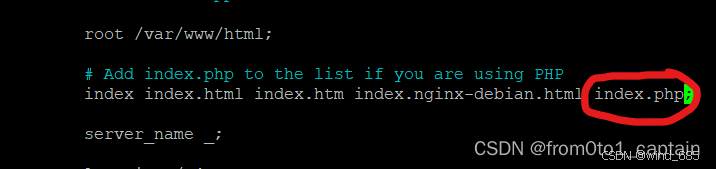
然后解开下图这几条的注释
注意划线标记的地方PHP后面改成你自己的版本号,我这里用的是8.1
图片左下角回扩不要忘记解除注释
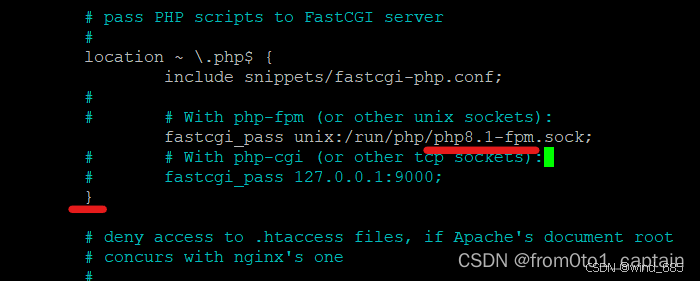
Ctrl+x按y回车保存就行
输入命令检查是否有误,然后重启
nginx -t
sudo service nginx restart
接下来创建一个PHP探针测试一下
touch /var/www/html/test.php
echo "<?php phpinfo(); ?>" >> /var/www/html/test.php
使用局域网内的其他机器访问树莓派的IP192.168.133.8/test.php
6、部署WordPress
输入命令进入到nginx的目录下
cd /var/www
获取WordPress安装包(你看到这篇文章的时候可能这个就不是最新版了,输入链接在官网复制.tar.gz的下载链接)下载WordPress
输入命令wget空格后面粘贴你复制的链接就行(换成你复制的链接)
wget https://cn.wordpress.org/latest-zh_CN.tar.gz
下载完成后在当前目录输入以下命令
tar -zxvf 空格后面跟着你下载的WordPress压缩包名称
tar -zxvf latest-zh_CN.tar.gz
ls
此时解压完成后就出现WordPress文件夹了
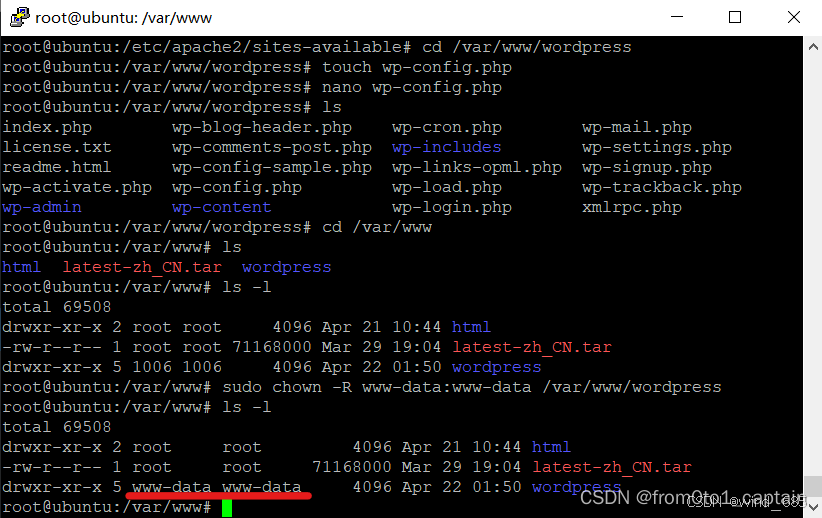
为了避免以后遇到权限不足,我们现在给他权限,很多教程都是将文件访问权限改成了777但是这样会很危险,我们使用另一种方法
输入以下命令查看所有的用户组
ps -aux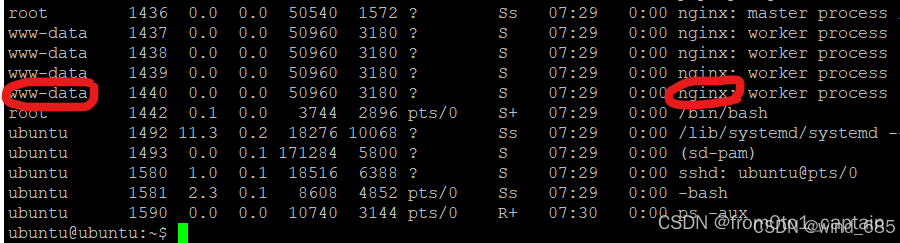
找到nginx的用户组(在我这里是www-data)
记下这个用户组的名字后,输入命令
cd /var/www
ls -l
可以看到现在WordPress用户组是1006
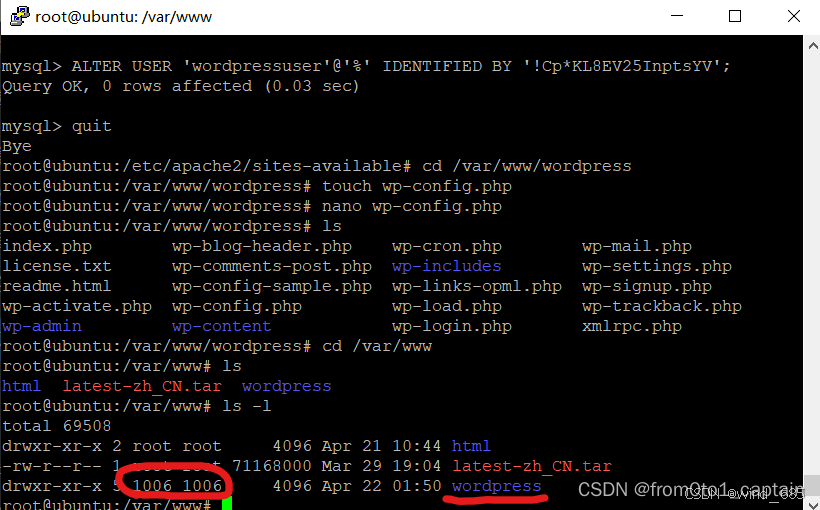
接下来进行更改(如果你的nginx用户组不是www-data请将这段代码里的两个更换成你服务器上的用户组)
sudo chown -R www-data:www-data /var/www/wordpress
执行完成后再次输入ls -l此时会发现用户组已经更改为www-data了
7、nginx重定向网站目录
现在去访问你的树莓派IP还是php探针的页面
我们需要让nginx重新定向网站目录到WordPress
输入命令
sudo nano /etc/nginx/sites-enabled/default
打开这个文件后,将目录中的html改为wordpress如下图
同时按Ctrl+x然后按y回车退出
输入命令重启nginx服务器
sudo service nginx restart
重启完成后再次访问树莓派的IP地址如果出现如下图,那么更改目录已经成功了,接下来只差安装
点击现在就开始会要求你填写数据库连接信息我们现在就去创建一个数据库,让WordPress能连接到
8、创建数据库
输入命令以root权限登录MySQL数据库
mysql -u root -p
让你输密码直接回车就行
接下来我们需要创建一个用户来管理WordPress的数据库
把单引号里的123456换成你自己要设置的密码
create user 'wordpressuser' @'%' identified by '123456';
MySQL里的命令结尾一定要带上;
否则会卡住需要按ctrl+c退出
创建了用户,我们还需要创建一个数据库给WordPress用
输入命令创建一个叫WordPress的数据库
CREATE DATABASE wordpressdb;
接下来,将WordPress db的所有权限给WordPress user管理
输入命令
grant all on wordpressdb.* to wordpressuser@'%';
到这里就授权完成了输入quit退出mysql
输入命令重启MySQL数据库
service mysql restart
这个时候再次回到浏览器刚刚访问的树莓派IP地址
输入你刚才创建的数据库名和用户名
你输入你创建的密码
数据库主机不改
表前缀不改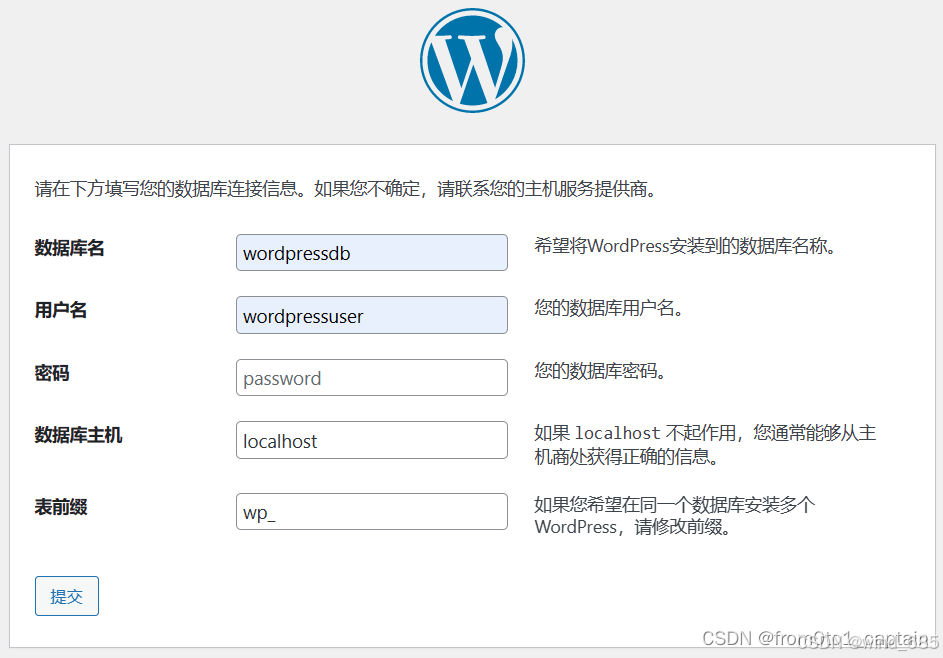
点击提交
完成这一步后,回到网页点击运行安装程序
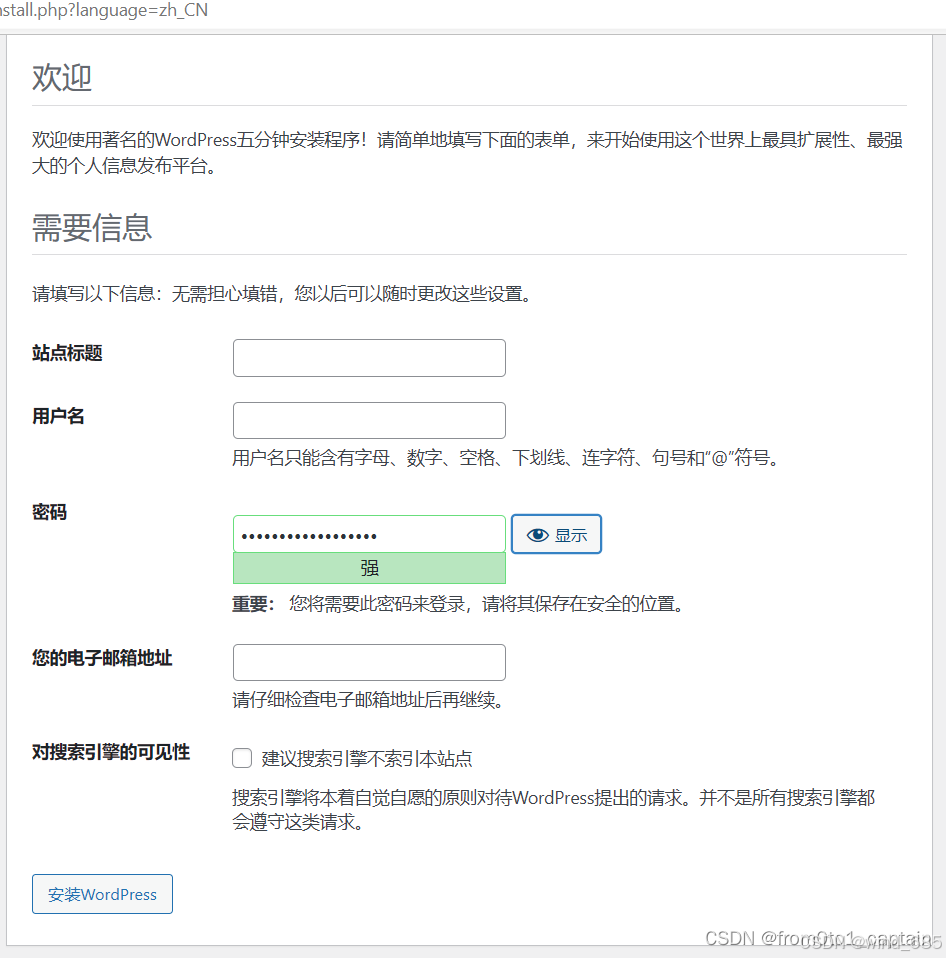
接下来填写这些进行设置,密码推荐设置强密码保证安全,填写完检查邮箱不要出错
确认完后,点击安装WordPress如下图
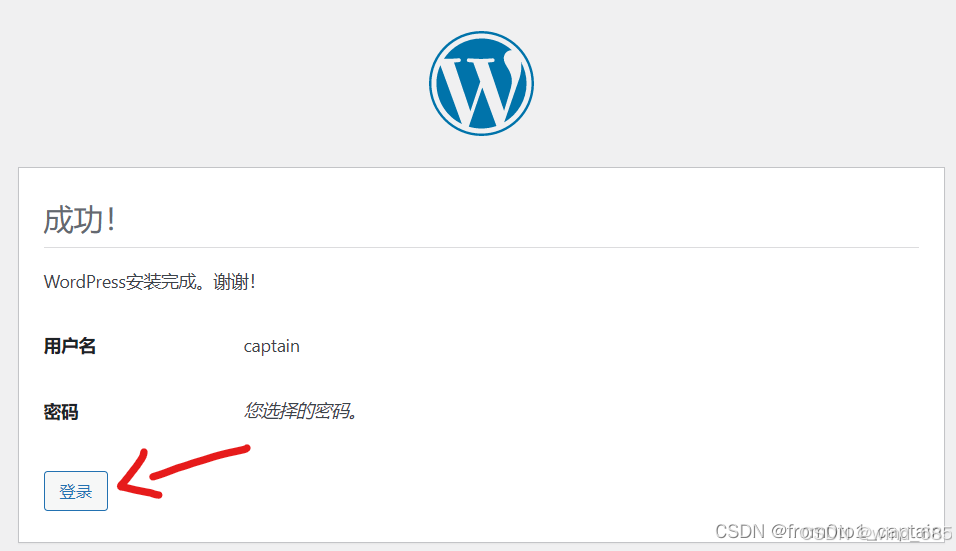
点击登录输入你刚才创建的账号密码就可以进入后台啦
后续还会再对博客进行一些设计,并尝试利用内网穿透使博客可以公开被访问
在ssh连接中,一开始我使用的是电脑和树莓派同时连接手机热点,查找到树莓派ip为172.20.10.9,但是用这个IP在putty中连接时出现了No supported authentication methods available (server sent: publickey)的报错,查找后得知可能是因为sshd.config文件中的一些配置有问题,参见使用第三方SSH客户端远程连接Linux实例时,提示“No supported authentication methods available (server sent: publickey,gssapi-keyex,gssapi-with-mic)”错误怎么办?_云服务器 ECS(ECS)-阿里云帮助中心 (aliyun.com)
修改后没有立即尝试,在利用网线连接电脑和树莓派后,在windows的cmd中执行了arp -a命令,看到了树莓派可能的IP地址,在服务器端确认后,使用putty一遍连接成功。
参考博客:从零开始用树莓派搭建服务器,拥有一个属于自己的网站_树莓派服务器-优快云博客






 扫一扫
扫一扫


 481
481

 被折叠的 条评论
为什么被折叠?
被折叠的 条评论
为什么被折叠?
 到【灌水乐园】发言





