


 本文详细介绍了Excel中VLOOKUP函数的使用方法,包括向右查找和向左查找的技巧,以及如何配合IF函数实现更灵活的数据检索。适用于需要处理大量表格数据的办公人员和数据分析者。
1、vlookup函数
1.1 vlookup向右查找

格式如上,第一个变量为查找的条件,第二个变量为查找范围,第三个变量为查找偏移量,第四个为精确or近似查找。
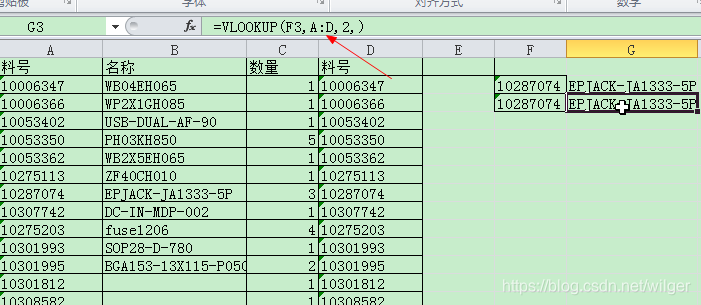
例如: =VLOOKUP(F1,A:D,2,FALSE)
这里是理解为在A到D列,查找F1这个内容的值,查找的范围为第二列即B列的内容,精确查找。
使用该公式可以连续的选中列数,从A列到D列,
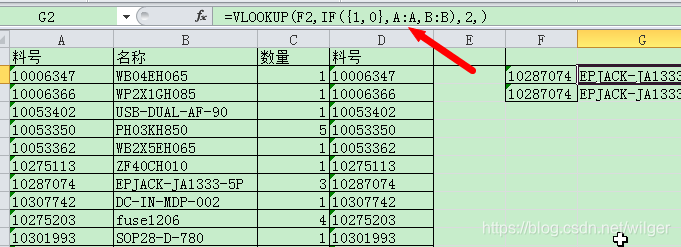
或者采用if函数配合,例 =VLOOKUP(F2,IF({1,0},A:A,B:B),2,0) ,
使用该公式,不可以连续的选中列数,只能一列列的单独选中,比如选中A列后再选择B列。
1.2 vlookup向左查找
格式同样为上面的标准格式,这里需要用到if函数
首先理解下if函数,例,=if(条件,条件为真的返回值,条件为假的返回值)
另外,=if({1,0},A,B) 理解为输出值为A,vlookup向左查找就用到了这个公式,例如
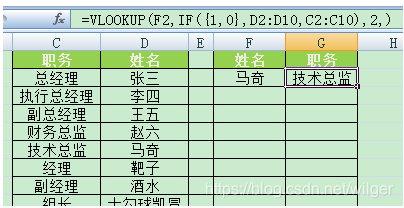
我们可以使用公式:=VLOOKUP(F2,IF({1,0},D2:D10,C2:C10),2,),用F2作为查找条件,对D列进行查找,如果改成{0,1}则是对C列为查找范围。返回内存数组,对F2进行精确查找。
同样使用该公式,不可以连续的选中列数,只能一列列的单独选中,比如选中A列后再选择B列。
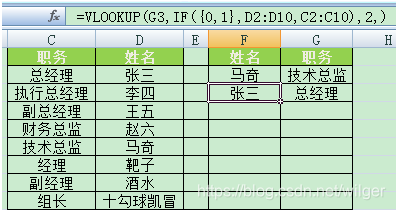
反过来,如果我们按照职务查找姓名,公式可以写成:=VLOOKUP(G3,IF({0,1},D2:D10,C2:C10),2,)。





 扫一扫
扫一扫


 480
480

 被折叠的 条评论
为什么被折叠?
被折叠的 条评论
为什么被折叠?
 到【灌水乐园】发言





