


1、MySQL软件
MySQL是Monty开发的一种关系型数据库管理系统,其拥有多语言支持,移植性好,支持大量数据查询和存储等优点。
安装步骤:
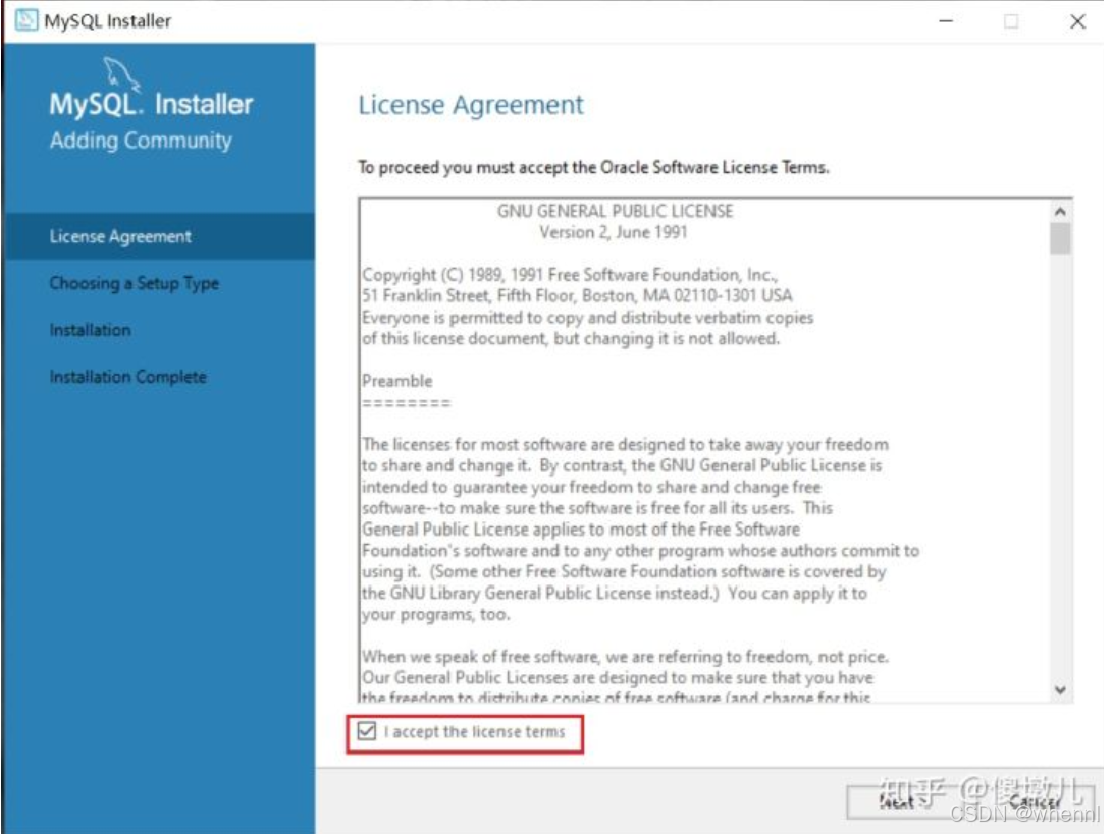
双击安装程序,就会出现下面的界面,勾选“I accept the license terms”,然后点击“next”。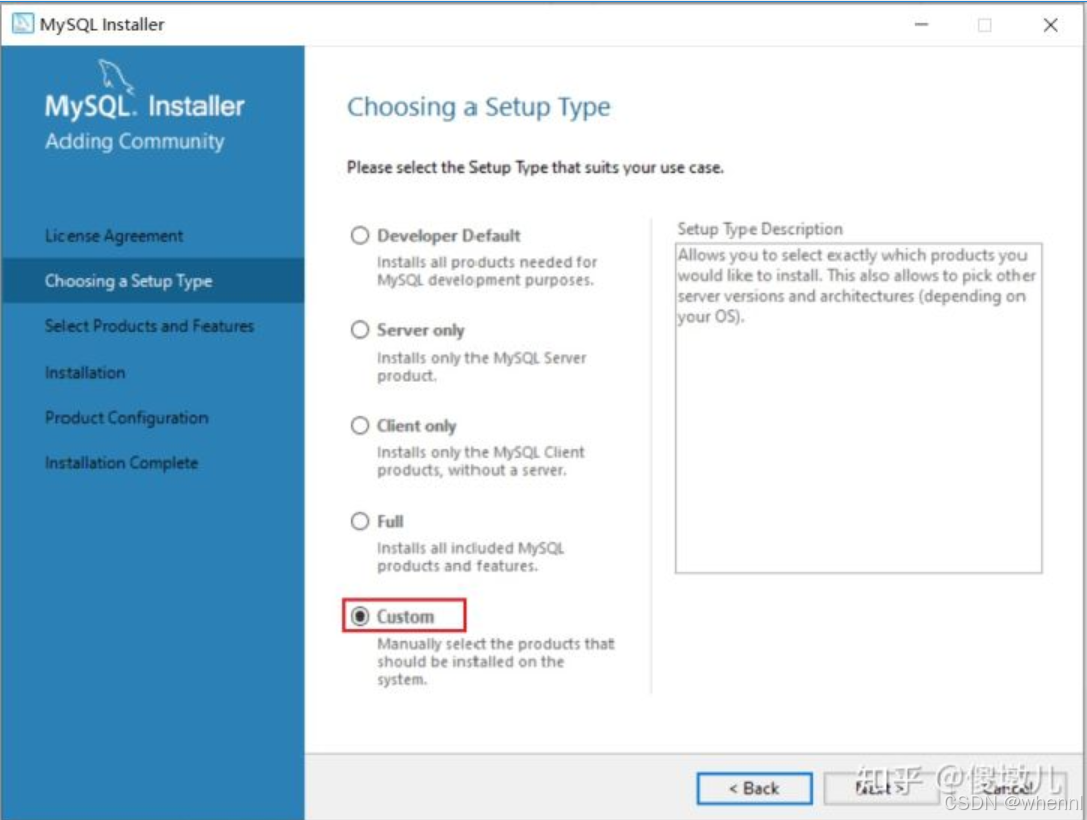
这一步和MySQL5.X版本的有很的大区别,在这一步我们不多进行解释,直接选择“Custom(自定义)”,方便我们把MySQL安装到非系统盘。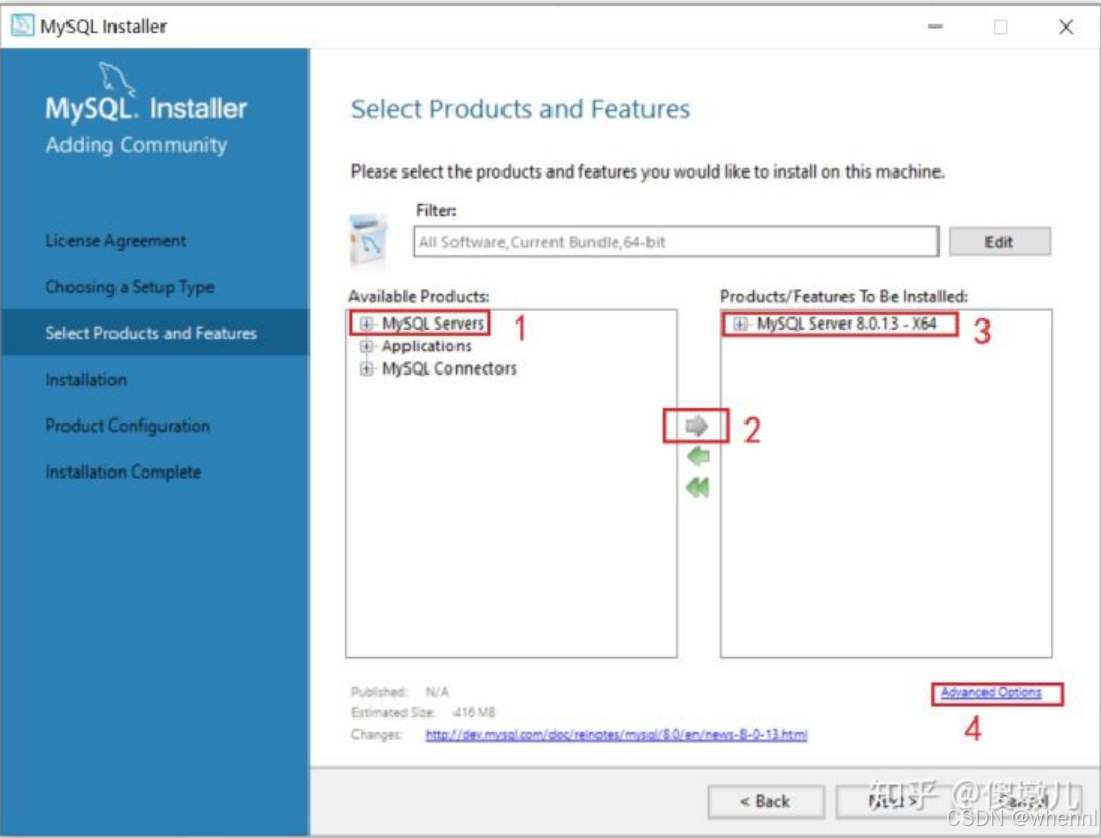
我们要在这一步进行安装位置的选择。当你第一次进入到这个界面时,右边的框内可能什么也没有,你需要不断点击“MySQL Servers”前的“+”,直到你看见“MySQL Server 8.0.13-X64”,单击它,然后点击向右的箭头添加到右边的框里,然后在右边的框里点击它,就会出现右下角的蓝字。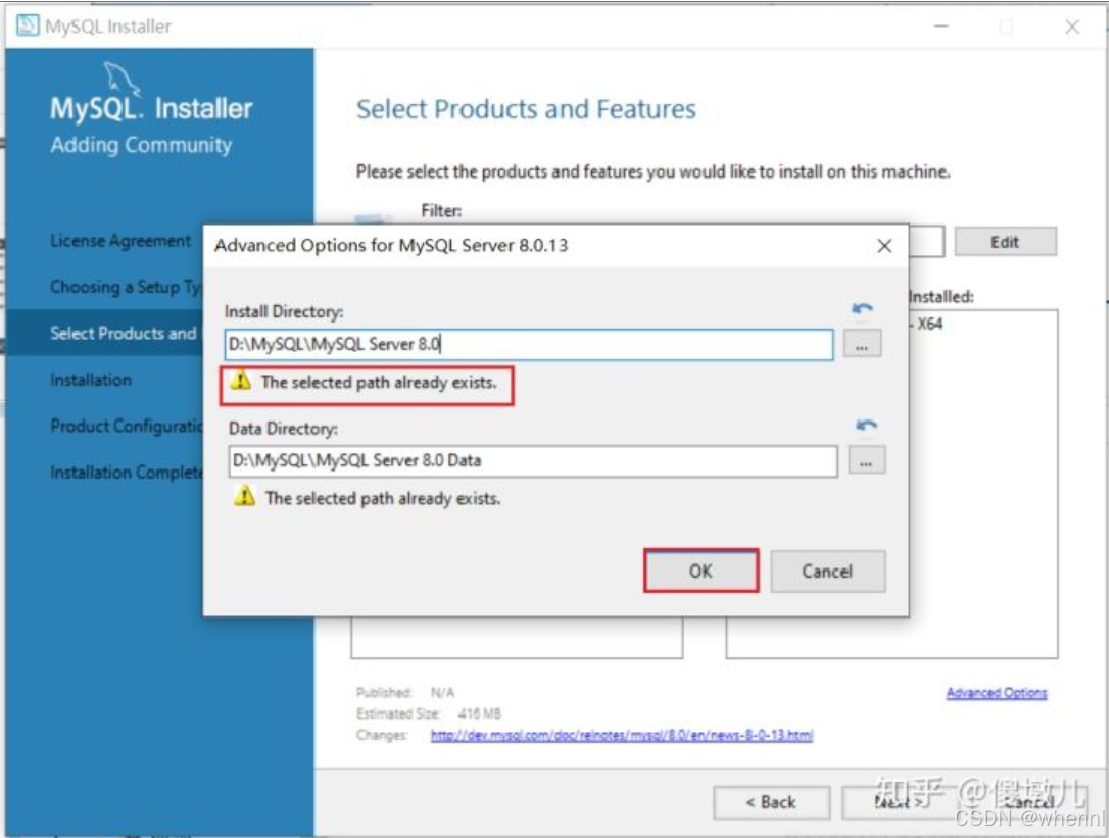
接下来就是选择安装路径了,单击上一步出现的蓝字“Advanced Options”,出现下面的界面。第一个位置就是MySQL的安装路径,第二个位置是存放数据用的,建议两个路径分开,不要放在一起。路径下出现的感叹号不要去管它。直接点击“OK”。注意:路径不要有中文!!!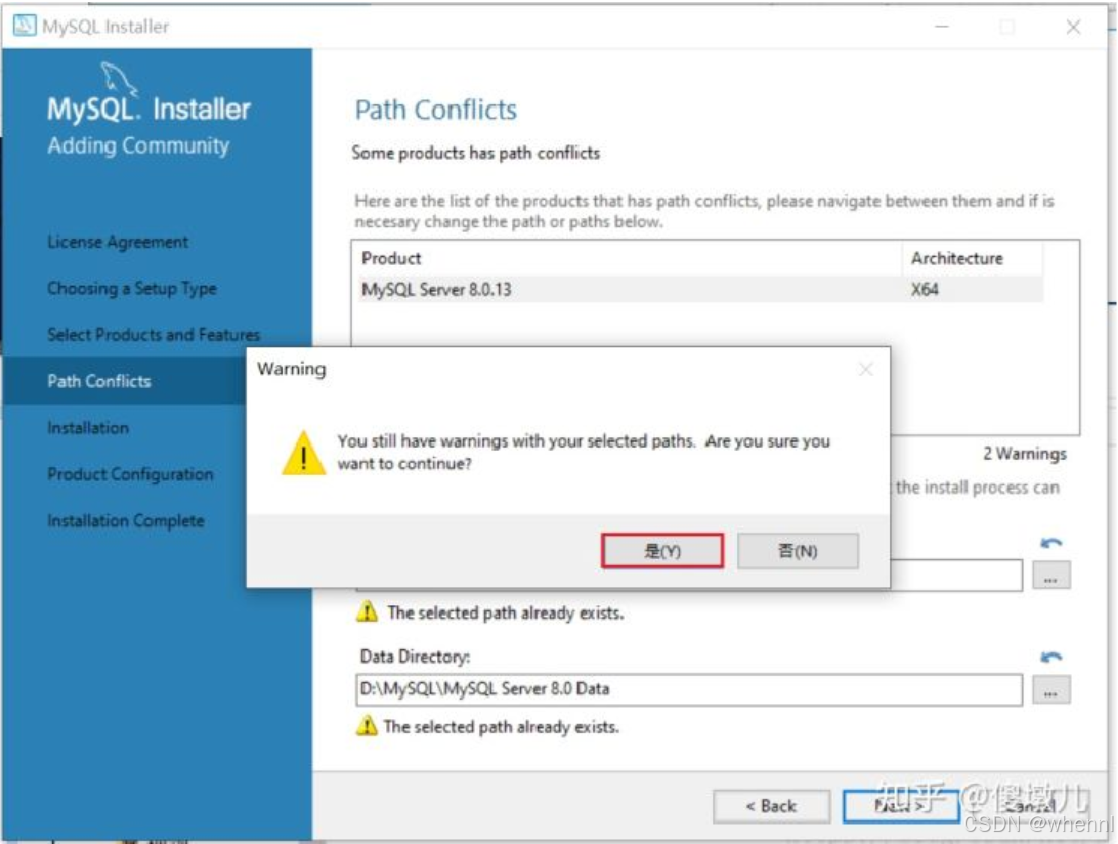
选好路径之后点击“next”,出现下边界面时,点击“是”,然后进行下一步。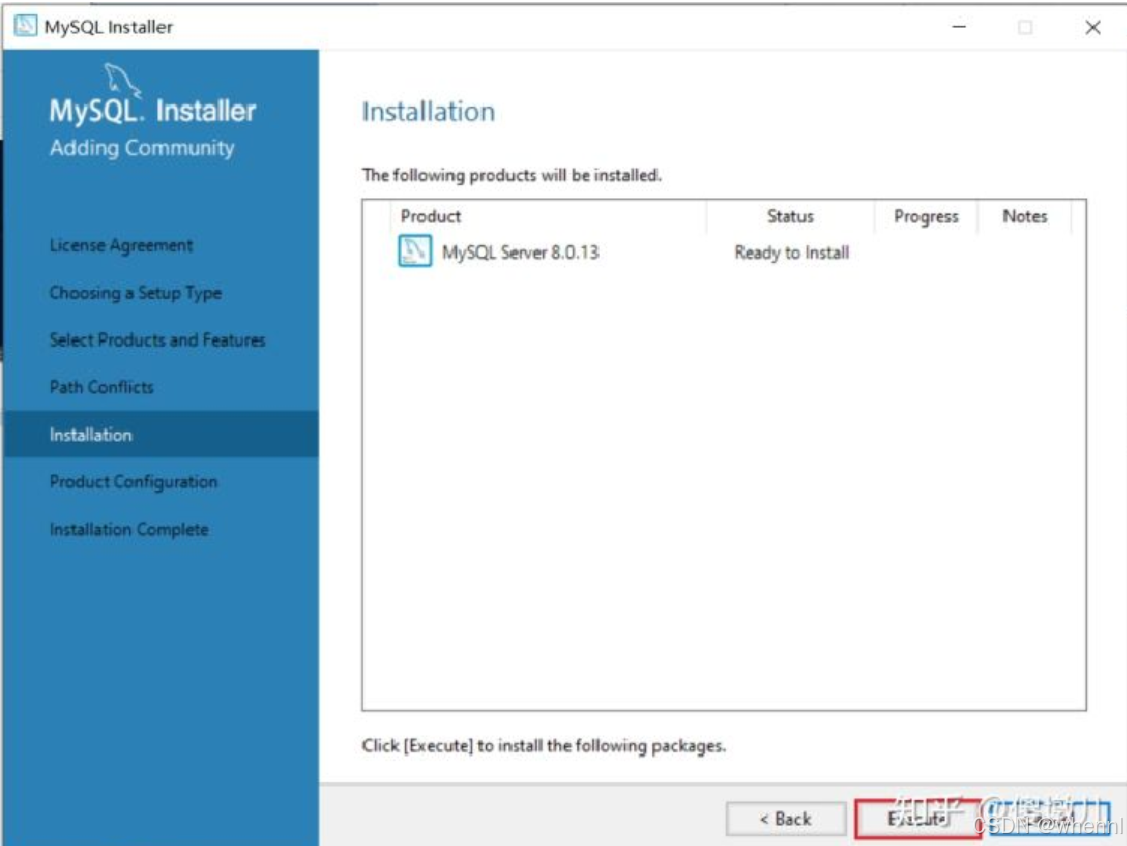
直接点击“Execute”进行安装。
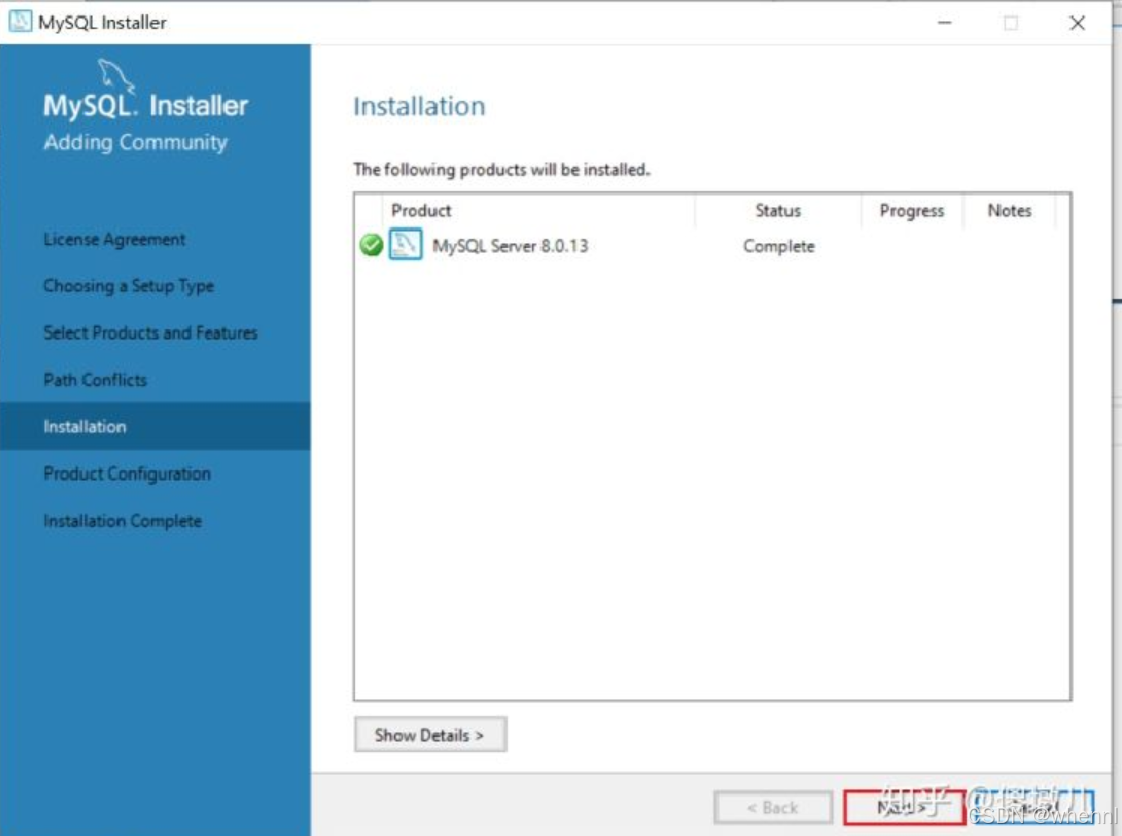
安装完成后,点击“next”。
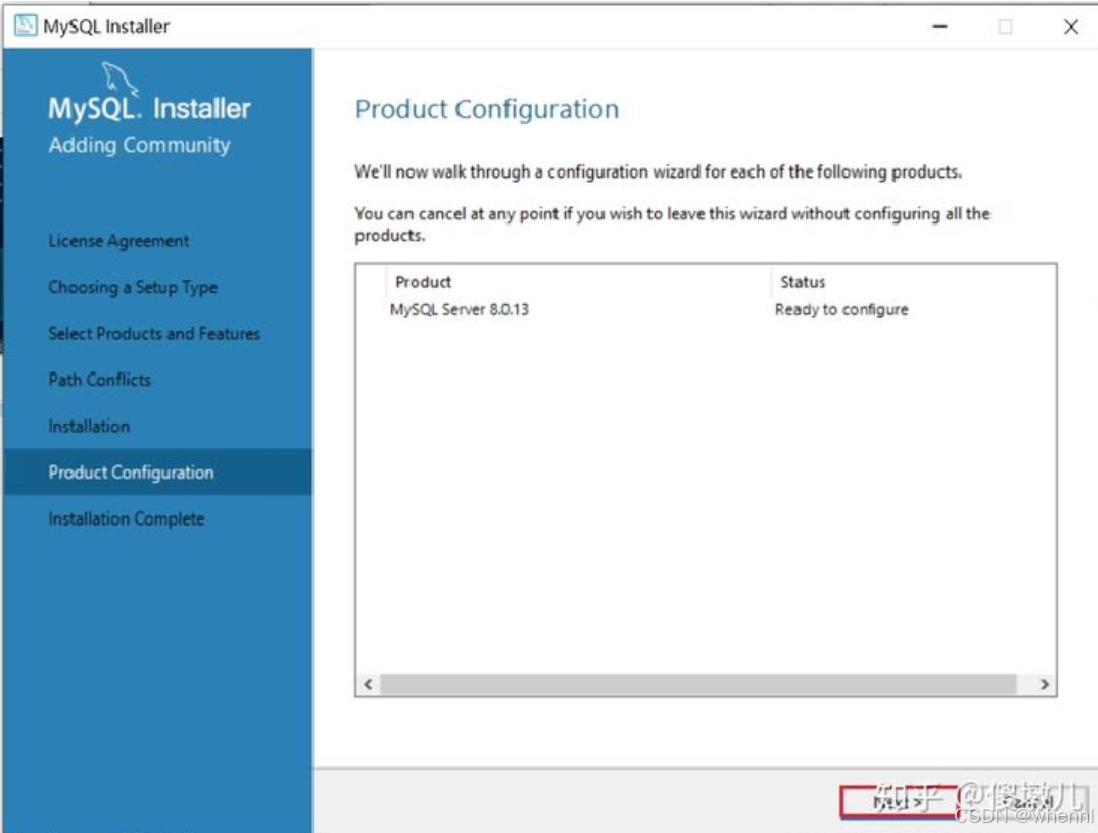
点击“next”。
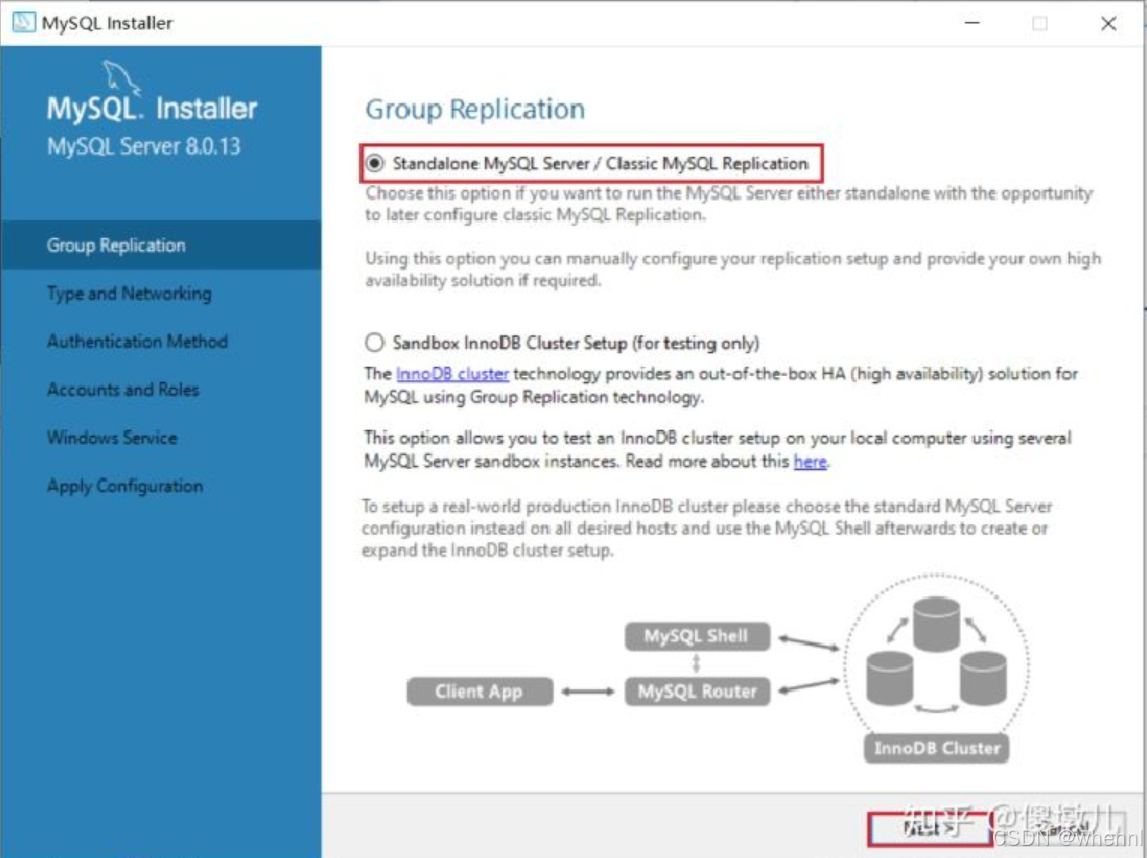
这一步直接选择第一个(独立的MySQL服务器/经典MySQL复制),然后点击“next”。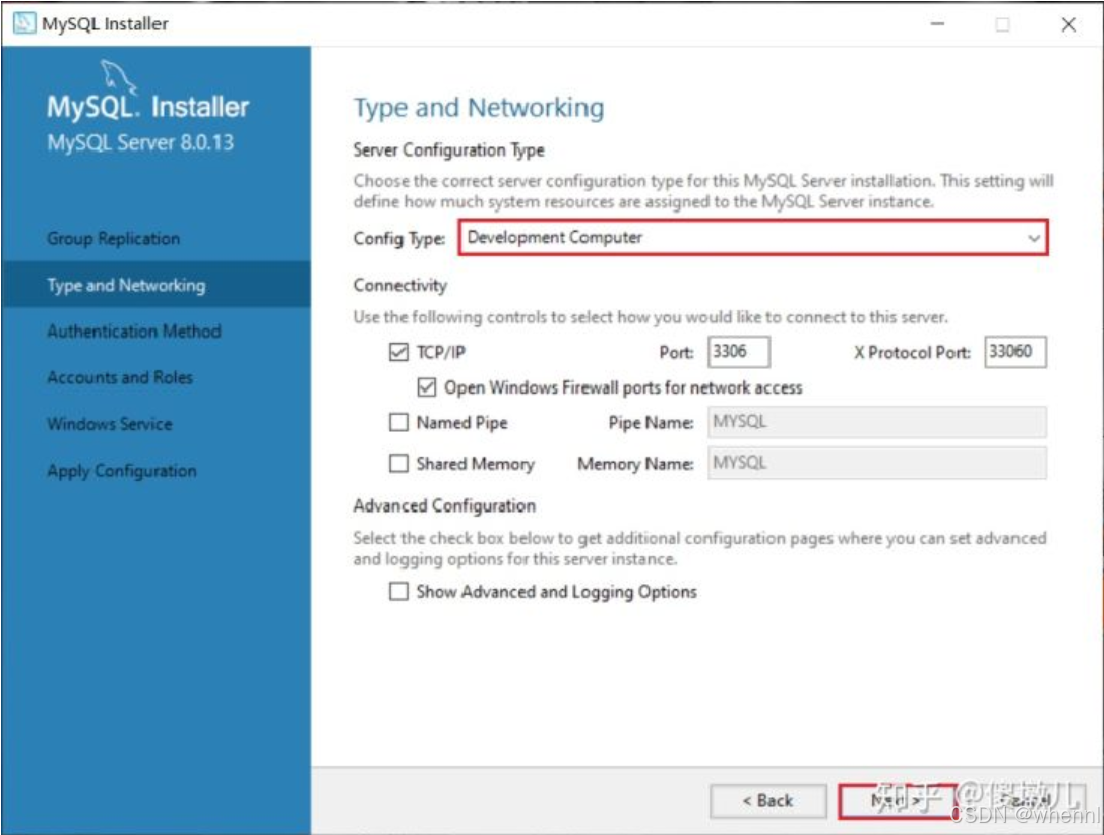
这一步建议什么也不要动,直接点击“next”。(请见下一步的详细说明)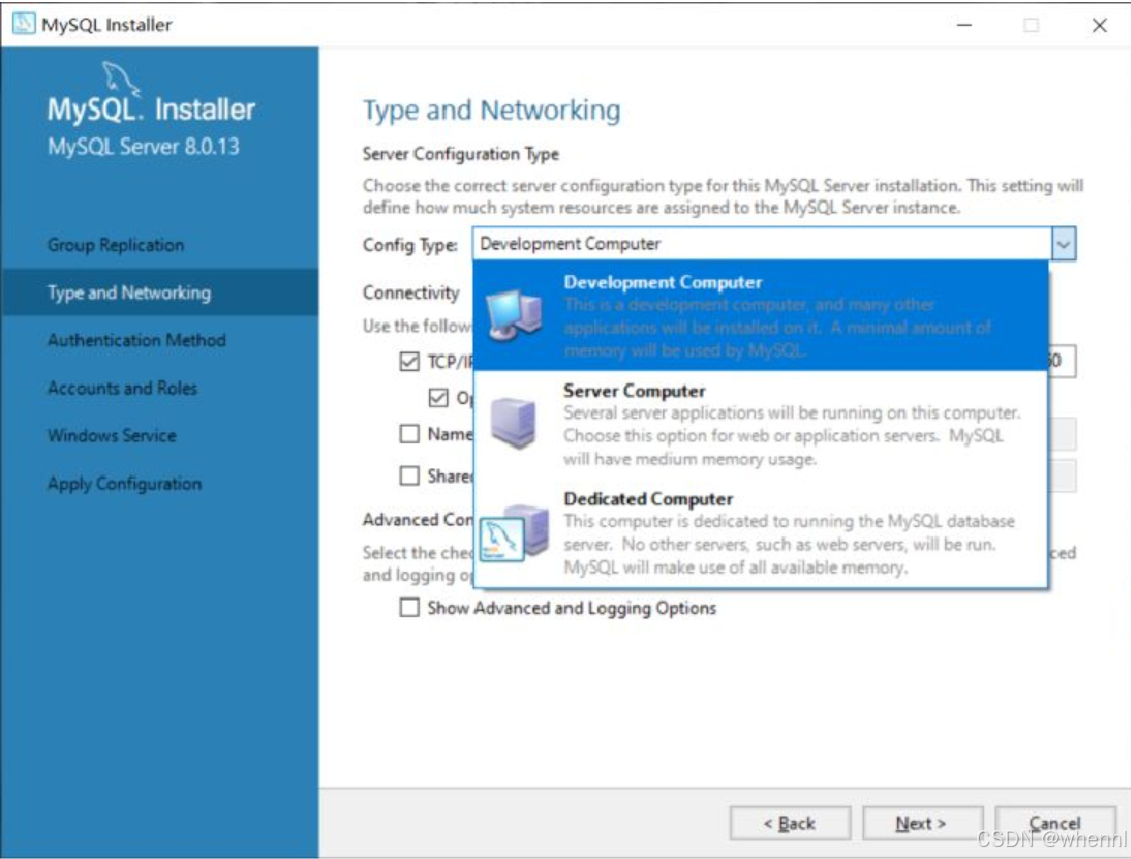
其实这一步MySQL提供了3种可以选择的应用类型(如图),这3种类型的区别:
Development Computer:开发机,该类型应用将会使用最小数量的内存。
Server Computer:服务器,该类型应用将会使用中等大小的内存。
Dedicated Computer:专用服务器,该类型应用将使用当前可用的最大内存。
在这里我们选择“Development Computer”就足够我们使用了。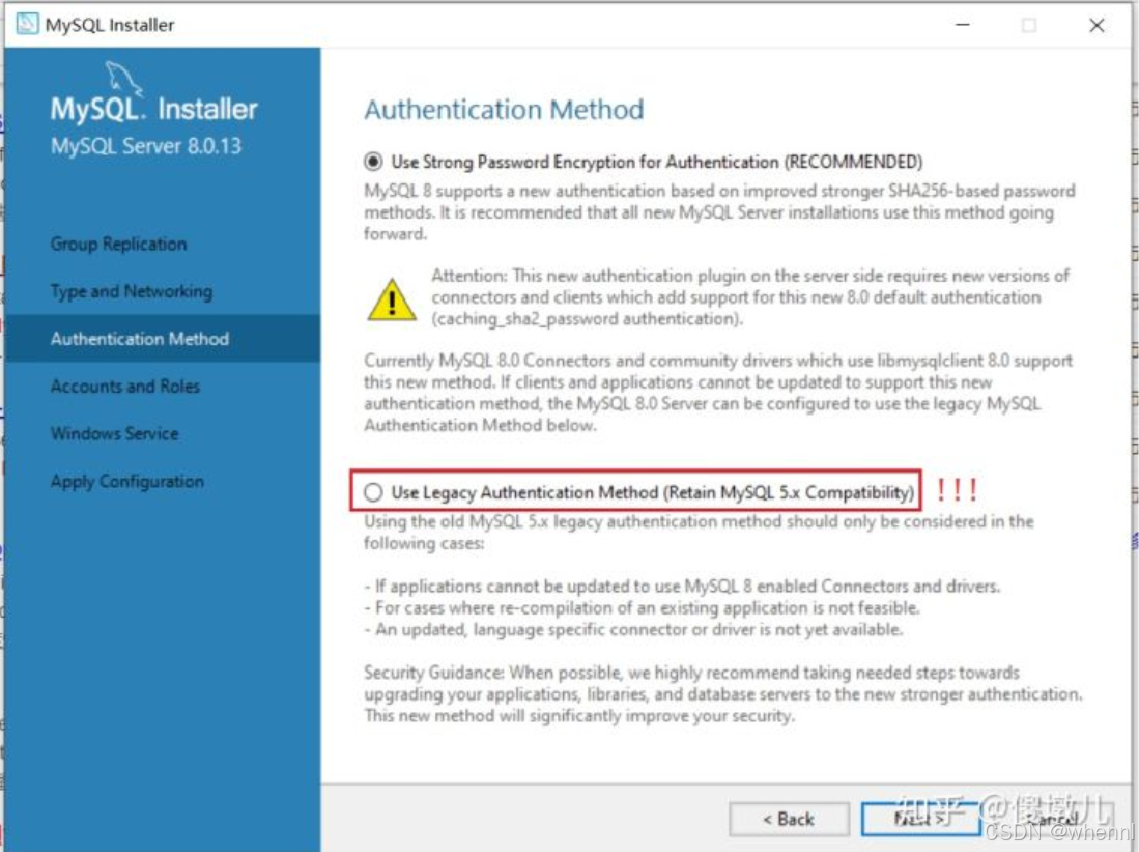
这一步同样很重要,对以后我们使用图形化管理软件(SQLyog)有直接的影响,所以在这一步我们要选择第二个,选第二个,选第二个!
解释一下为什么要强调选择第二个选项,先来给大家翻译一下两个选项的中文意思:
Use Strong Password Encryption for Authentication(RECOMIMENDED):使用强密码加密进行身份验证(已升级)
Use Legacy Authentication Method (Retain MySQL 5.x Compatibility):使用传统身份验证方法(保留MySQL 5.x兼容性)
如果我们选择了强密码加密进行身份验证,虽然MySQL采用了强密码加密,但是我们的图形化管理软件(SQLyog)却没有采用强密码加密,
这会直接导致SQLyog访问不了我们的MySQL,所以这里我们要选择传统的加密方法(选择了第一种也有解决办法,在这里就不详细说明了)。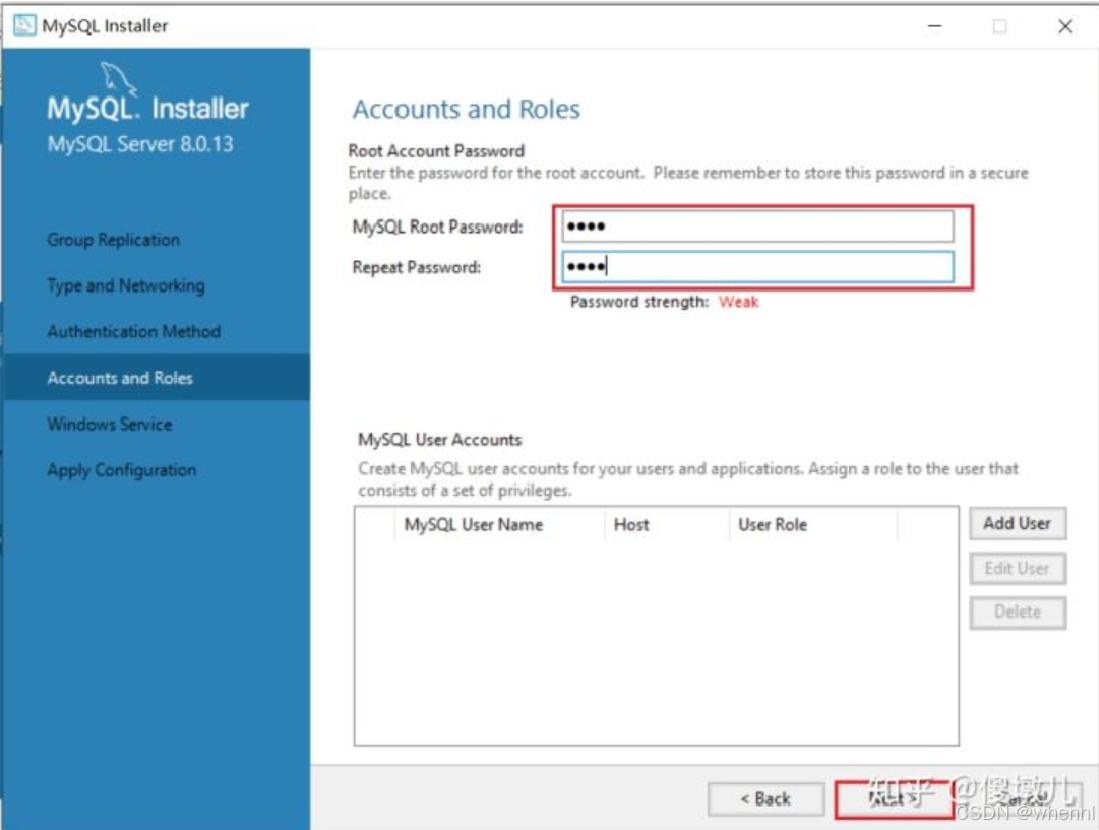
给root用户设置密码。
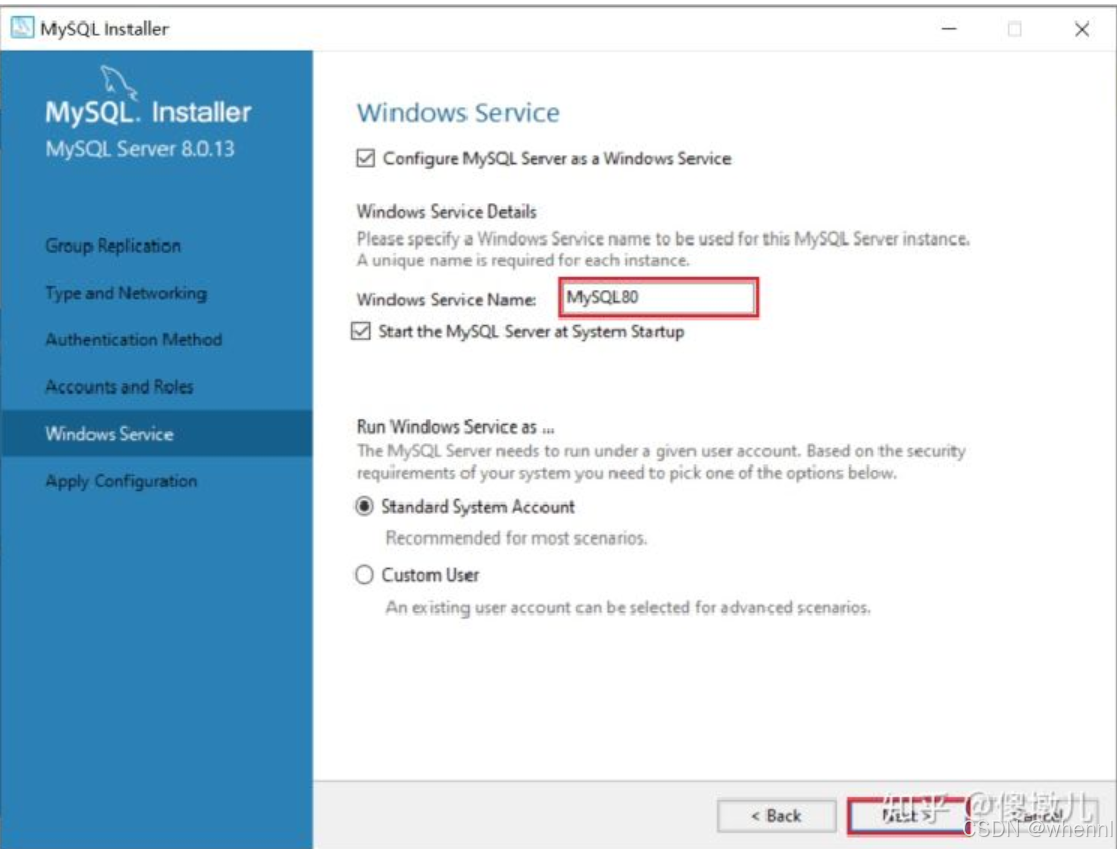
这一步默认不用管就行了,如果“Windows Service Name”出现感叹号,那你就随便换一个别的名字就行了,然后点击“next”。
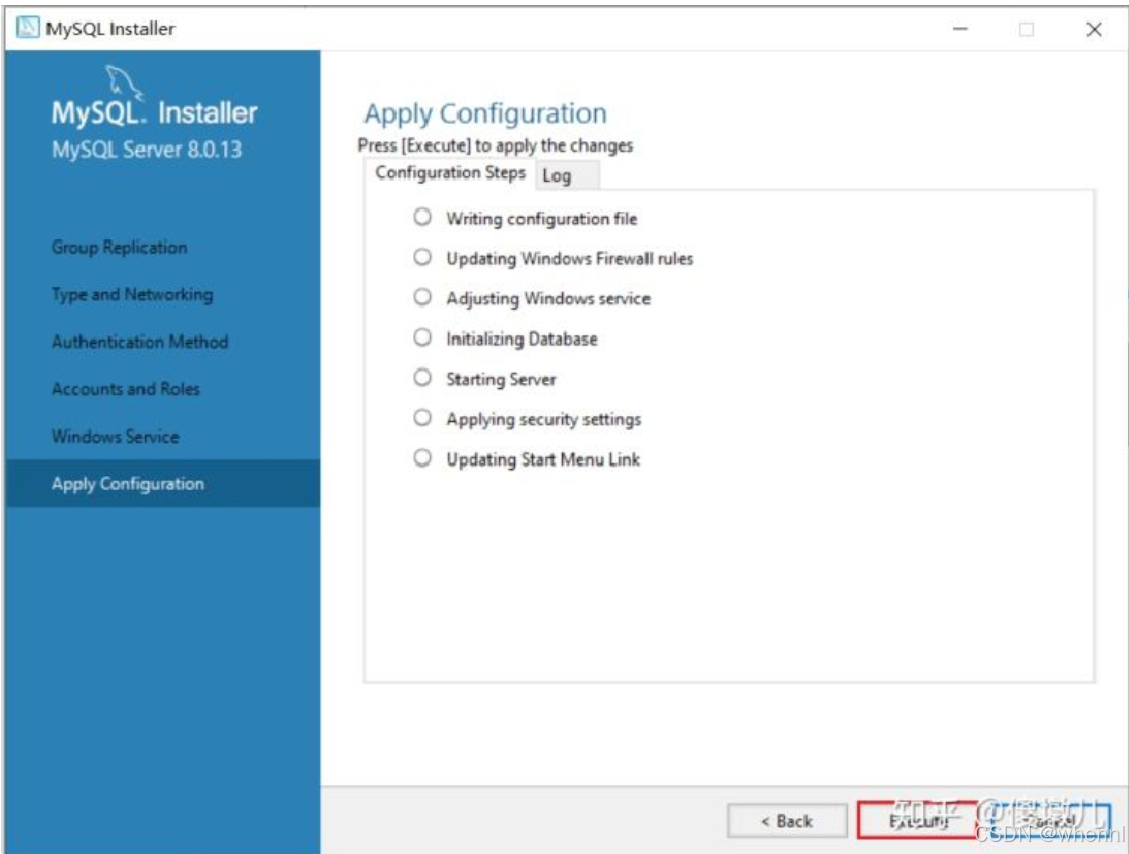
点击“Execute”进行安装。
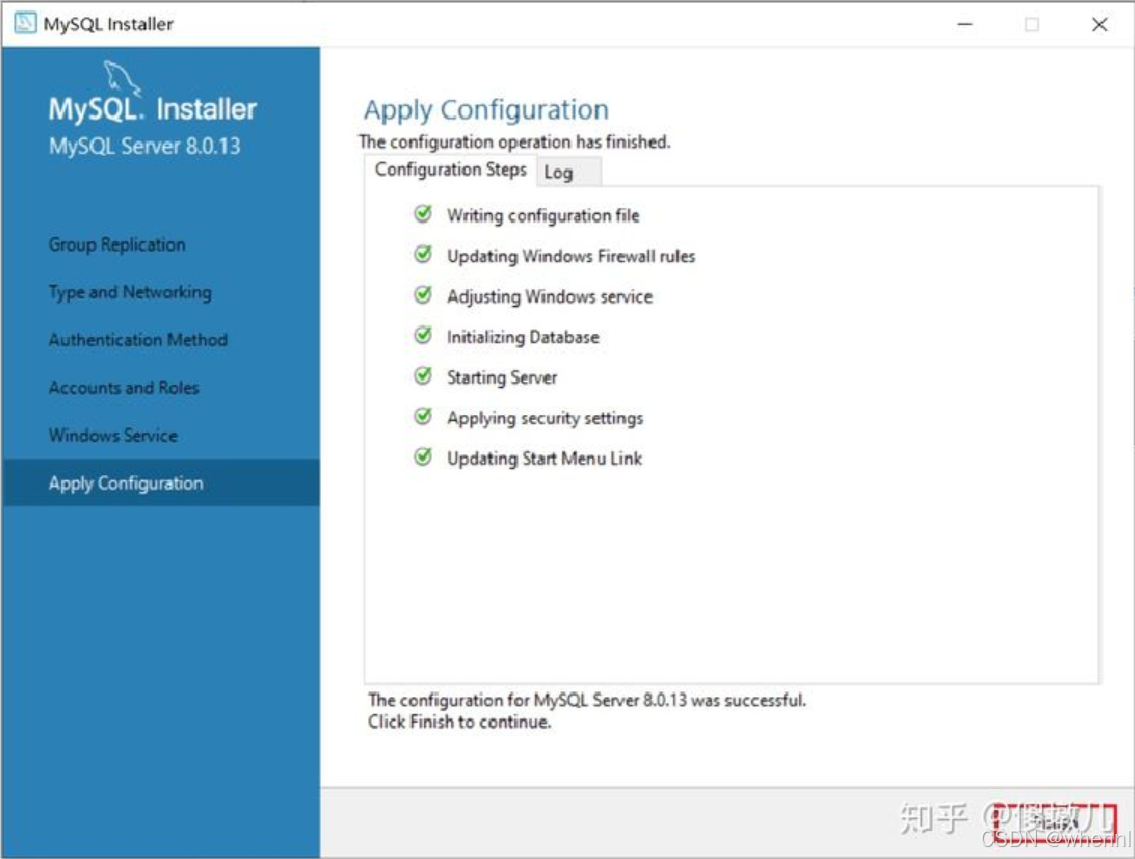
安装完成之后的样子。
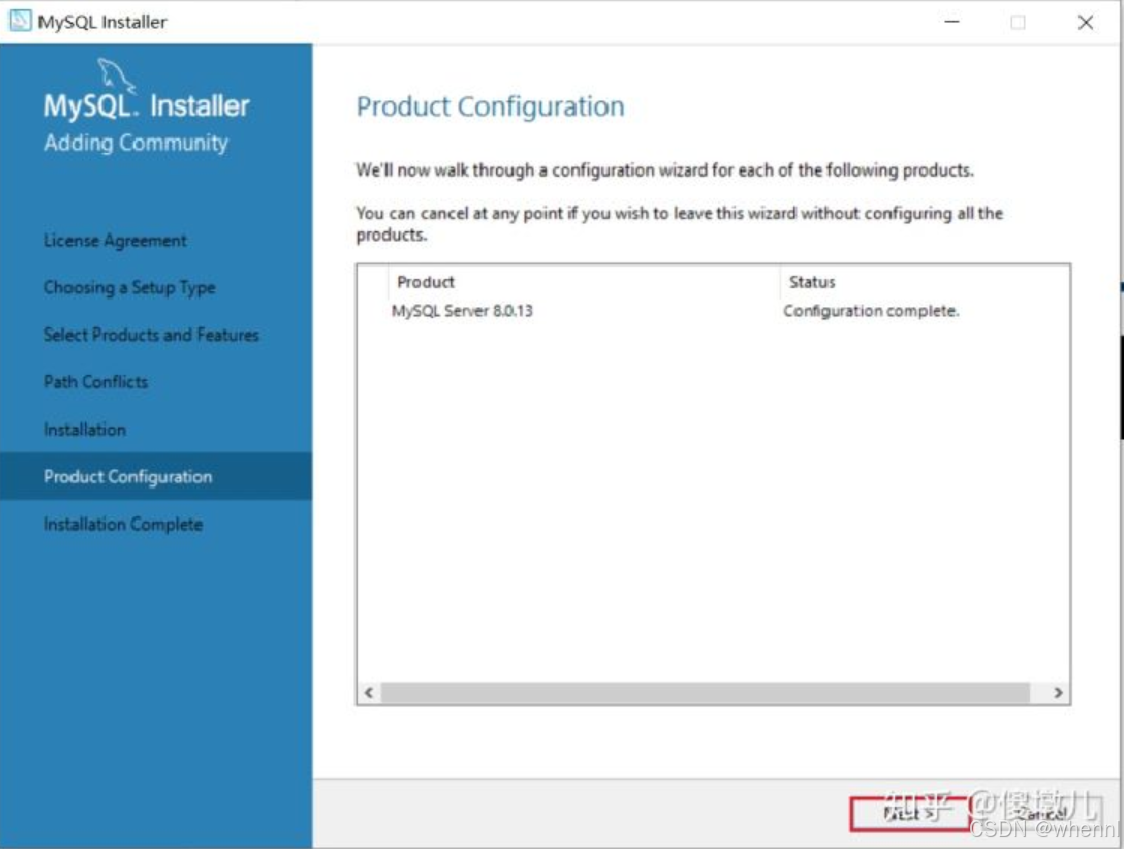
点击“next”。
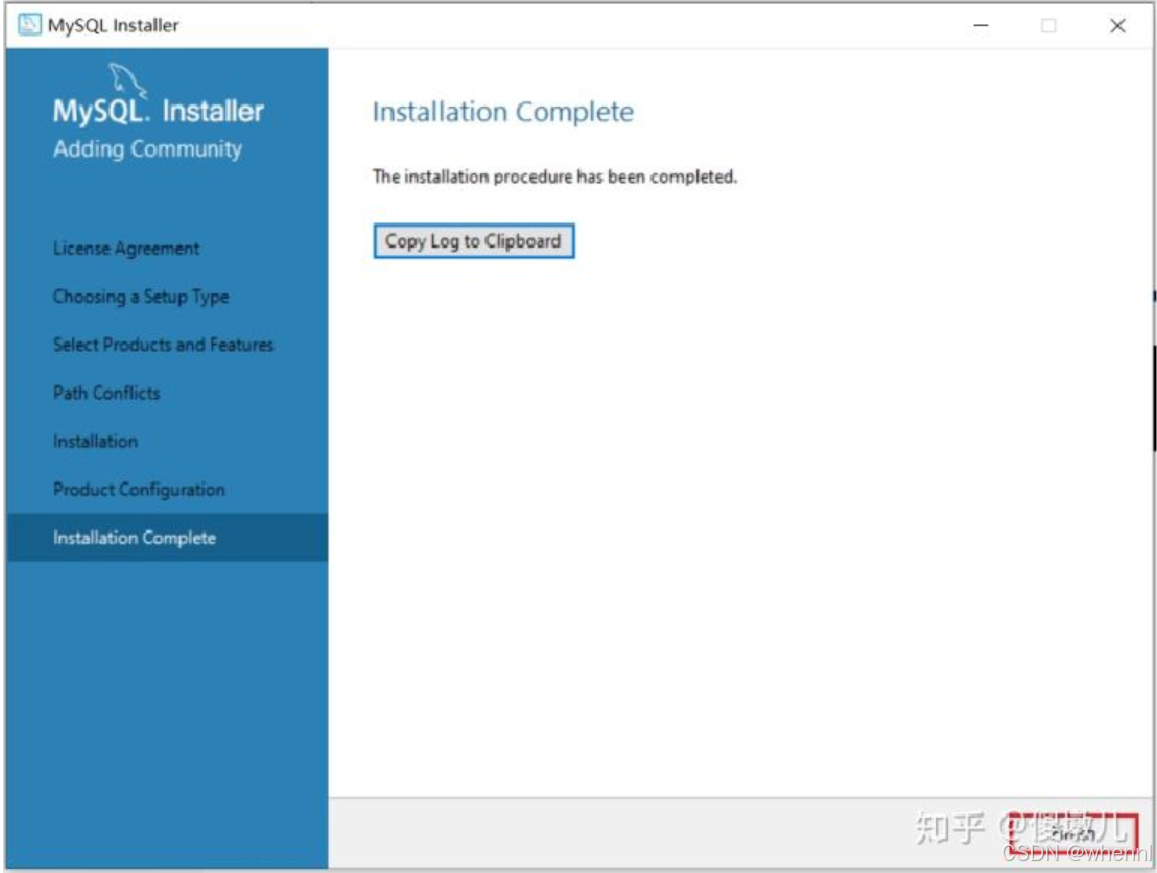
点击“finish”,恭喜你,MySQL8.0安装完成。
2、navicat软件
2.1 安装navicat
看着教程安装即可
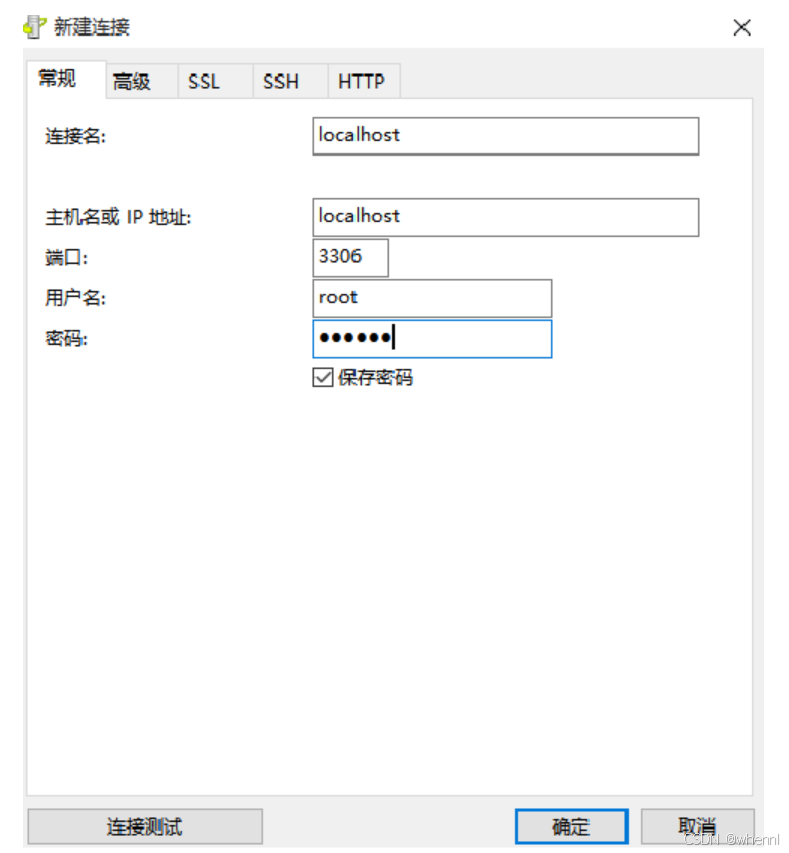
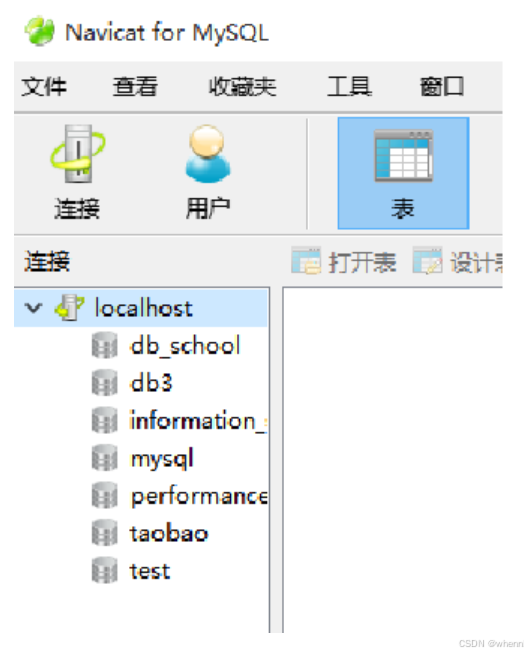
2.2 连接MySQL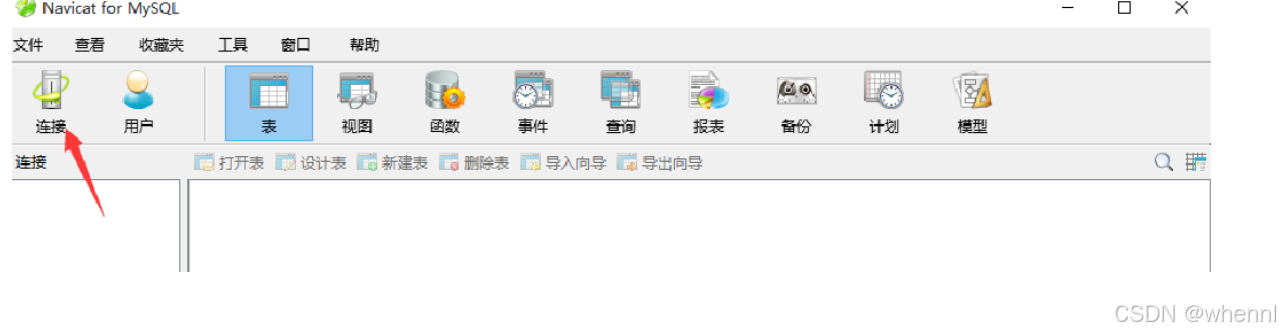





 扫一扫
扫一扫


 1188
1188

 被折叠的 条评论
为什么被折叠?
被折叠的 条评论
为什么被折叠?
 到【灌水乐园】发言





