



 本文详细介绍了如何在Windows和Ubuntu(通过WSL)上安装和配置Git,包括工作区、暂存区和本地仓库的概念,以及Git中文件的不同状态(已跟踪、未跟踪、未修改和已修改)。
简述 Git 在 Windows 和 Ubuntu 中的配置,以及对 Git 工作区域划分和 Git 中对于文件状态划分的理解。
git 基础安装与配置
基于 WSL 的 Ubuntu 下的 git
打开或关闭Windows功能 -> Hyper-V、Virtual Machine Platform、Windows Subsystem for Linux
# 1.必须运行 Windows 10 版本 2004 及更高版本(内部版本 19041 及更高版本)或 Windows 11
# 2.在管理员模式下打开 PowerShell 或 Windows 命令提示符
wsl --install
$ sudo apt-get install git # 安装 git
配置(设置用户名和邮箱)同下。
Windows系统下 git 配置
下载:Git - Downloads (git-scm.com)。安装完成后,进入你要存放文件的文件夹,右击点击进入 Git Bash Here
# 设置用户名
$ git config --global user.name '自己的用户名'
# 设置用户名邮箱
$ git config --global user.email '这里填写自己的用户名邮箱'
# 查询配置信息
$ git config list
工作区域
工作区 Working Directory
工作区(Working Directory)是在资源管理器中能直接看到的文件或目录。
暂存区 Index / Stage
暂存区(Index / Stage)存放被追踪的文件(git add)
本地仓库 repository
默认创建的分支是 master,并有指向 master 的指针 HEAD。
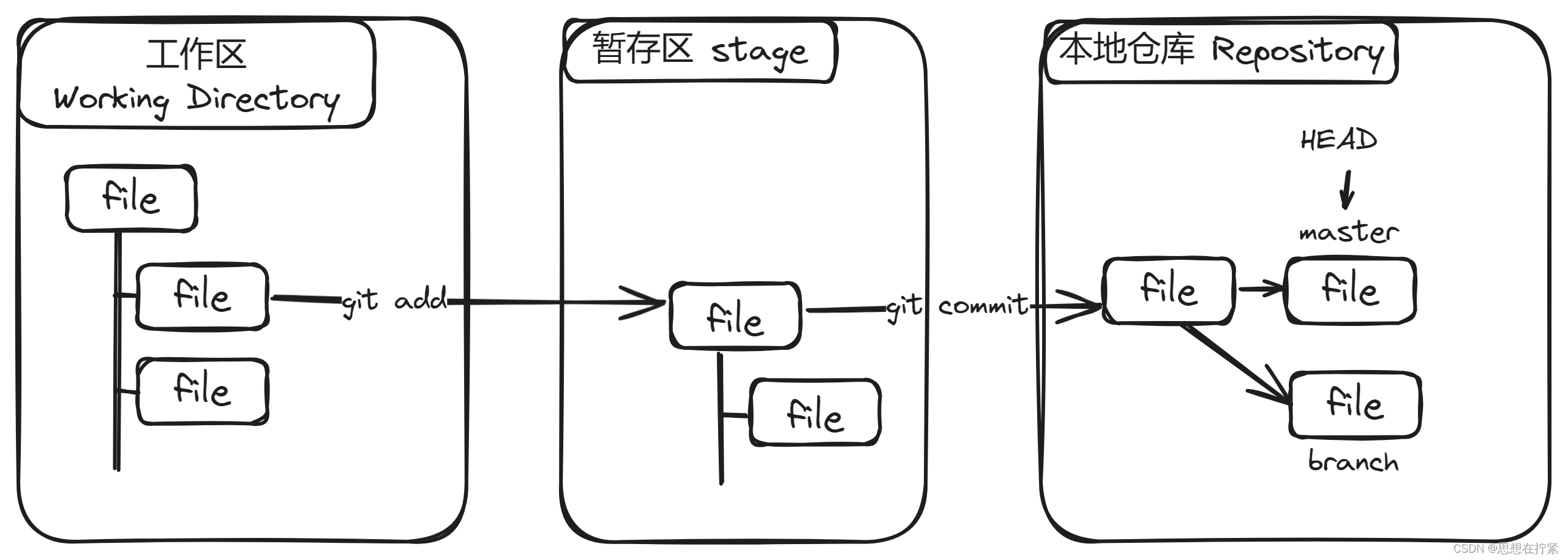
把文件往 Git 本地仓库 repository 里添加的时候,是分两步执行的:
- 用
git add把文件添加进去,实际上就是把文件修改添加到暂存区,可以理解为文件开始被追踪。 - 用
git commit提交更改,实际上就是把暂存区的所有内容提交到 repository 中的分支里。
Git 中的文件类型
版本控制系统 Git 中每个文件的状态仅有:已跟踪 或 未跟踪。已跟踪的文件在工作一段时间后, 它们的状态可能是未修改(Unmodified),已修改(modified)或已放入暂存区(staged)。
未跟踪文件(Untracked):工作区(Working Directory)中除已跟踪文件外的其它所有文件。它们既不存在于上次快照(提交)的记录中,也没有被放入暂存区。
已跟踪文件(staged):初次克隆某个仓库的时候,工作区中的所有文件都是已追踪文件。或是创建后 git add (被追踪)的文件。
未修改文件(Unmodified):已提交且未被修改的文件。
已修改文件(modified):提交后又被修改,且重新 git add 到版本库(被追踪)的文件。
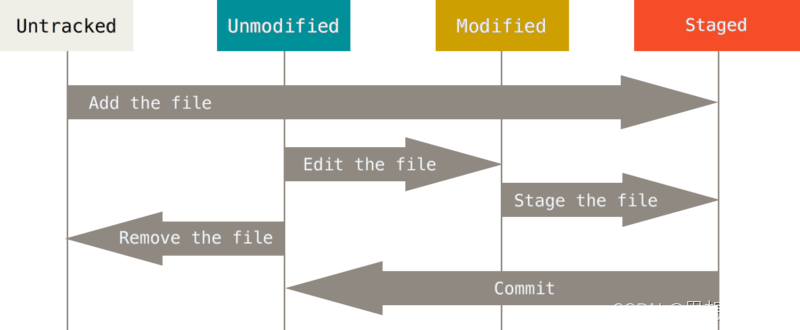 | 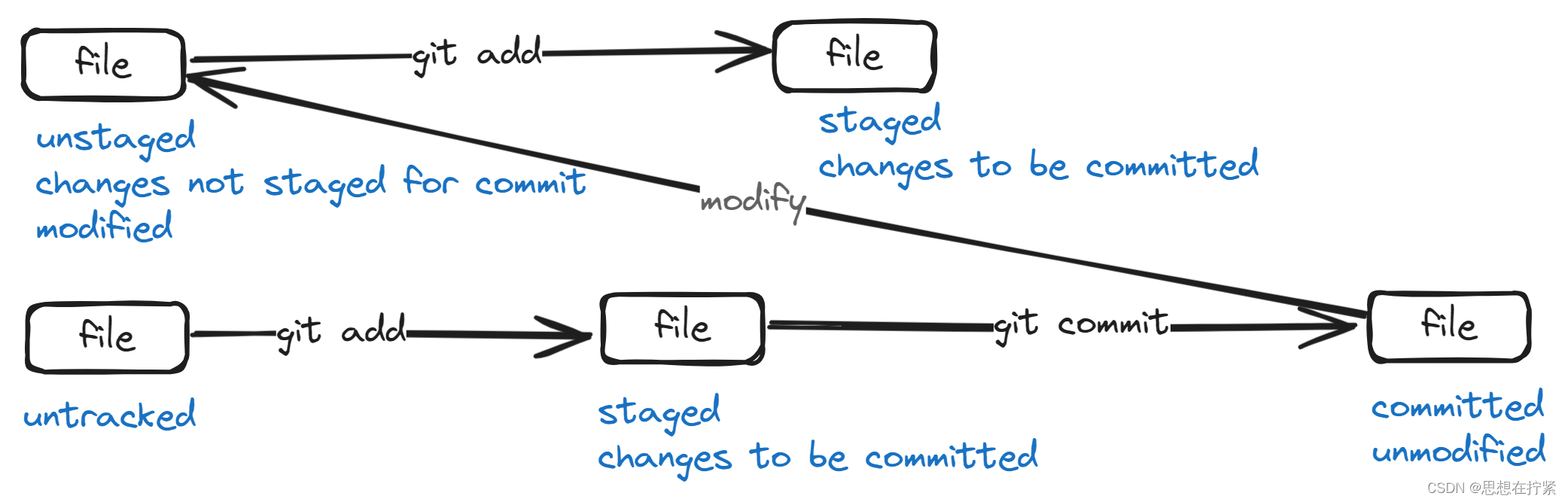 |
参考:






 扫一扫
扫一扫


 394
394

 被折叠的 条评论
为什么被折叠?
被折叠的 条评论
为什么被折叠?
 到【灌水乐园】发言





