
idea中<script>标签引入vue.js后依然显示错误或没有高亮显示

本文指导如何在Vue.js项目中正确安装并修复引入问题,包括script标签位置和URL协议修正,以及v-bind指令的注意事项。

首先在File->setting->plugins里搜索Vue.js,然后安装。
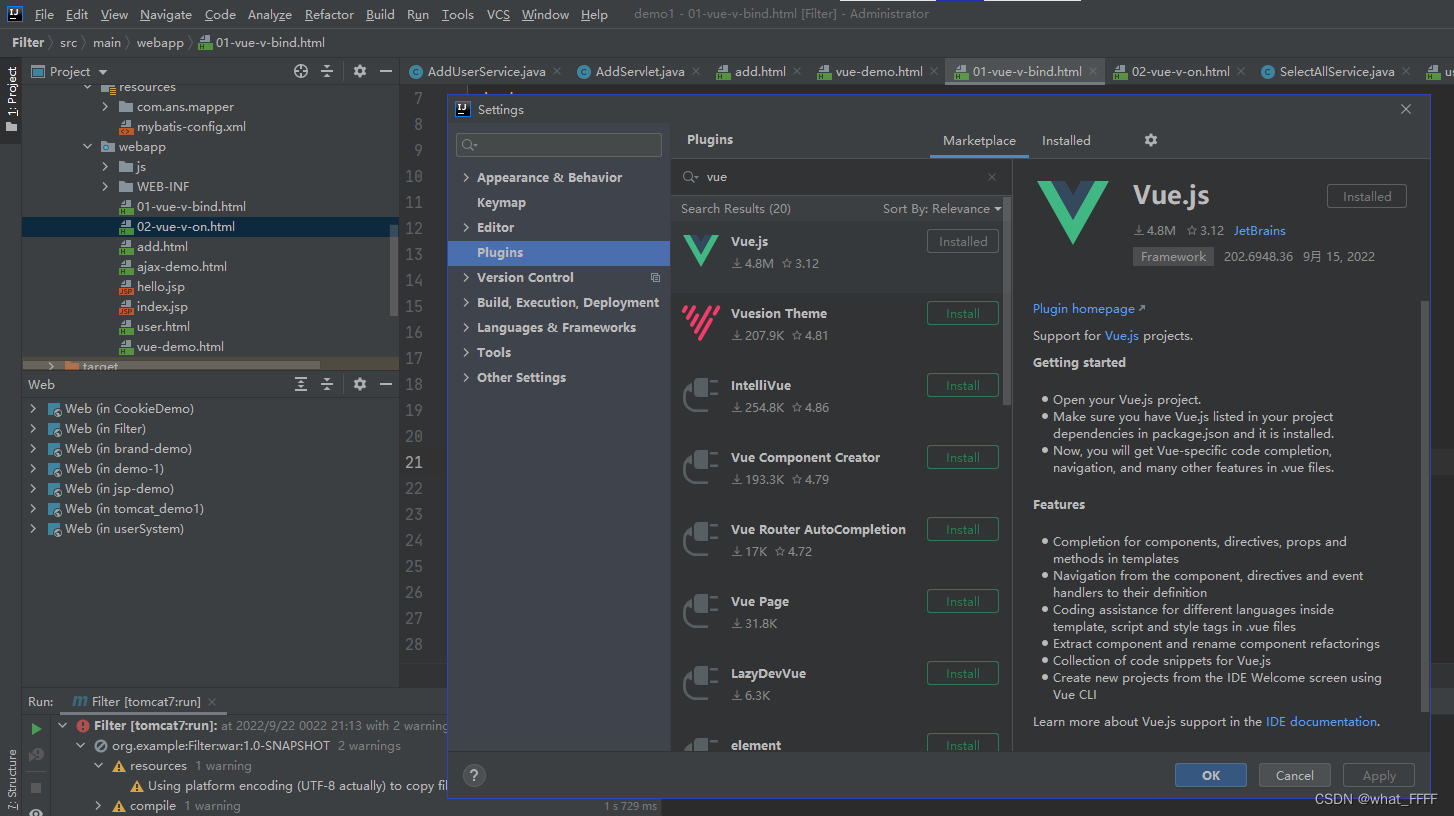
然后如果依然出现错误,检查是否将引入vue.js的<script>标签错误放置 ,引入vue.js的<script>标签必须放在Vue核心对象代码块之前!

最后,若是依然出现问题,检查语句是否有误,以下是我出现的错误:

<script src="js/vue.js"></script>
<script>
    new Vue({
        el:"#div",
        data(){
            return{
                username:"",
                url:"www.baidu.com"
            }
        }
    });
</script>


改正后:

<script src="js/vue.js"></script>
<script>
    new Vue({
        el:"#div",
        data(){
            return{
                username:"",
                url:"https://www.baidu.com"
            }
        }
    });
</script>

 在使用v-bind指令时,需要将http协议写上,不能直接书写“www.baidu.com”。

### 关于 IntelliJ IDEA 社区版支持 Vue 插件的方法 IntelliJ IDEA 的社区版虽然功能强大,但它并不原生支持 Vue.js 开发的功能。这些高级特性通常仅限于 IntelliJ IDEA Ultimate 版本提供[^3]。然而,开发者可以通过一些替代方法来增强社区版对 Vue.js 的开发体验。 #### 方法一:使用 Volar 插件 Volar 是一个专门为 Vue 3 提供语法高亮和支持的插件,在 JetBrains IDE 中表现良好。尽管它是针对 Visual Studio Code 设计的主要工具,但在 IntelliJ IDEA 上也可以通过配置实现部分功能。 安装步骤如下: 1. 打开 `Settings` -> `Plugins`。 2. 搜索并安装 **Vue.js** 者其他兼容 Vue 的第三方插件(如 Vetur),即使官方文档可能标注其为实验性支持。 需要注意的是,某些特定功能可能会受限不稳定[^1]。 ```javascript // 示例代码片段展示如何在 Vue 文件中定义组件结构 <template> <div>{{ message }}</div> </template> <script setup lang="ts"> import { ref } from 'vue'; const message = ref('Hello, world!'); </script> ``` #### 方法二:借助 WebStorm 功能子集 WebStorm 和 IntelliJ IDEA 使用相同的底层技术栈构建而成,因此两者之间存在一定的互通性。如果无法负担 IntelliJ IDEA Ultimate 费用,则可以选择免费开源编辑器 VSCode 配合 Jetbrains 官方推出的扩展程序作为补充解决方案之一[^2]。 #### 方法三:调整工作流至外部依赖管理工具 对于更复杂的场景需求而言,考虑引入 npm/yarn 等现代前端工程化体系下的脚手架模板项目可能是更好的选择。它们能够独立完成大部分日常任务而无需完全依靠集成环境所提供的额外辅助选项。 --- ### 注意事项 由于上述提到的各种途径均存在一定局限性和潜在风险,请务必提前做好充分调研再决定采取哪种具体实施方案最为合适自己当前实际状况所需。
评论
添加红包

请填写红包祝福语或标题

红包个数最小为10个

红包金额最低5元

当前余额3.43前往充值 >
需支付:10.00
成就一亿技术人!
领取后你会自动成为博主和红包主的粉丝 规则
hope_wisdom
发出的红包
实付
使用余额支付
点击重新获取
扫码支付
钱包余额 0

抵扣说明:

1.余额是钱包充值的虚拟货币,按照1:1的比例进行支付金额的抵扣。
2.余额无法直接购买下载,可以购买VIP、付费专栏及课程。

余额充值


