飞牛NAS死机排查

先从BIOS设置开始入手,因为我的飞牛在使用的时候从来没有死机了。

一般是在闲置的时候,就容易死机,所以先从系统休眠入手。

看看是不是因为深度休眠了,无法唤醒导致的; 
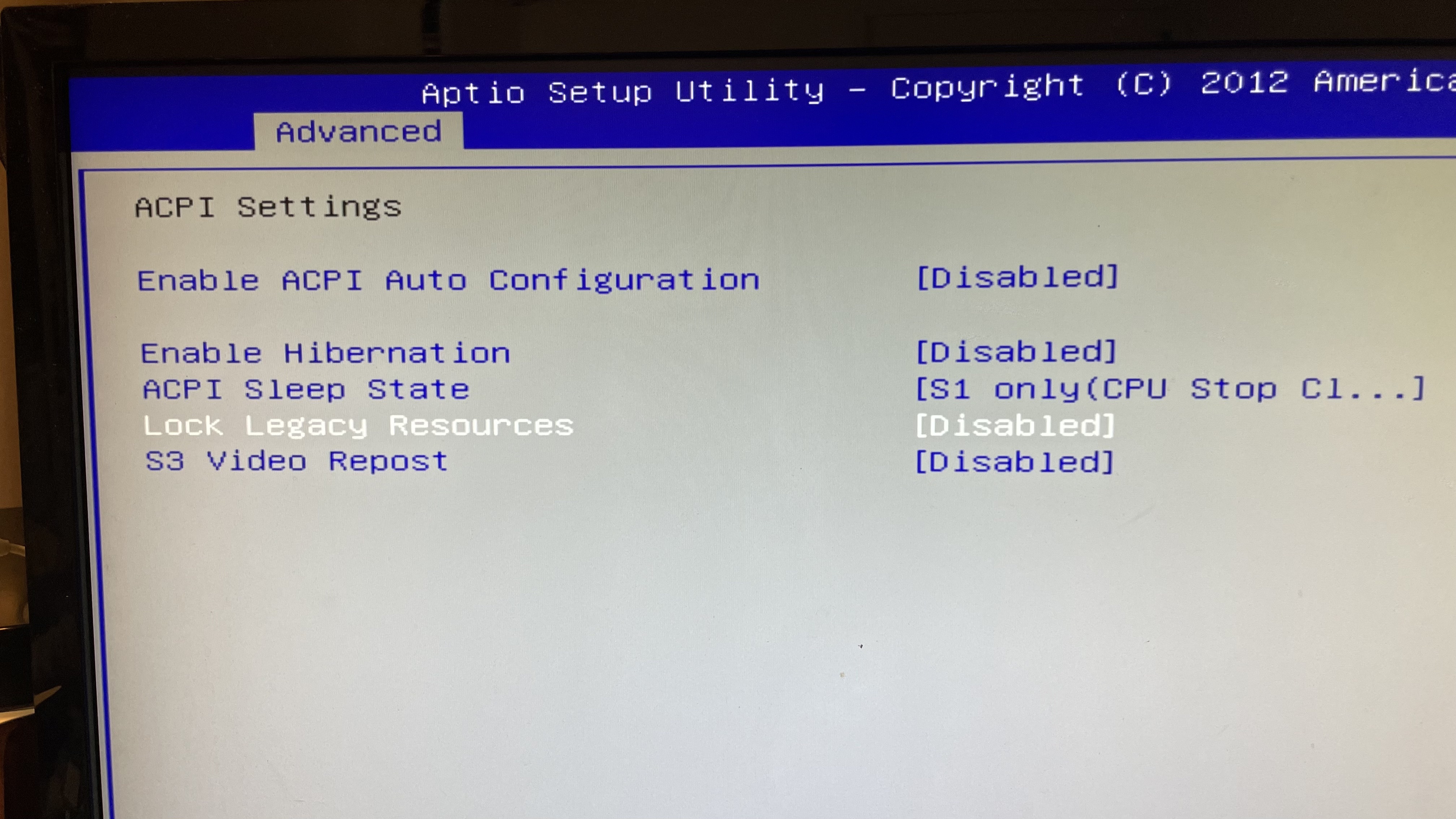
如图,一个一个来吧。

ACPI SETTINGS → Enable ACPI Auto Configuration

  • NAS / Linux 长期稳定运行不要依赖自动配置

  • 原因:老主机 BIOS 的 ACPI 自动配置可能启用 S3/S4 深度休眠 或高级省电状态(C6/C7),在 Linux 下容易导致 黑屏 / 唤醒失败 / 中断延迟

  • 推荐设置

    • Disable ACPI Auto Configuration

    • 然后手动设置:

      • ACPI Sleep State → S1 Only(或 Disable S3/S4)

      • Wake on LAN → Enable

      • USB Power Always On → Enable

这个 “Enable Hibernation” 就是控制 系统是否允许休眠(S4 / hibernate) 的选项。


✅ 建议设置

  • NAS 长期稳定运行Disable(关闭)

  • 原因

    1. 休眠模式会把内存内容写入硬盘(S4),唤醒时依赖 ACPI / 主板电源管理

    2. 老主机 BIOS + Linux 驱动不完善 → 很容易黑屏死机

    3. 即使不插 USB 硬盘,也可能死机(你之前测试的现象)

  • 正确配置

    • Enable Hibernation → Disable

    • ACPI Sleep State → S1 Only(或 Disable S3/S4)

    • 保证 NAS 长时间通电运行

  • 💡 总结

  • 关闭休眠(Hibernation / S3/S4)

  • 保留 S1 / Power On 供电即可

  • 可以配合 Wake on LAN 远程启动,不用依赖休眠

1️⃣ 什么是 Lock Legacy Resources

  • Legacy Resources 指 老式的 IRQ、I/O Port、DMA 通道,主要用于 ISA 总线和一些老旧设备

  • Lock Legacy Resources = 锁定这些资源,让系统不随意重新分配

  • 防止操作系统(特别是 Windows 或现代 OS)在启动时改变这些老旧资源分配


2️⃣ 对 Linux / NAS 的影响

  • 对现代 Linux 内核和 PCIe/USB 设备几乎没有影响

  • 不会影响 SATA、USB 3.0、网卡等设备

  • 启用或禁用都可以,只影响老式 ISA/Legacy 设备

  • 对稳定性提升不大,但启用可能防止某些老设备冲突

### 3. NAS的部署与使用指南 NAS作为一款功能强大且稳定的网络附加存储(NAS)设备,适用于家庭和企业用户的数据管理与共享需求。其支持多种应用场景,包括远程访问、Docker部署、视频下载工具集成等。 在部署NAS时,首先需要完成硬件连接和系统初始化。将硬盘安装到设备中,并通过网线接入路由器。接通电源后,通过浏览器访问云的配置界面,按照提示完成初始设置,包括语言选择、管理员账户创建、硬盘格式化以及RAID配置等步骤[^1]。 完成基础部署后,可以进一步配置网络服务。为确保远程访问的稳定性,建议为NAS分配静态IP地址,并在路由器中开启端口转发功能。此外,启用动态DNS(DDNS)服务可实现通过域名访问NAS,即使公网IP发生变化也能保持访问连续性。 对于高级用户,NAS支持Docker容器部署,可用于运行各种第三方应用。例如,可以通过Docker部署MediaGo视频下载工具,实现本地视频资源的自动抓取与管理。具体操作是在fnOS系统中启用Docker插件,拉取MediaGo镜像并配置相关参数,如下载目录、端口映射等。随后即可通过局域网或远程方式访问该服务,实现跨平台视频下载与管理[^2]。 为了提升用户体验,云提供了手机APP,使得用户可以在任何地点通过移动设备访问NAS中的文件。在APP中添加设备后,输入NAS的公网IP或DDNS域名及登录凭证,即可实时浏览、上传、下载文件,甚至对部署在NAS上的应用进行远程控制[^1]。 安全性方面,NAS支持多层级权限管理机制。可以创建不同用户组,并为每个用户分配特定目录的读写权限。同时,启用HTTPS加密传输以保障数据安全,防止敏感信息泄露。定期更新系统固件和应用程序版本,确保系统处于最新状态,防范潜在漏洞风险。 监控与维护是长期使用NAS过程中不可或缺的一部分。NAS内置硬盘健康检测模块,可实时查看硬盘温度、SMART状态等关键指标。同时支持日志记录功能,有助于排查异常行为和性能瓶颈。建议启用自动备份策略,利用本地外部硬盘或云存储服务进行周期性数据备份,确保在发生故障时能够快速恢复重要资料。 --- ```bash # 示例:使用Docker部署MediaGo视频下载工具 docker run -d \ --name mediago \ -p 8081:8080 \ -v /path/to/download:/downloads \ -e MEDIA_GO_DOWNLOAD_DIR=/downloads \ --restart always \ markusmcnugen/media-go ``` 上述命令将启动一个MediaGo容器,并将其映射至宿主机的8081端口,同时指定下载目录为`/path/to/download`路径。 ---
评论
成就一亿技术人!
拼手气红包6.0元
还能输入1000个字符
 
红包 添加红包
表情包 插入表情
 条评论被折叠 查看
添加红包

请填写红包祝福语或标题

红包个数最小为10个

红包金额最低5元

当前余额3.43前往充值 >
需支付:10.00
成就一亿技术人!
领取后你会自动成为博主和红包主的粉丝 规则
hope_wisdom
发出的红包
实付
使用余额支付
点击重新获取
扫码支付
钱包余额 0

抵扣说明:

1.余额是钱包充值的虚拟货币,按照1:1的比例进行支付金额的抵扣。
2.余额无法直接购买下载,可以购买VIP、付费专栏及课程。

余额充值


