在Ubuntu上运行Windows应用程序方法

本文详细介绍了如何在Ubuntu上安装和配置Wine以运行Windows应用程序,包括安装Wine,设置DLL,调整字体,添加函数库,以及通过Wine执行EXE文件的方法。还提供了Wine的中英文用户指南链接和相关资源。
部署运行你感兴趣的模型镜像

一、首先安装 Wine

sudo apt-get install wine


二、安装过程中,会弹出如下对话框

按下“table”键,然后按下回车即可


三、配置Wine

1.DLL 设置
在真实的 windows 系统中从 C:\WINDOWS\systenm32 里复制 mfc42.dll,msvcp60.dll,riched20.dll,riched32.dll 这几个文件到/home/用名/.wine/drive_c/windows/system32 文件里,需要覆盖时确定。

2.字体设置

从 Windows 目录下的 Fonts 里的 simsun.ttc 复制到/home/user/.wine/drive_c/windows/fonts 里面。

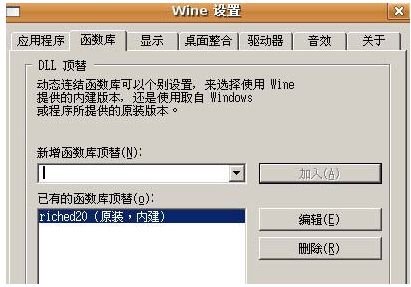
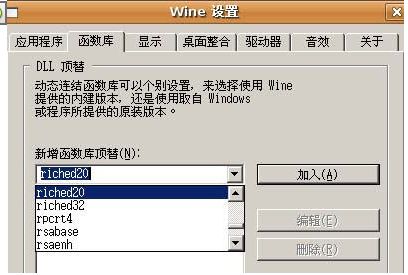
3.添加函数库

在“函数库”选项卡上找出richedit20、riched32,点加入 :
ubuntu安装wine

ubuntu安装wine


四、Wine下打开EXE文件

1、进入到exe所在的目录,然后执行下面命令: wine application.exe

2、直接在exe文件上右键 使用 Wine Windows Program Loader 打开


五、Wine中英文用户指南

1、中文wine用户指南:http://forum.ubuntu.org.cn/viewtopic.php?t=98233

2、英文wine用户指南:http://www.winehq.org/site/docs/wineusr-guide/index


六、Linux兼容内核融Windows与Linux于一体

官网: http://www.longene.org/index.php


最后转载一篇相关博文:

http://blog.youkuaiyun.com/xiaoxiinlose/article/details/4163459

http://www.winehq.org/download/ubuntu



您可能感兴趣的与本文相关的镜像

EmotiVoice

EmotiVoice

AI应用

EmotiVoice是由网易有道AI算法团队开源的一块国产TTS语音合成引擎,支持中英文双语,包含2000多种不同的音色,以及特色的情感合成功能,支持合成包含快乐、兴奋、悲伤、愤怒等广泛情感的语音。

<think>我们已经在之前的回答中提到了使用Wine来运行企业微信,现在用户询问如何在Ubuntu上安装和配置Wine以运行其他Windows应用程序。我们需要详细说明安装和配置Wine的步骤,以及可能的一些配置调整。 注意:回答末尾必须按照要求提出3-5个相关问题,且第一行必须是“§§相关问题§§”,然后列出问题,禁止换行分散。 步骤: 1. 安装Wine:在Ubuntu上可以通过添加官方仓库来安装最新稳定版的Wine。 2. 配置Wine:运行winecfg进行初始配置,设置Windows版本等。 3. 安装依赖:可能需要安装一些额外的库来支持某些应用程序。 4. 运行应用程序:使用wine命令运行安装程序或可执行文件。 详细步骤:</think>### 在Ubuntu上安装和配置Wine的完整步骤 #### 1. **安装Wine** ```bash # 启用32位架构支持 sudo dpkg --add-architecture i386 # 添加Wine官方仓库密钥 wget -qO- https://dl.winehq.org/wine-builds/winehq.key | sudo apt-key add - # 添加仓库(Ubuntu 22.04示例) sudo add-apt-repository "deb https://dl.winehq.org/wine-builds/ubuntu/ $(lsb_release -cs) main" # 安装稳定版Wine sudo apt update sudo apt install --install-recommends winehq-stable ``` #### 2. **初始化配置** ```bash # 运行Wine初始化配置(自动创建~/.wine目录) winecfg ``` - 在弹出窗口中: - 选择Windows版本(建议Win10) - 配置驱动器映射(自动链接Z:盘到Linux根目录) - 调整音频/显卡设置 #### 3. **安装必要组件** ```bash # 安装Winetricks(辅助工具) sudo apt install winetricks # 安装核心依赖(如.NET框架/DirectX) winetricks corefonts dotnet48 vcrun2019 ``` #### 4. **优化配置(可选)** ```bash # 创建32位/64位独立容器(避免冲突) WINEARCH=win32 WINEPREFIX=~/.wine32 winecfg WINEARCH=win64 WINEPREFIX=~/.wine64 winecfg # 解决中文乱码(安装中文字体) winetricks cjkfonts ``` #### 5. **运行Windows应用** ```bash # 直接运行EXE文件 wine path/to/app.exe # 指定容器运行 WINEPREFIX=~/.wine64 wine path/to/app.exe ``` #### 6. **卸载应用** ```bash # 通过Wine内置卸载器 wine uninstaller ``` **注意事项**: 1. 首次运行会下载`wine-mono`和`wine-gecko`(约200MB) 2. 游戏需要额外安装`dxvk`:`winetricks dxvk` 3. 权限问题:避免用`sudo`运行wine 4. 查看日志调试:`wine app.exe > wine.log 2>&1`
评论
成就一亿技术人!
拼手气红包6.0元
还能输入1000个字符
 
红包 添加红包
表情包 插入表情
 条评论被折叠 查看
添加红包

请填写红包祝福语或标题

红包个数最小为10个

红包金额最低5元

当前余额3.43前往充值 >
需支付:10.00
成就一亿技术人!
领取后你会自动成为博主和红包主的粉丝 规则
hope_wisdom
发出的红包
实付
使用余额支付
点击重新获取
扫码支付
钱包余额 0

抵扣说明:

1.余额是钱包充值的虚拟货币,按照1:1的比例进行支付金额的抵扣。
2.余额无法直接购买下载,可以购买VIP、付费专栏及课程。

余额充值